图片转换器是怎么工作的?
从下方选好一对格式(比如 PNG 转 JPG),就会跳到那一对的专属页面。把文件拖进去,文件一落下转换就开始,不用按「转换」按钮。整个过程都在你的设备上完成:PNG、JPG、WebP 用浏览器自带的图像引擎;AVIF 用一个轻量的便携引擎,只在你需要时才下载。结果准备好后,点下载就把新文件存到设备上。没有任何文件会排队上传到服务器。
在下方选择一组格式,在浏览器中转换一张或多张图像。
将 AVIF 转为 JPG,通用兼容性和更小的文件。
将 AVIF 转为 PNG,无损质量并保留透明度。
将 AVIF 转为 WebP,更广泛的浏览器支持和动画。
用 AVIF 将 JPG 缩小 40-60%,相同视觉质量。
将 JPG 转为 PNG,无损质量和透明背景。
将 JPG 转为 WebP,约 30% 更小,CDN 友好。
用 AVIF 将透明 PNG 缩小 40-60%,相同视觉质量。
将 PNG 转为 JPG,适合邮件、CMS 和社交媒体上传。
将 PNG 转为 WebP,更小的文件并保留透明度。
将 WebP 转为 AVIF,最轻量的现代图像格式。
将 WebP 转为 JPG,适合旧系统和邮件发送。
将 WebP 转为 PNG,无损质量并支持透明度。
在浏览器里转换图片格式,意味着转换过程完全在你的设备上进行,不上传,不等待。从下方选好格式对,把图片拖进来,浏览器会直接在内存里完成解码和转换,然后给你一个下载链接。图片从不离开你的设备。想验证?打开浏览器开发者工具,切到「网络」标签,转换一张图,页面加载后不会出现任何对外的图片请求。PNG 输出是无损的,每一个像素都原样保留。JPG、WebP、AVIF 是有损格式,默认画质下,普通照片几乎看不出差别。如果你的图片有透明背景,转换成 JPG(不支持透明)时,透明区域会变成白色。工具支持输入 PNG、JPG、WebP、AVIF 和 GIF,GIF 只处理第一帧。
从下方选好一对格式(比如 PNG 转 JPG),就会跳到那一对的专属页面。把文件拖进去,文件一落下转换就开始,不用按「转换」按钮。整个过程都在你的设备上完成:PNG、JPG、WebP 用浏览器自带的图像引擎;AVIF 用一个轻量的便携引擎,只在你需要时才下载。结果准备好后,点下载就把新文件存到设备上。没有任何文件会排队上传到服务器。
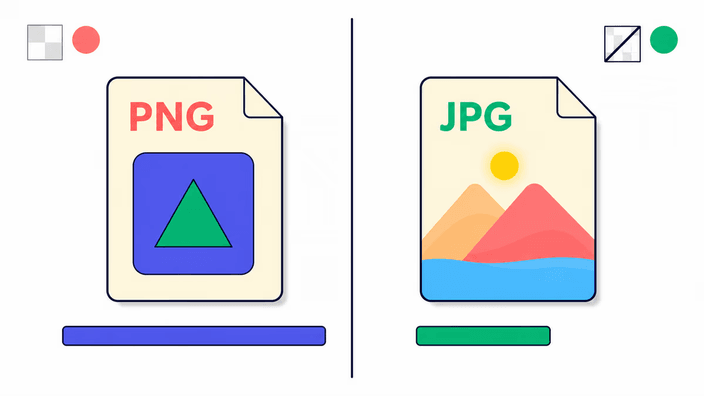
网络的 4 种主要格式:PNG、JPG、WebP 和 AVIF,所有方向都支持。GIF 可作为输入(只处理第一帧)。HEIC、TIFF、BMP、SVG 和 RAW 暂未支持。每一对格式在下方网格里都有专属页面。
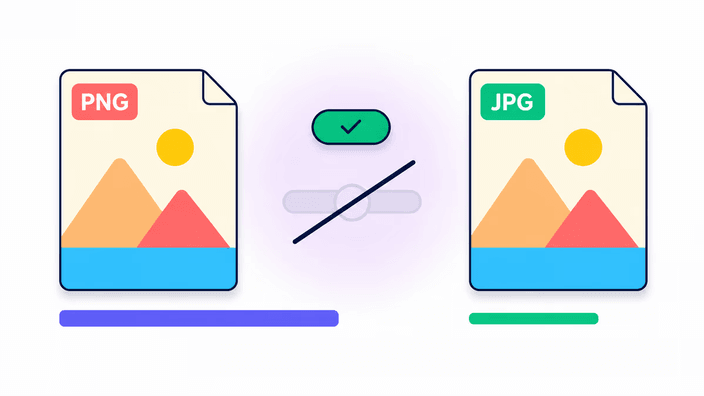
PNG 输出是无损的,每个像素都原样保留。JPG、WebP、AVIF 是有损格式,默认画质设置下,普通照片几乎看不出差别。把有损文件(比如 JPG)转成无损格式(PNG)会让文件变大,但已损失的质量无法恢复。如果你的图片有透明背景,转换成 JPG(不支持透明)时,透明区域会变成白色。
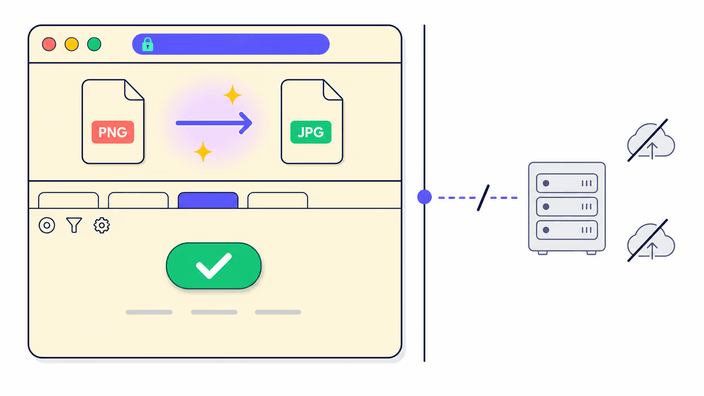
Araluma 的转换全程在你的浏览器里进行,图片从不发送到服务器。打开浏览器开发者工具,切到「网络」标签,转换时看不到任何图片上传请求。没有服务器,就没有存储,没有日志,也不需要相信「30分钟后自动删除」。
常见三种情况:(1) 对方平台只接受特定格式(比如 WhatsApp 头像要 JPG)。(2) 想把图片换成 WebP 或 AVIF 来加快网页加载,同等画质下体积更小。(3) 需要透明背景,PNG 和 WebP 支持,JPG 不支持。
PNG 输出是无损的,每个像素都原样保留。JPG、WebP、AVIF 是有损格式,默认画质设置下,普通照片几乎看不出差别。把有损文件(比如 JPG)转成无损格式(PNG)会让文件变大,但已损失的质量无法恢复。
不会,Araluma 的转换全程在你的浏览器里进行,图片从不发送到服务器。打开浏览器开发者工具,切到「网络」标签,转换时看不到任何图片上传请求。没有服务器,就没有存储,没有日志,也不需要相信「30分钟后自动删除」。
PNG 适合需要透明背景或无损保存的图片。JPG 是照片的通用选择,兼容性最广。WebP 和 AVIF 是现代网络格式,同等画质下体积更小,各大浏览器均已支持。网站图片建议优先用 WebP;需要极致压缩时用 AVIF(转换会慢一些)。
常见三种情况:(1) 对方平台只接受特定格式;(2) 想把图片换成 WebP 或 AVIF 来加快网页加载;(3) 需要 PNG 做无损存档,注意文件会变大,已损失的质量无法找回。
可以输入 PNG、JPG、WebP、AVIF 和 GIF(只取第一帧)。可以输出 PNG、JPG、WebP、AVIF。GIF 暂不支持输出。HEIC、TIFF、BMP、SVG、RAW 暂未支持。