사진 배경을 AI로 제거해요

JPG, PNG, WebP 파일을 업로드하면 투명 PNG나 WebP로 바꿔드려요. JPEG는 흰 배경으로 저장돼요.

또는 여기에 이미지를 드롭하세요

이 도구 정보

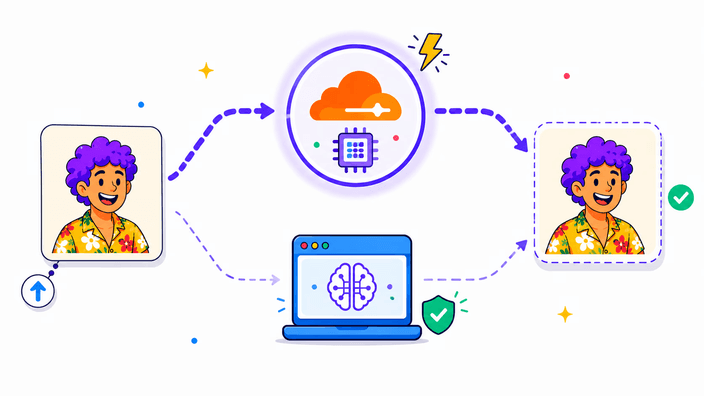
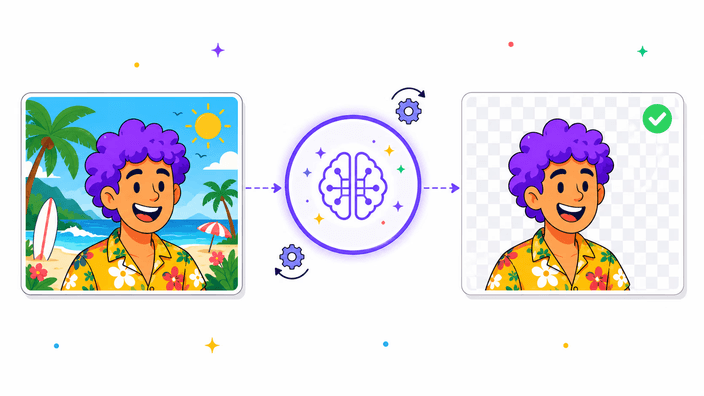
사진에서 배경을 AI로 제거해요. JPG, PNG, WebP 파일을 페이지에 올리면 클라우드 AI가 피사체를 자동으로 인식하고 투명 PNG나 WebP로 반환해요. Cloudflare 엣지에서 BiRefNet 모델을 사용하며, remove.bg와 같은 모델 계열이에요. 파일이 5 MB를 넘거나 클라우드에 연결이 안 될 때는 기기 내 AI로 자동 전환돼요. 브라우저에서 ISNet 모델이 작동하며, 별도의 선택 없이 자동으로 처리돼요. 결과물에는 워터마크가 없고, 원본 해상도 그대로 저장돼요. 클라우드 경로는 8MP 사진 기준 보통 3~5초 정도 걸려요. 브라우저 경로는 첫 실행 시 모델 다운로드(약 80 MB)로 더 오래 걸리지만, 이후에는 캐시에서 빠르게 실행돼요. 이 도구는 쇼핑몰 상품 사진, 프로필 사진, 마케팅 소재를 작업하는 분께 적합해요.

AI 배경 제거 원리

AI 배경 제거 원리

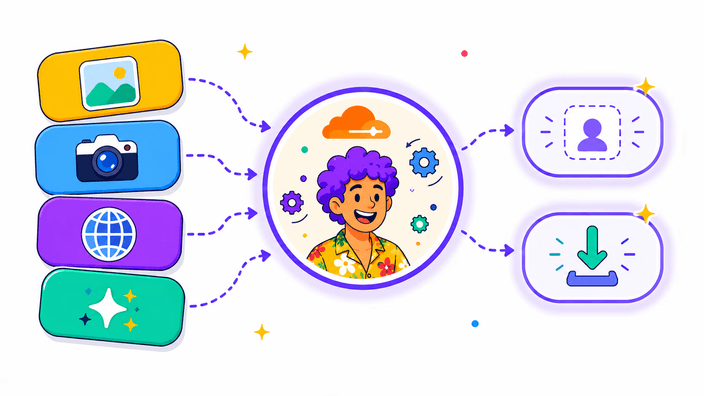
파일을 올리면 디스패처가 어디서 처리할지 결정해요. 클라우드 경로는 이미지를 Cloudflare Worker로 보내고, Worker는 ImageKit 추론 엔드포인트를 거쳐 BiRefNet을 호출해요. 사용자와 지리적으로 가까운 지점에서 처리되므로 8메가픽셀 사진 기준 3~5초로 끝나요. 클라우드를 쓸 수 없거나, 파일이 5 MB를 넘거나, 일일 IP 한도에 도달하면 브라우저 경로가 조용히 인계해요. 이때는 ONNX Runtime Web으로 ISNet을 기기에서 직접 실행해요. 어느 엔진이 작동했는지 확인하려면 DevTools를 열고 Network 탭에서 /api/bg-remove 요청을 살펴보면 돼요.
어떤 출력 형식을 선택할까요?

어떤 출력 형식을 선택할까요?

PNG는 투명도를 완전히 보존하고 무손실이라서, 잘라낸 결과를 계속 편집할 계획이라면 가장 안전한 선택이에요. WebP도 투명도를 유지하면서 같은 PNG보다 보통 30~70퍼센트 더 작아서, 로딩 속도가 중요한 웹 페이지에 어울려요. JPEG는 잘라낸 결과를 흰 배경(255,255,255)에 자동으로 합성해 저장해요. Amazon이나 대부분의 상품 마켓플레이스가 등록 이미지로 요구하는 형식이에요. 품질 슬라이더는 기본값 92이며, WebP와 JPEG에만 영향을 줘요. PNG를 선택하면 자동으로 숨겨져요.

잘 되는 경우와 어려운 경우

잘 되는 경우와 어려운 경우

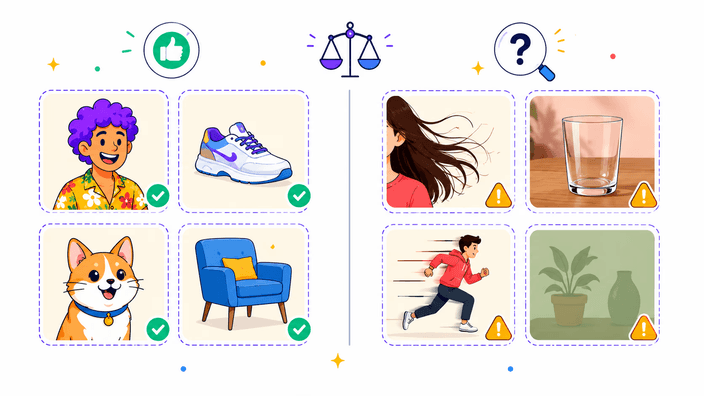
두 엔진 모두 인물, 단색 또는 복잡한 배경의 상품, 반려동물, 단일 색상 물체를 깔끔하게 잘라내요. 액체가 든 유리, 거울, 튤이나 메시 같은 얇은 천, 낮은 대비 피사체(흰 소파 위 흰 고양이 등)에서는 헤일로가 보이거나 부분적으로만 제거되기도 해요. 이는 BiRefNet과 ISNet을 포함한 AI 분할 모델 공통의 한계이며, 이 도구만의 결함은 아니에요. 어려운 피사체는 대비가 강한 단색 배경에서 다시 촬영한 뒤 도구에 한 번 더 통과시키는 게 좋아요. 야외 자연광이 AI에 가장 또렷한 가장자리 신호를 줘요.

내 사진은 어떻게 처리되나요?

내 사진은 어떻게 처리되나요?

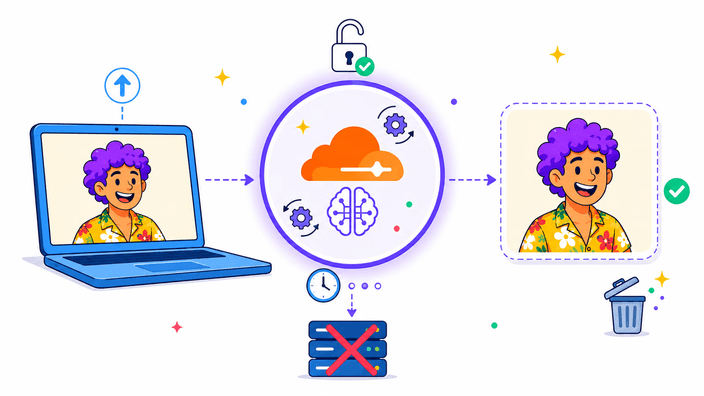
클라우드 경로에서는 이미지가 HTTPS POST로 Cloudflare Worker에 전송돼, 요청이 진행되는 동안 R2 버킷에 임시 저장됐다가 성공 시 즉시 삭제돼요. 연결이 끊기는 등 고아 파일이 생기면 라이프사이클 규칙이 1시간 안에 정리해요. 이미지 바이트는 로그에 남지 않고, 처리 후 보관하지 않으며, 추론 호출 외에 제3자와 공유하지 않아요. 브라우저 폴백 경로에서는 최초 모델 다운로드 이후로 이미지 데이터가 기기 밖으로 나가지 않아요. 두 경로 모두 브라우저 DevTools의 Network 패널에서 확인할 수 있어요.

지원 형식과 파일 크기

지원 형식과 파일 크기

두 엔진에서 가장 안정적으로 작동하는 입력 형식은 JPG, JPEG, PNG, WebP예요. AVIF는 클라우드 경로에서만 받아요. Firefox나 구형 Chromium 기반 브라우저에서는 브라우저 폴백이 AVIF를 디코딩할 수 없기 때문이에요. HEIC(iOS 기본 사진 형식)는 Safari에서만 받아요. Safari가 네이티브로 디코딩할 수 있기 때문이에요. 다른 브라우저는 먼저 JPG로 변환해 달라는 안내를 표시해요. 클라우드 경로의 하드 한도는 5 MB이고, 더 큰 파일은 브라우저 경로로 자동 전환돼요. 브라우저 경로에는 하드 한도가 없지만, 기기의 사용 가능한 RAM에 따라 달라져요.

배경을 제거한 뒤 활용법

배경을 제거한 뒤 활용법

쿠팡, 스마트스토어, 11번가, Amazon 같은 마켓플레이스 상품 등록에는 흰 배경 규정을 맞추기 위해 JPEG로 내보내요. LinkedIn, Discord, Slack 같은 프로필 사진은 아바타 마스크가 투명도를 유지하도록 PNG로 내보내면 좋아요. Canva, Figma, Keynote 합성에는 PNG와 WebP 모두 잘 어울려요. WebP는 파일이 더 작아서 에디터가 받을 수 있다면 한 단계 더 거칠 가치가 있어요. 스크린샷에서 투명 로고를 추출하는 용도로도 잘 작동하며, PNG가 자연스러운 출력 형식이에요. 결과물을 둥근 프로필로 만들고 싶다면 원형 자르기 도구와 함께 사용해 보세요.

사진을 원형으로 자르는 방법

  1. 업로드

    JPG, PNG, WebP 파일을 페이지에 드래그하거나, 클릭해서 파일을 선택해요. 5 MB 이하 파일은 클라우드 AI로, 그 이상은 브라우저 AI로 자동으로 처리돼요.

  2. 결과 확인

    클라우드 경로는 보통 3~5초면 배경이 제거돼요. 오프라인 상태거나 파일이 크면 기기 내 AI가 대신 작동해요.

  3. 형식 선택

    투명 배경은 PNG나 WebP, 흰 배경으로 저장하려면 JPEG를 선택해요. WebP와 JPEG는 품질 슬라이더로 조정할 수 있어요.

  4. 다운로드

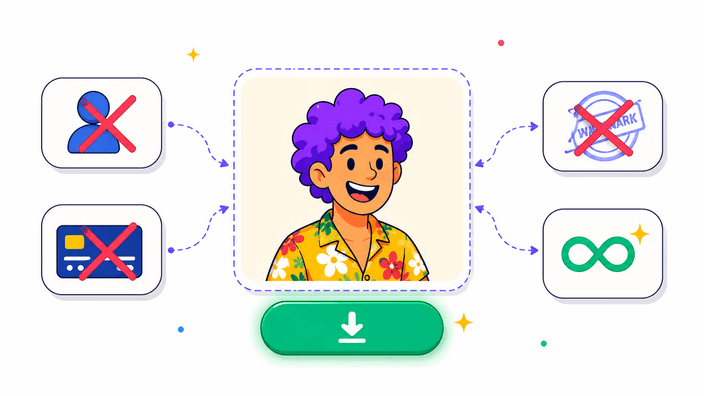
    다운로드 버튼을 눌러요. 업로드한 해상도 그대로 저장되고, 워터마크는 없어요.

자주 묻는 질문

몇 초 만에 배경을 어떻게 제거하나요?

JPG, PNG, WebP 파일을 페이지에 올리면 클라우드 AI가 자동으로 배경을 제거해요. 클라우드 경로 기준 8MP 사진은 보통 3~5초가 걸려요. 브라우저 경로는 첫 실행 시 모델 다운로드 때문에 더 오래 걸리지만, 이후에는 2~10초 정도예요. 별도 설정 없이 파일을 올리기만 하면 돼요.

상품 사진에 가장 잘 맞는 배경 제거 도구는 무엇인가요?

쇼핑몰 상품 사진은 흰 배경이 필요한 경우가 많아요. 배경 제거 후 형식을 JPEG로 선택하면, 잘라낸 피사체가 흰 배경 위에 자동으로 합성돼요. 투명 PNG나 WebP도 지원하므로, 배경 색을 직접 지정하고 싶다면 Canva나 Figma에서 추가 작업할 수 있어요.

사진에서 배경을 어떻게 제거하나요?

JPG, PNG, WebP 파일을 페이지에 올리면 돼요. AI가 피사체를 자동으로 인식하고 배경만 제거해요. 수동 편집이나 그림판 작업 없이 자동으로 처리되며, 결과물을 PNG, WebP, JPEG 중 원하는 형식으로 다운로드할 수 있어요.

이미지의 배경을 지우면서 화질을 그대로 유지할 수 있나요?

PNG로 다운로드하면 무손실이에요. 원본 해상도 그대로 저장되고, 압축도 없어요. WebP나 JPEG를 선택하면 품질 슬라이더(기본값 92)로 조정할 수 있어요. 92 이상을 유지하면 육안으로 화질 차이를 느끼기 어려워요.

배경 제거 도구는 무료인가요?

네, 무료예요. 결과물에 워터마크가 추가되지 않아요. 클라우드 경로에는 일일 처리 한도가 있지만, 한도를 넘겨도 브라우저 AI가 자동으로 대신 처리해요.

배경을 자동으로 지우고 새 배경으로 바꿀 수 있나요?

이 도구는 배경을 제거해서 투명 PNG나 WebP로 저장하는 역할을 해요. 새 배경을 직접 합성하는 기능은 없어요. 투명 이미지를 다운로드한 뒤 Canva, Figma, 포토샵 등에서 원하는 배경 위에 올려놓으면 돼요.

세부 정보

좋은 원형 자르기 뒤에 있는 기술, 형식 및 작은 결정에 대한 팀의 메모.

BiRefNet이 테두리를 정밀하게 처리하는 방법
BiRefNet(Bilateral Reference Network, Apache 2.0 라이선스)은 이중 브랜치 구조를 사용해, 고해상도로 전체 이미지를 처리하면서 병렬 브랜치가 저해상도 컨텍스트를 공급해요. 그 결과 머리카락 한 올, 동물 털, 상품 가장자리 같은 미세 구조를 복잡한 배경에서 정밀하게 분리할 수 있어요. 같은 모델 계열을 remove.bg가 내부에서 사용해, 프로덕션 수준의 품질이 독립적으로 검증되어 있어요. 우리 클라우드 경로는 ImageKit 추론 엔드포인트를 통해 Cloudflare 엣지에서 BiRefNet을 실행해, 사용자의 요청과 지리적으로 가까운 곳에서 모델이 돌아요. 측정값은 8메가픽셀 사진 기준 엔드투엔드 3~5초로, 네이티브 데스크톱 앱과 비교해도 충분히 경쟁력 있어요.
브라우저 경로가 다른 점
클라우드를 쓸 수 없거나, 파일이 5 MB를 넘거나, 일일 IP 한도에 도달하면 도구는 조용히 ISNet(ONNX Runtime Web 기반)으로 전환해요. ISNet(Implicit Self-Normalizing Network, Apache 2.0)은 첫 실행 시 CDN에서 80 MB 모델 파일을 다운로드한 뒤 IndexedDB에 캐시해, 이후 방문에는 다시 다운로드하지 않고 재사용해요. 중급형 기기(2022년 미드티어 안드로이드)에서 캐시 이후 추론 시간은 6~10초예요. 추론 중 메모리 피크는 약 450 MB로, RAM 3 GB 미만 기기에서는 잠깐 탭이 멈출 수 있어요. 분할 품질은 복잡한 가장자리에서 BiRefNet보다 약간 떨어지지만, 인물 사진과 단색 배경 상품에는 충분해요.
쇼핑몰 상품 사진 요구사항과 출력 형식 선택
쿠팡, 스마트스토어, 11번가, Amazon 같은 마켓플레이스는 상품 이미지에 흰 배경(RGB 255/255/255)을 의류 카테고리에서 요구하고, Shopify는 최적 전환을 위해 중립 배경 1:1 비율을 권장해요. 도구에서 JPEG 내보내기를 선택하면 잘라낸 결과가 흰 배경 위에 합성돼 인코딩되므로, Amazon 요건을 바로 충족할 수 있어요. 투명도를 허용하는 Shopify 같은 플랫폼에는 PNG나 WebP를 선택하면 템플릿에서 원하는 배경 색에 상품을 올릴 수 있어요. WebP 품질 92에서는 같은 시각 품질의 PNG보다 보통 30~70퍼센트 작은 파일이 만들어져, 상품 목록 페이지 로딩 속도에 유리해요.
내 사진에 실제로 무슨 일이 일어나나요
클라우드 경로에서는 HTTPS POST로 /api/bg-remove에 파일이 전송되고, Cloudflare R2 임시 버킷에 저장돼요. 처리 성공 시 즉시 삭제하고, 연결이 끊겨도 R2 수명 주기 정책이 1시간 안에 자동으로 삭제해요. 파일 바이트는 로그에 남지 않고, ImageKit 추론 외 제3자와 공유되지 않아요. 브라우저 DevTools Network 탭을 열면 /api/bg-remove로 가는 단일 POST를 확인할 수 있어요. 브라우저 폴백 경로에서는 모델 다운로드 이후 이미지 데이터가 기기 밖으로 나가지 않아요.
AI가 어려워하는 경우와 대처 방법
유리 속 액체(굴절로 배경색이 투과되는 경우), 거울과 반사면, 얇은 천(튤, 메시), 배경과 색이 비슷한 피사체(흰 배경 위 흰 고양이 등)는 두 엔진 모두에서 정밀도가 떨어질 수 있어요. 이는 AI 분할 모델의 공통 한계이며 도구 결함이 아니에요. 가장 효과적인 해결책은 대비가 뚜렷한 단색 배경 앞에서 다시 촬영하는 거예요. 자연광 아래 단색 배경이 최적이에요.
지원 형식과 기기 호환성
JPG, PNG, WebP는 두 엔진 모두에서 안정적으로 지원돼요. AVIF는 클라우드 경로에서만 처리 가능해요. Firefox나 구형 Chromium 기반 브라우저에서 AVIF 파일이 5 MB를 초과하면 형식 오류 메시지가 표시돼요. HEIC는 Safari에서만 지원하고, 다른 브라우저에서는 JPG로 변환 후 업로드 안내가 표시돼요. WebP와 JPEG 출력 시 품질 슬라이더는 60~100(기본값 92)이에요. 투명 테두리 부분의 블록 아티팩트를 최소화하려면 85 이상을 권장해요.