이미지 자르기 온라인

JPG, PNG, WebP, AVIF를 원하는 비율로 자르세요. 1:1, 16:9, 9:16, 4:5, 3:2, 4:3 또는 픽셀 단위로 직접 지정할 수 있어요.

또는 이미지를 여기에 드롭

이 도구 정보

Araluma의 자르기 도구는 cropperjs v2를 기반으로 브라우저에서 직접 작동해요. JPG, PNG, WebP 또는 AVIF 파일을 페이지에 드롭하면 자르기 캔버스가 바로 열려요. 핸들을 드래그해 선택 영역을 조정하고, 비율 버튼(1:1, 16:9, 9:16, 4:5, 3:2, 4:3, A4)을 탭해서 고정하거나, 너비와 높이를 픽셀 단위로 직접 입력하면 프레임이 자동으로 맞춰져요. 실시간 수치가 다운로드 전에 실제 출력 크기를 픽셀로 보여줘요. 이미지는 작업하는 동안 기기를 벗어나지 않아요. DevTools의 네트워크 탭을 열어 보면 자르기 중에 외부 이미지 요청이 없다는 걸 확인할 수 있어요. PNG와 WebP 출력은 원본 파일의 투명도를 유지하고, JPG 출력은 투명 영역을 흰색으로 채워요. EXIF 메타데이터는 모든 내보내기에서 제거돼요. 소프트웨어 설치 없이 빠르고 정확한 직사각형 자르기가 필요한 분께 적합해요.

이미지 자르기
브라우저에서 이미지 자르기가 어떻게 작동하나요

브라우저에서 이미지 자르기가 어떻게 작동하나요

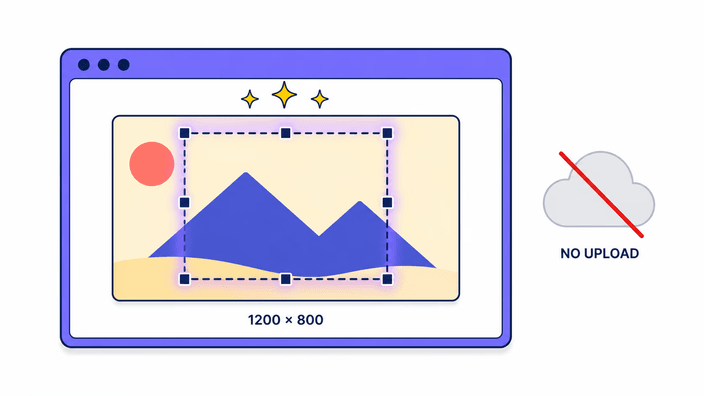
이미지는 브라우저의 File API를 통해 바로 열려요. 서버 업로드가 없고, 기기 밖에 임시 사본도 저장되지 않아요. 자르기 프레임을 원하는 위치로 드래그하고, 모서리나 가장자리에서 크기를 조정하면 픽셀 수치가 실시간으로 업데이트돼요. 좌표는 원본 이미지의 픽셀 공간이라 표시된 숫자가 출력 파일의 실제 크기 그대로예요. 자르기 작업 중에 DevTools를 열고 네트워크 탭으로 전환해 보세요. 외부로 나가는 이미지 요청이 하나도 나타나지 않아요. 드롭한 파일과 다운로드하는 파일 모두 세션 내내 기기 안에 머물러요.

이미지 자르기
비율을 고정하거나 픽셀 크기를 직접 입력하세요

비율을 고정하거나 픽셀 크기를 직접 입력하세요

비율 칩(정사각형 1:1, 가로형 16:9, 세로형 9:16, 4:5, 3:2, 4:3, A4)을 탭하면 선택 프레임이 해당 비율로 잠겨요. 이미지에서 원하는 부분에 프레임을 자유롭게 드래그할 수 있어요. 정확한 픽셀 크기를 맞추려면 너비와 높이 입력란에 직접 숫자를 입력하면 프레임이 자동으로 맞춰져요. 출력은 항상 선택 영역의 원본 픽셀 크기와 같아요. 이 도구는 확대를 하지 않아요. 선택 영역이 600픽셀 너비라면 출력 파일도 600픽셀 너비예요.

이미지 자르기
JPG 출력은 투명 영역을 흰색으로 바꿔요

JPG 출력은 투명 영역을 흰색으로 바꿔요

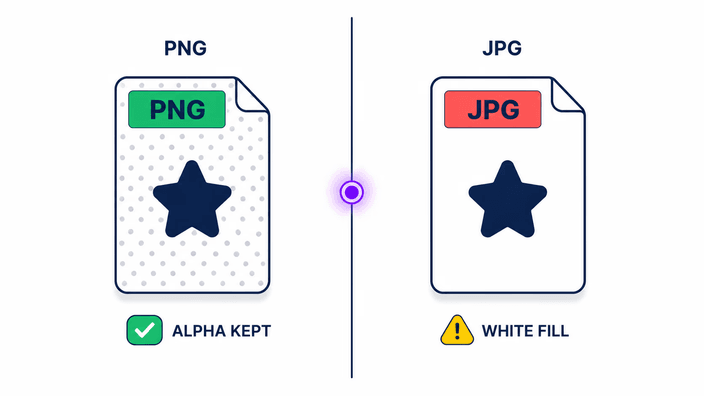
원본 파일에 투명 영역(PNG, 알파가 있는 WebP, 알파가 있는 AVIF)이 있고 출력 형식으로 JPG를 선택하면, 해당 투명 픽셀이 흰색으로 채워져요. JPG에는 알파 채널이 없어서 투명 정보를 저장할 공간이 없어요. 투명도를 유지하려면 완료 화면의 형식 선택기에서 PNG, WebP, AVIF 중 하나를 선택하세요. PNG와 WebP는 원본 알파 채널을 그대로 전달해요. AVIF도 알파를 지원해요. 형식 선택기에는 각 옵션의 특징이 표시되어 다운로드 전에 트레이드오프를 확인할 수 있어요.

이미지 자르기
키보드로 정밀하게 선택 영역을 이동하세요

키보드로 정밀하게 선택 영역을 이동하세요

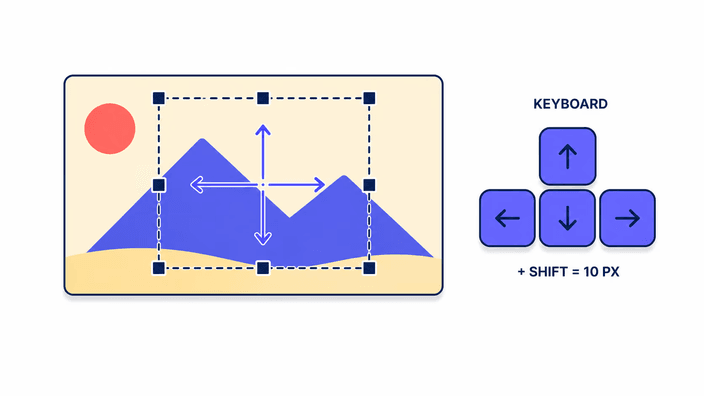
Tab을 눌러 자르기 프레임으로 이동한 다음, 방향키로 선택 영역을 한 픽셀씩 미세 조정할 수 있어요. Shift를 누른 상태로 방향키를 누르면 단위가 10픽셀로 늘어나요. 이 키보드 조작은 cropperjs v2의 네이티브 기능으로 내장되어 있어요. 별도의 접근성 레이어가 아니에요. 트랙패드로는 어려운 서브픽셀 시각 정렬이 필요하거나, 키보드만 사용하는 환경에서 유용해요. 모바일에서는 터치에도 반응해요. 캔버스를 핀치로 확대한 후 선택 모서리를 드래그해 프레임을 재구성할 수 있어요. 두 경우 모두 추가 모드를 활성화할 필요가 없어요.

이미지 자르기
출력 형식: PNG, JPG, WebP, AVIF

출력 형식: PNG, JPG, WebP, AVIF

자른 후에 완료 화면에서 다운로드 형식을 선택하세요. PNG는 무손실이며 투명도를 유지해요. JPG는 기본 품질 0.9의 손실 압축을 적용하는데, 대부분의 사진에서 원본과 시각적으로 구분되지 않아요. WebP는 무손실과 손실 모드를 모두 지원하고 투명도도 지원해요. AVIF는 @jsquash/avif 라이브러리를 통해 품질 0.9로 인코딩돼요. 동일한 화질에서 가장 작은 파일을 만들지만, 세션의 첫 AVIF 인코딩은 일회성으로 870KB의 WASM을 다운로드해요. 기본 출력 형식은 입력과 같아요. PNG 입력은 PNG 출력으로, JPG 입력은 JPG 출력으로 기본 설정돼요. 완료 화면에서 언제든 변경할 수 있어요.

이미지 자르기
다른 자르기 도구를 선택해야 할 때

다른 자르기 도구를 선택해야 할 때

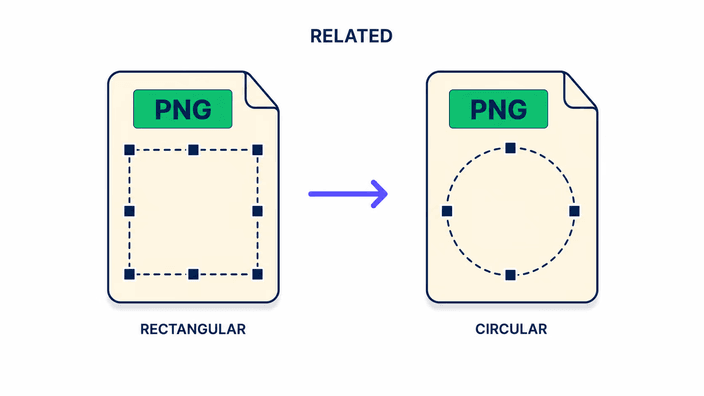
이 도구는 직사각형만 자를 수 있어요. 정사각형, 가로형 비율, 세로형 비율, 사용자 지정 픽셀 크기를 지원해요. 원형 자르기, 즉 투명한 모서리가 있는 프로필 사진에는 Circle Crop을 사용하세요. 같은 브라우저 기반 처리를 공유하지만 둥근 PNG를 출력해요. Instagram 1080×1080, YouTube 썸네일 1280×720, Facebook 커버 1200×630처럼 플랫폼별 정확한 기본 치수가 있는 프리셋 페이지는 Crop 패밀리에서 해당 치수가 미리 로드된 상태로 열려요. 자르기 전에 형식만 변경해야 한다면 Convert 도구로 PNG, JPG, WebP, AVIF로 바꿀 수 있어요.

사진을 원형으로 자르는 방법

  1. 이미지를 드롭하세요

    도구를 열고 JPG, PNG, WebP, AVIF 파일을 업로드 영역에 드롭하거나 클릭해서 기기에서 파일을 선택하세요.

  2. 비율 또는 픽셀 크기를 선택하세요

    비율 칩(1:1, 16:9, 9:16, 4:5, 3:2, 4:3, A4)을 탭하거나 너비와 높이 필드에 정확한 픽셀 치수를 입력해 자르기 프레임을 설정하세요.

  3. 프레임 위치를 잡으세요

    유지하고 싶은 이미지 영역으로 자르기 프레임을 드래그하고, 모서리나 가장자리에서 크기를 조정해 실시간 수치가 필요한 출력 크기를 보여줄 때까지 맞추세요.

  4. 자르고 다운로드하세요

    자르기를 클릭하고 완료 화면에서 출력 형식(PNG, JPG, WebP, AVIF)을 선택해 자른 파일을 기기에 다운로드하세요.

자주 묻는 질문

이미지를 어떻게 자르나요?

자르기 도구에 이미지를 드롭하고, 비율을 선택하거나 픽셀 치수를 입력한 다음, 유지할 영역에 선택 프레임을 드래그하고 자르기를 클릭한 후 다운로드하세요. 전체 과정이 브라우저에서 실행돼요. 일반적인 자르기는 업로드부터 다운로드까지 최신 기기에서 10초 이내에 끝나요.

PNG 이미지를 온라인에서 어떻게 자르나요?

PNG를 자르기 도구에 업로드하고, 비율이나 치수를 설정한 후, 자르기 프레임을 배치하고 자르기를 클릭하세요. 완료 화면에서 출력 형식으로 PNG를 선택하면 알파 채널이 그대로 유지돼요. JPG를 선택하면 투명 영역이 흰색 배경으로 대체돼요. PNG 출력은 무손실이라 자르기 중 픽셀 품질이 떨어지지 않아요.

Instagram에 사용할 이미지는 어떤 비율로 자르나요?

정사각형 Instagram 게시물에는 1:1, 세로형 피드 게시물에는 4:5, 스토리나 릴스에는 9:16을 사용하세요. 비율 칩을 탭한 다음 피사체에 맞게 프레임을 드래그하고 자르기를 클릭하면 돼요. 출력 크기는 선택 영역의 원본 픽셀과 같아요.

SNS 게시물에 가장 적합한 비율은 무엇인가요?

Instagram 정사각형은 1:1, 피드 세로형은 4:5, 스토리와 릴스는 9:16, YouTube 썸네일이나 Twitter 헤더는 16:9가 표준이에요. Facebook 커버는 1200×630픽셀(약 2:1)이 가장 적합해요. 이 도구에는 1:1, 16:9, 9:16, 4:5, 3:2, 4:3 칩과 사용자 지정 픽셀 입력이 있어요.

자른 이미지의 파일 형식은 무엇을 선택할 수 있나요?

PNG(무손실, 투명도 지원), JPG(기본 품질 0.9 손실), WebP(무손실과 손실 둘 다 지원, 투명도 지원), AVIF(동일 화질에서 가장 작은 파일, @jsquash/avif WASM)를 선택할 수 있어요. 기본 형식은 입력과 같고, 다운로드 전에 완료 화면에서 언제든 변경할 수 있어요.

원형으로 자르려면 어떤 도구를 사용해야 하나요?

둥근 출력(투명한 모서리)에는 /circle-crop/의 Circle Crop을 사용하세요. 같은 브라우저 측 처리를 공유하지만 둥근 PNG를 반환해요. 여기 crop-image 도구는 직사각형 전용으로 정사각형, 가로형, 세로형, 사용자 지정 픽셀 치수의 자르기를 지원해요.

세부 정보

좋은 원형 자르기 뒤에 있는 기술, 형식 및 작은 결정에 대한 팀의 메모.

cropperjs v2와 v1에서 달라진 점
이 도구는 cropperjs 2.1.1 버전을 사용해요. 원본 cropperjs 라이브러리를 완전히 재작성한 결과물이에요. v2 릴리스는 기존의 생성자 기반 API(new Cropper(img, { aspectRatio: 1 }))를 Web Components 아키텍처로 교체했어요. 자르기 캔버스, 선택 오버레이, 이미지 요소 모두 브라우저의 CustomElementRegistry를 통해 등록된 커스텀 HTML 요소예요. 이는 Shadow DOM이 모든 내부 스타일을 처리한다는 뜻이에요. 가져올 별도의 cropper.css 파일이 없어서 v1 대비 Vite 자원 요청이 하나 줄어요. 비율 잠금은 이제 생성자가 아닌 선택 요소 자체(cropperSelection.aspectRatio = 1)에 설정해요. 따라서 전체 자르기 인터페이스를 다시 초기화하지 않고도 런타임에 비율을 변경할 수 있어요. jsDelivr CDN의 content-length 헤더에서 직접 측정한 라이브러리 크기는 원시 41 960바이트, gzip 12 175바이트예요. 그 12KB는 세션당 한 번 지불하고 Vite 청크 분할을 통해 모든 프리셋 자르기 경로에서 재사용돼요.
이미지가 서버에 도달하지 않는 방식
이미지는 브라우저의 File API로 직접 읽혀 cropperjs v2 캔버스에 그려지고, canvas.toBlob() 또는 @jsquash/avif WASM으로 다시 내보내져요. 서버 업로드는 전혀 없어요. 직접 확인하려면 DevTools 네트워크 탭을 열고, 필터를 Img로 설정한 다음 이미지를 드롭하고 자르기 버튼을 누를 때까지 관찰해 보세요. 외부로 나가는 이미지 요청이 기록되지 않아요. WASM 로드(AVIF를 처음 선택할 때의 870KB)는 캔버스 이미지 그리기와는 별도의 경로로, 이미지 데이터 자체는 기기를 떠나지 않아요. 의료 이미지, 신분증 사진, 회사 내부 자료 스크린샷처럼 외부 전송 위험 없이 자르고 싶은 경우에도 안전하게 사용할 수 있어요.
형식별 투명도 처리
PNG, WebP, AVIF는 알파 채널을 가지므로 원본의 투명 영역을 출력에 그대로 전달할 수 있어요. JPG에는 알파 채널이 없어서 투명 픽셀이 흰색으로 채워져요. 이는 canvas.toBlob() 동작이에요. 완료 화면의 형식 선택기는 각 형식의 특징을 라벨로 표시해서 다운로드 전에 트레이드오프를 확인할 수 있어요. 투명도를 유지하려면 PNG가 가장 안전한 선택이에요. WebP는 같은 투명도 유지에 파일 크기를 25~35퍼센트 줄일 수 있어요. AVIF도 투명도를 지원하고 더 작지만 첫 인코딩에서 WASM 다운로드가 들어가요. 실제 기기에서 출력의 모양을 확인한 후 선택하세요.
AVIF 인코딩: 품질과 속도
AVIF 내보내기는 @jsquash/avif 2.1.1을 사용해요. 기본 품질은 0.9로 설정되어 있어요. 인코더는 WASM에서 실행되고 첫 로드는 870KB예요. 같은 세션 내 두 번째 이후 호출에서는 다시 다운로드하지 않아요. Convert 도구와 같은 청크를 공유해요. Chromium 계열 브라우저에서 워밍업된 인코딩은 약 250ms 정도지만, Firefox에서는 같은 이미지에 약 4배 더 걸려요(Convert 도구 E2E 검증과 동일한 경향, docs/research/convert-e2e-2026-05-16.md). 4000픽셀 너비 사진 같은 큰 입력에서는 첫 인코딩이 몇 초 걸릴 수 있어요. AVIF가 필요 없다면 PNG나 WebP가 더 빨라요. 같은 화질에서 가장 작은 파일이 필요하다면 AVIF가 적합해요.
키보드와 터치 접근성
방향키로 선택 영역을 한 픽셀씩 이동할 수 있어요. Shift와 방향키를 함께 누르면 10픽셀 단위로 이동해요. 이는 cropperjs v2의 네이티브 기능으로 shadow root 내부의 키보드 핸들러에 내장되어 있어요. 별도의 폴리필이 아니에요. 스크린리더나 보조 기기를 사용하시는 분, 키보드만으로 작업하시는 분, 트랙패드로는 어려운 서브픽셀 정렬이 필요한 분께 도움이 돼요. 모바일에서는 핀치로 캔버스를 확대하고 선택 모서리를 드래그해 프레임을 재구성할 수 있어요. 라이브 픽셀 수치는 방향키 입력마다 업데이트되므로 aria-live 영역이 있는 환경에서는 음성으로도 치수 변화를 들을 수 있어요. 이 점에서 이 도구는 iLoveIMG와 img2go보다 앞서 있어요(2026-05-17 경쟁사 감사에서 확인).
EXIF 메타데이터 제거
모든 내보내기에서 EXIF, IPTC, XMP, ICC 프로파일이 제거돼요. 캔버스 파이프라인 수준에서 발생해요. 브라우저가 디코딩한 이미지 픽셀을 HTMLCanvasElement에 그리고, 캔버스가 새 파일로 인코딩해요. 캔버스는 메타데이터 컨테이너 개념이 없고 픽셀 값과 인코딩 매개변수만 저장해요. 제거되는 내용에는 GPS 좌표, 카메라 제조사와 모델, 렌즈 초점거리, 노출 설정, 저작권 필드, 컬러 프로파일 태그가 포함돼요. 대부분의 웹 게시와 소셜 미디어 사용에는 EXIF 제거가 선호돼요. 스마트폰 카메라가 임베드한 GPS 데이터가 의도하지 않은 위치 정보를 노출할 수 있기 때문이에요. 색 관리가 중요한 전문 사진 워크플로우에서는 ICC 프로파일 충실도가 유지되지 않으므로 인쇄나 출판용으로는 색 관리 내보내기 도구를 사용해야 해요. Chromium, Firefox, WebKitGTK E2E 검증에서 같은 동작을 확인했어요.