इमेज क्रॉप ऑनलाइन करें, आसानी से

JPG, PNG, WebP, या AVIF को 1:1, 16:9, 9:16, 4:5, 3:2 ratio या custom pixels में crop करें।

या इमेज यहाँ ड्रॉप करें

इस टूल के बारे में

Araluma के crop tool से आप किसी भी image को browser में ही rectangular crop कर सकते हैं। इसमें cropperjs v2 library का इस्तेमाल होता है। बस JPG, PNG, WebP, या AVIF file drop करें और crop canvas तुरंत खुल जाता है। Handles को drag करके selection set करें, ratio chip (1:1, 16:9, 9:16, 4:5, 3:2, 4:3) lock करें, या exact pixel dimensions type करें। Live readout आपको real source pixels में output size दिखाता है download से पहले। आपकी image पूरी तरह आपके device पर रहती है: DevTools के Network tab में crop के दौरान कोई outbound image request नहीं दिखेगा। PNG और WebP output में original transparency बनी रहती है। JPG output में transparent areas white background से replace होते हैं। EXIF metadata हर export में remove हो जाता है। यह tool उन लोगों के लिए है जिन्हें fast, precise rectangular crop चाहिए बिना कोई software install किए, एक file at a time।

इमेज क्रॉप करें
Browser में crop tool कैसे काम करता है

Browser में crop tool कैसे काम करता है

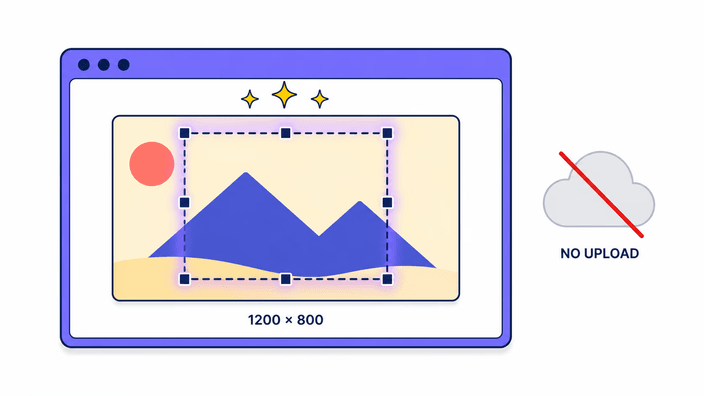
Image आपके browser के File API से directly open होती है। कोई server upload नहीं होता और कोई temporary copy भी आपके device के बाहर store नहीं होती। Crop frame को required position पर drag करें, corners या edges से resize करें, और live pixel readout हर drag के साथ update होता है। Coordinates source-image pixel space में होते हैं, यानी जो number दिख रहा है वही output file का literal size है। DevTools open करके Network tab पर switch करें crop करते समय: कोई outbound image request नहीं आएगा। जो file आप drop करते हैं और जो आप download करते हैं, दोनों पूरी session के दौरान आपके device पर ही रहती हैं।

इमेज क्रॉप करें
Ratio lock करें या exact pixel dimensions डालें

Ratio lock करें या exact pixel dimensions डालें

कोई ratio chip tap करें (1:1 square के लिए, 16:9 widescreen, 9:16 portrait, 4:5, 3:2, 4:3, या A4) और selection frame उस proportion पर lock हो जाएगा। Image के जिस हिस्से को keep करना है वहाँ drag करें। Specific pixel target hit करना है तो width और height fields में values type करें, crop frame उसी size पर resize हो जाएगा। Output हमेशा selection के source-pixel size के बराबर होता है। यह tool upscale नहीं करता: अगर selection 600 px wide है, तो output file भी 600 px wide ही होगी।

इमेज क्रॉप करें
JPG output में transparency white होती है

JPG output में transparency white होती है

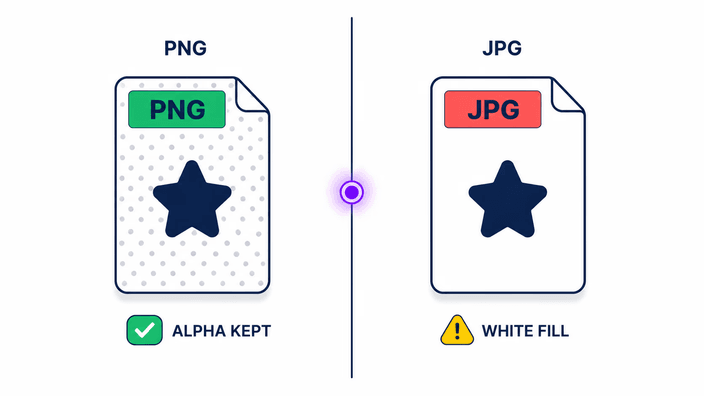
अगर आपकी source file में transparent areas हैं (PNG, alpha वाली WebP, या alpha वाली AVIF) और आप output format में JPG choose करते हैं, तो वो transparent pixels white से fill हो जाते हैं। JPG में alpha channel नहीं होता, इसलिए transparency को store करने की जगह नहीं है। Transparency preserve करनी है तो done screen के format selector पर PNG, WebP, या AVIF choose करें। PNG और WebP output original alpha channel को unchanged carry करते हैं। AVIF भी alpha support करता है। Format selector पर हर option label किया गया है ताकि download से पहले trade-off दिख जाए।

इमेज क्रॉप करें
Keyboard से selection precisely move करें

Keyboard से selection precisely move करें

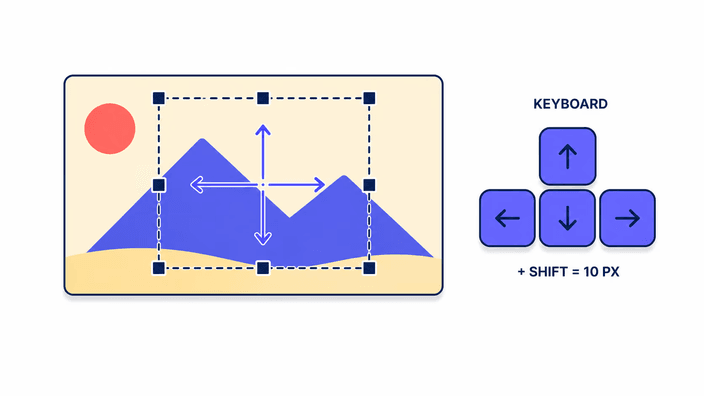
Tab press करके crop frame पर पहुँचें, फिर arrow keys से selection को एक pixel at a time nudge करें। Shift hold करके arrow press करें तो step 10 pixels का हो जाता है। यह keyboard navigation cropperjs v2 में native functionality के रूप में built-in है, कोई अलग accessibility layer नहीं। यह useful है जब आपको sub-pixel visual alignment चाहिए जो trackpad नहीं दे सकता, या keyboard-only setup में काम कर रहे हैं। Selection mobile पर touch भी respond करता है: canvas zoom करने के लिए pinch करें, फिर selection corners को drag करके reframe करें। दोनों cases में कोई extra mode enable करने की ज़रूरत नहीं।

इमेज क्रॉप करें
Output formats: PNG, JPG, WebP, और AVIF

Output formats: PNG, JPG, WebP, और AVIF

Crop के बाद done screen पर download format choose करें। PNG lossless है और transparency preserve करता है। JPG default में quality 0.9 की lossy compression apply करता है, जो ज़्यादातर photos पर source से visually indistinguishable होता है। WebP lossless और lossy दोनों modes support करता है और transparency भी। AVIF @jsquash/avif library से quality 0.9 पर encode होता है। यह equivalent visual quality पर smallest file देता है, लेकिन session में पहली बार AVIF encoding करने पर one-time 870 KB का WASM download होता है। Default output format आपके input से match होता है: PNG input default PNG output, JPG input default JPG output। Done screen पर कभी भी change कर सकते हैं।

इमेज क्रॉप करें
कब दूसरा crop tool use करें

कब दूसरा crop tool use करें

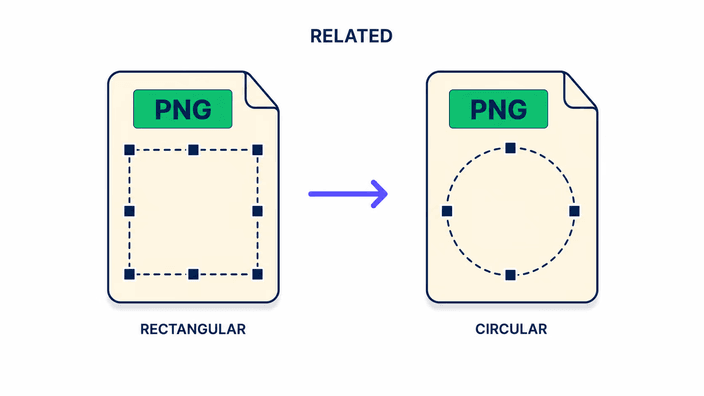
यह tool केवल rectangles crop करता है: squares, landscape ratios, portrait ratios, और custom pixel dimensions। Circular crop के लिए, यानी transparent corners वाली profile picture, Circle Crop use करें। यह same browser-side processing share करता है लेकिन round PNG output देता है। Platform-specific presets के लिए pre-set default dimensions (Instagram 1080×1080, YouTube thumbnail 1280×720, Facebook cover 1200×630), Crop family के preset pages उन dimensions के साथ pre-loaded खुलते हैं, calculate करने की ज़रूरत नहीं। अगर image को बिना crop किए सिर्फ format change करना है, तो Convert tool use करें जो PNG, JPG, WebP, या AVIF में convert करता है।

फ़ोटो को सर्कल में कैसे क्रॉप करें

  1. File चुनें

    JPG, PNG, WebP, या AVIF image को drop zone पर drag करें, या Browse button से अपने device से select करें।

  2. Selection set करें

    Ratio chip (1:1, 16:9, 9:16, 4:5, 3:2, 4:3, या A4) tap करें या exact pixel width/height type करके crop frame position करें।

  3. Frame adjust करें

    Crop frame को उस image area पर drag करें जो keep करना है, corners या edges से resize करें जब तक live readout output size confirm करे।

  4. Crop और Download करें

    Crop button press करें, done screen पर output format (PNG, JPG, WebP, या AVIF) choose करें, और cropped file device पर download करें।

अक्सर पूछे जाने वाले सवाल

क्या यह इमेज crop tool मुफ्त है?

हां, यह पूरी तरह free है। कोई account बनाने की ज़रूरत नहीं, कोई subscription नहीं, और output file पर कोई watermark नहीं। Tool पूरी तरह आपके browser में चलता है, हमारे server queues maintain नहीं होते, GPU quota consume नहीं होता, और न ही pay-per-use API पर depend है। यह zero-cost architecture free usage को sustainable बनाता है।

इमेज क्रॉपर किस format का support करता है?

Input में JPG, PNG, WebP, AVIF, और GIF (first frame only) support हैं। Output में PNG, JPG, WebP, और AVIF available हैं। GIF output नहीं है क्योंकि browser का canvas.toBlob इसे support नहीं करता। HEIC, TIFF, PSD, RAW, या SVG support नहीं हैं, इनके लिए पहले Convert tool से format change कर लें।

मैं बिना quality खोए कैसे image crop कर सकता हूँ?

PNG output choose करें, यह lossless है और हर pixel exactly preserve करता है। WebP lossless mode भी available है। JPG default में quality 0.9 की lossy compression apply करता है जो visually indistinguishable होती है, लेकिन technically lossy है। AVIF quality 0.9 पर smallest file देता है, equivalent quality WebP से 25-35% smaller।

क्या image crop करते समय file server पर upload होती है?

नहीं। Tool पूरी तरह browser में चलता है। File API से image read होती है, cropperjs v2 selection process करता है, canvas.toBlob या @jsquash/avif WASM से encode होती है। DevTools के Network tab में crop के दौरान देखें: कोई outbound image request नहीं दिखेगा। File आपके device पर ही रहती है पूरी session में।

क्या मैं image crop करने के बाद उसे customize कर सकता हूँ?

Done screen पर output format (PNG, JPG, WebP, या AVIF) change कर सकते हैं। Re-crop के लिए तो नई file drop करें और different ratio या dimensions try करें। Tool एक file at a time process करता है, batch नहीं। Resize के लिए Resize tool, compress के लिए Compress tool use करें, दोनों cropped output पर apply हो सकते हैं।

PNG और WebP में transparency कैसे काम करती है?

PNG और WebP output original alpha channel को unchanged preserve करते हैं। यानी अगर आपकी source PNG में transparent corners हैं, तो cropped PNG output में भी वही transparency रहेगी। JPG में alpha channel नहीं होता, transparent areas white से replace होते हैं। AVIF भी alpha support करता है। Format selector पर हर option के पास label है ताकि download से पहले choice clear हो।

विवरण

अच्छे गोल क्रॉप के पीछे शिल्प, प्रारूपों और छोटे निर्णयों पर टीम के नोट्स।

cropperjs v2 की architecture
यह tool cropperjs version 2.1.1 पर built है, original cropperjs library की complete rewrite। v2 release पुराने constructor-based API (new Cropper(img, { aspectRatio: 1 })) को Web Components architecture से replace करता है। Crop canvas, selection overlay, और image element सभी custom HTML elements हैं जो browser के CustomElementRegistry से registered होते हैं। मतलब Shadow DOM सारी internal styles handle करता है: कोई separate cropper.css file import नहीं करनी, जो v1 के मुक़ाबले एक Vite asset request कम करता है। Aspect ratio lock अब selection element पर directly set होता है (cropperSelection.aspectRatio = 1), constructor में नहीं, इसलिए ratio runtime पर change हो सकती है बिना entire crop interface re-initialize किए। Library raw 41,960 bytes और gzip 12,175 bytes है, jsDelivr CDN के content-length header से directly measured। यह 12 KB एक session में एक बार pay होता है और Vite chunk splitting के through सभी preset crop routes में reuse होता है।
Privacy posture: zero network call
Image आपके browser के File API से direct read होती है, Blob के रूप में cropperjs v2 के canvas में draw होती है, और फिर canvas.toBlob() या @jsquash/avif WASM के through encode होती है। Server upload बिल्कुल नहीं होता। खुद verify करना हो तो DevTools के Network tab open करें, filter Img पर set करें, और image drop से crop button press तक observe करें। कोई outbound image request record नहीं होगा। WASM load (पहली AVIF selection पर 870 KB) image canvas drawing से separate path है, image data खुद device से नहीं निकलता। Medical images, ID photos, या company internal screenshots जैसे privacy-sensitive uses में भी external transmission risk के बिना safely crop कर सकते हैं।
Aspect ratio lock का technical detail
cropperjs v2 में aspect ratio control करने का तरीका यह है: cropper.getCropperSelection().aspectRatio = N, जहाँ N target ratio है (जैसे 1 = square, 1.7778 = 16:9, 0.5625 = 9:16)। यह v1 के new Cropper(img, { aspectRatio }) से fundamentally अलग है क्योंकि v2 में आप entire crop interface re-initialize किए बिना ratio runtime पर switch कर सकते हैं। NaN value pass करने पर lock release हो जाता है और selection free-form हो जाता है। Selection coordinates source-image pixel space में हैं, screen space या CSS pixel space में नहीं। High-DPI screens पर यह distinction important है: 3× device pixel ratio वाला phone जो image 300 CSS px wide दिखाता है उसे actually 900 real pixels में represent करता है, और selection coordinates 900 real pixels reflect करते हैं।
AVIF output की real cost
AVIF export @jsquash/avif library version 2.1.1 use करता है, license Apache-2.0। Default quality setting 0.9 है। Encoder WASM में run करता है, first load 870 KB का है। Same session में दूसरी और बाद की calls में re-download नहीं होता। यह Convert tool के साथ same chunk share करता है। Chromium-based browsers पर warm encoding approximately 250 ms होती है, लेकिन Firefox पर same image के लिए लगभग 4× slower है (same finding as Convert tool E2E verification, docs/research/convert-e2e-2026-05-16.md)। 4000 pixel wide photos जैसे large inputs के लिए first encoding में कई seconds लग सकते हैं। AVIF needed नहीं है तो PNG या WebP faster हैं। Same quality पर smallest file चाहिए तो AVIF appropriate choice है।
EXIF strip क्यों होता है
हर export EXIF, IPTC, XMP, और ICC profiles को strip करता है। यह canvas pipeline level पर होता है: browser decoded image pixels को HTMLCanvasElement पर draw करता है, और canvas नई file में encode करता है। Canvas को metadata containers का कोई concept नहीं है, यह सिर्फ pixel values और encoding parameters store करता है। जो remove होता है उसमें GPS coordinates, camera make और model, lens focal length, exposure settings, copyright fields, और color profile tags शामिल हैं। Most web publishing और social media uses के लिए, EXIF strip preferred है क्योंकि GPS data unintentionally location expose कर सकता है। Color profile accuracy critical होने वाले professional photography workflows के लिए note: ICC profile fidelity preserve नहीं होती। यह behavior Chromium, Firefox, और WebKitGTK तीनों पर consistent है (verified docs/research/convert-e2e-2026-05-16.md में)।
Social media preset pages
इस generic crop-image tool के अलावा, Crop family में dedicated preset pages हैं जो specific platforms के exact dimensions पर pre-loaded खुलती हैं। /crop-image-for-instagram/ 1080×1080 pixels पर खुलती है, /crop-image-for-youtube/ 1280×720 पर, /crop-image-for-facebook/ 1200×630 पर। यह pages उन users के लिए हैं जो जानते हैं कि उन्हें किस platform के लिए crop करना है, और हर बार dimensions calculate या type नहीं करना चाहते। Preset page open करने पर crop frame already उस platform की standard dimensions पर set होता है, सिर्फ image drop करना और position adjust करना बाकी है। Output उसी time exact platform-recommended pixel dimensions में download होता है। यह workflow एक dedicated mobile app open करने से faster है क्योंकि browser tab पहले से open है और कोई install step नहीं।