Kadrowanie zdjęć online

Przytnij JPG, PNG, WebP lub AVIF w dowolnej proporcji: 1:1, 16:9, 9:16, 4:5, 3:2, 4:3 albo własne piksele.

lub upuść obraz tutaj

O tym narzędziu

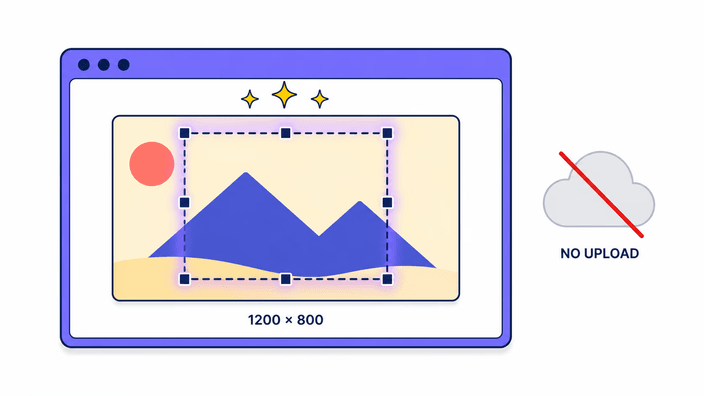
Przytnij dowolne zdjęcie do prostokątnego obszaru bezpośrednio w przeglądarce za pomocą narzędzia Araluma opartego na bibliotece cropperjs v2. Upuść plik JPG, PNG, WebP lub AVIF na stronę, a obszar roboczy kadrowania otworzy się natychmiast. Przeciągnij uchwyty, żeby ustawić zaznaczenie, zablokuj proporcje (1:1, 16:9, 9:16, 4:5, 3:2, 4:3 lub A4) albo wpisz dokładne wymiary w pikselach, a ramka dostosuje się automatycznie. Wymiary wyjściowe widać na żywo w rzeczywistych pikselach źródłowych jeszcze przed pobraniem. Zdjęcie przez cały czas pozostaje na Twoim urządzeniu: zakładka Sieć w DevTools nie pokazuje żadnych wychodzących żądań podczas kadrowania. PNG i WebP zachowują przezroczystość z oryginału, JPG zastępuje obszary przezroczyste białym tłem. Metadane EXIF są usuwane z każdego eksportu. To narzędzie jest dla każdego, kto potrzebuje szybkiego, precyzyjnego kadrowania prostokątnego bez instalowania oprogramowania, jeden plik na raz.

Kadruj zdjęcie
Jak działa kadrowanie w przeglądarce

Jak działa kadrowanie w przeglądarce

Zdjęcie jest otwierane bezpośrednio przez przeglądarkę za pomocą File API. Nie ma żadnego przesyłania na serwer ani tymczasowej kopii poza Twoim urządzeniem. Przeciągnij ramkę kadru w wybrane miejsce, zmień jej rozmiar z rogów lub krawędzi, a podgląd pikseli na żywo zmienia się przy każdym ruchu. Współrzędne są w przestrzeni pikseli źródła, więc wyświetlana liczba to dosłowny rozmiar pliku wyjściowego. Otwórz DevTools i przejdź do zakładki Sieć podczas kadrowania, nie pojawi się żadne wychodzące żądanie obrazu. Plik, który upuszczasz, i plik, który pobierasz, w całości pozostają na Twoim urządzeniu przez całą sesję.

Kadruj zdjęcie
Zablokuj proporcje lub podaj dokładne wymiary w pikselach

Zablokuj proporcje lub podaj dokładne wymiary w pikselach

Wybierz proporcje (1:1 dla kwadratu, 16:9 dla panoramy, 9:16 dla portretu, 4:5, 3:2, 4:3 lub A4), a ramka zaznaczenia zablokuje się w tych proporcjach. Przeciągnij ją w dowolne miejsce, żeby wybrać, co zachować. Aby trafić w konkretny cel pikseli, wpisz szerokość i wysokość w pola wymiarów, a ramka dopasuje się sama. Działa to świetnie dla zdjęć do dowodu czy paszportu w formacie 35×45 mm, gdzie wymagana jest dokładność pikselowa. Wymiar wyjściowy zawsze odpowiada rozmiarowi zaznaczenia w pikselach źródła. Narzędzie nie skaluje w górę: jeśli zaznaczenie ma 600 pikseli szerokości, plik wyjściowy też będzie miał 600 pikseli.

Kadruj zdjęcie
JPG zastępuje przezroczystość bielą

JPG zastępuje przezroczystość bielą

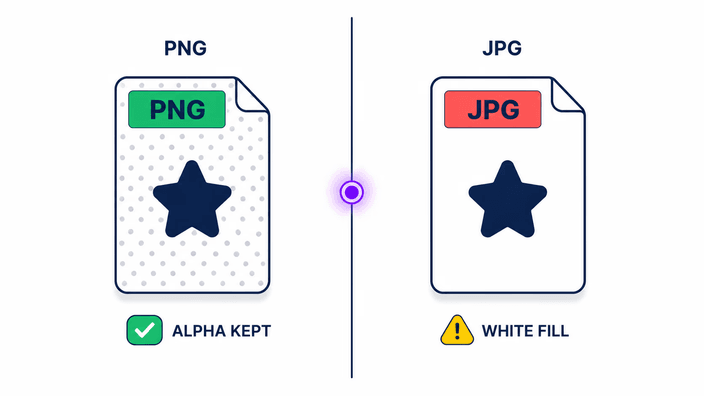
Jeśli plik źródłowy ma obszary przezroczyste (PNG, WebP z kanałem alfa lub AVIF z kanałem alfa) i wybierzesz JPG jako format wyjściowy, te przezroczyste piksele zostaną wypełnione bielą. JPG nie obsługuje kanału alfa, więc przezroczystość nie ma gdzie zostać zapisana. Aby zachować przezroczystość, wybierz PNG, WebP lub AVIF w selektorze formatu na ekranie końcowym. PNG i WebP przekazują oryginalny kanał alfa bez zmian. AVIF również obsługuje alfa. Selektor formatu oznacza każdą opcję, więc kompromis jest widoczny jeszcze przed pobraniem.

Kadruj zdjęcie
Precyzyjne przesuwanie zaznaczenia klawiaturą

Precyzyjne przesuwanie zaznaczenia klawiaturą

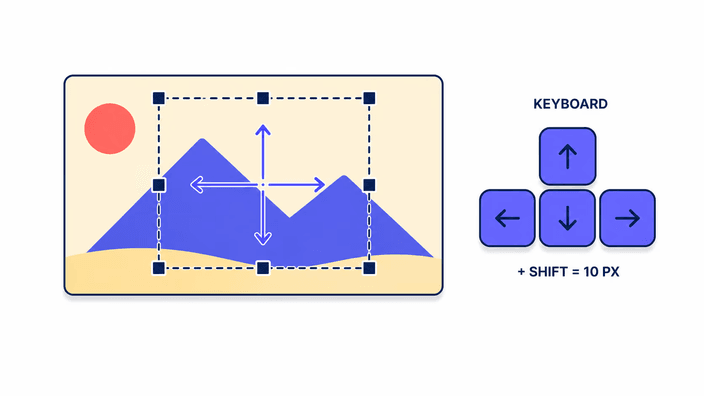
Naciśnij Tab, żeby przejść do ramki kadru, potem użyj strzałek, aby przesunąć zaznaczenie o jeden piksel. Przytrzymaj Shift, a krok wzrośnie do dziesięciu pikseli. Ta nawigacja klawiaturą jest wbudowana w cropperjs v2 jako natywna funkcja, nie jest to dodatkowa warstwa dostępności. Przydaje się, gdy potrzebujesz subpikselowej precyzji wizualnej, której nie da gładzik, albo gdy pracujesz wyłącznie z klawiaturą. Zaznaczenie reaguje też na dotyk na urządzeniach mobilnych: szczypnij, żeby przybliżyć płótno, potem przeciągnij rogi zaznaczenia, by zmienić kadr. Żadnego dodatkowego trybu w obu przypadkach.

Kadruj zdjęcie
Formaty wyjściowe: PNG, JPG, WebP i AVIF

Formaty wyjściowe: PNG, JPG, WebP i AVIF

Po kadrowaniu wybierz format pobierania na ekranie końcowym. PNG jest bezstratny i zachowuje przezroczystość. JPG stosuje kompresję stratną na poziomie jakości 0,9, co jest wizualnie nieodróżnialne od źródła na większości zdjęć. WebP łączy tryby bezstratny i stratny, obsługuje też przezroczystość. AVIF jest kodowany przez bibliotekę @jsquash/avif na jakości 0,9. Daje najmniejszy plik przy porównywalnej jakości wizualnej, ale pierwsze kodowanie AVIF w sesji kosztuje jednorazowe pobranie modułu WASM o rozmiarze 870 KB. Domyślny format wyjściowy odpowiada wejściowemu: PNG na wejściu daje PNG na wyjściu, JPG daje JPG. W każdej chwili możesz to zmienić na ekranie końcowym.

Kadruj zdjęcie
Kiedy użyć innego narzędzia do kadrowania

Kiedy użyć innego narzędzia do kadrowania

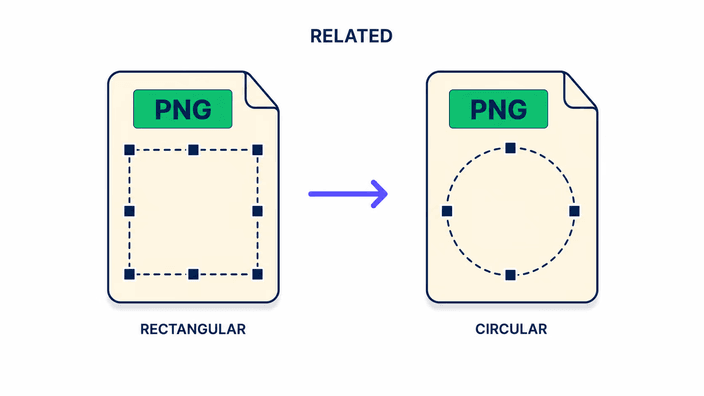
To narzędzie kadruje wyłącznie prostokąty: kwadraty, proporcje poziome, pionowe i dowolne wymiary w pikselach. Do kadrowania w okrąg, czyli zdjęcia profilowego z przezroczystymi rogami, użyj Kadrowania w okrąg. Działa po stronie przeglądarki tak samo, ale zwraca okrągły PNG. Do gotowych ustawień dla konkretnych platform, z domyślnymi wymiarami (Instagram 1080×1080, miniatura YouTube 1280×720, okładka Facebooka 1200×630), wejdź na strony presetów w rodzinie Kadrowania, otworzą się z tymi wymiarami już ustawionymi. Jeśli zdjęcie musi tylko zmienić format bez kadrowania, użyj narzędzia Konwertuj, by zapisać je jako PNG, JPG, WebP lub AVIF.

Jak przyciąć zdjęcie do koła

  1. Upuść zdjęcie

    Otwórz narzędzie i upuść plik JPG, PNG, WebP lub AVIF na obszar przesyłania, lub kliknij, żeby wybrać plik z urządzenia.

  2. Wybierz proporcje lub wymiary

    Wybierz proporcje (1:1, 16:9, 9:16, 4:5, 3:2, 4:3 lub A4) albo wpisz dokładne wymiary w pikselach w pola szerokości i wysokości, aby ustawić ramkę kadru.

  3. Ustaw ramkę

    Przeciągnij ramkę kadru w obszar zdjęcia, który chcesz zachować, potem zmień jej rozmiar z rogów lub krawędzi, aż podgląd na żywo pokaże potrzebny wymiar wyjściowy.

  4. Przytnij i pobierz

    Kliknij Przytnij, wybierz format wyjściowy (PNG, JPG, WebP lub AVIF) na ekranie końcowym i pobierz przyciętenie zdjęcie na urządzenie.

Najczęściej zadawane pytania

Jak przyciąć zdjęcie?

Upuść zdjęcie do narzędzia kadrowania, wybierz proporcje lub wpisz wymiary w pikselach, przeciągnij ramkę zaznaczenia na obszar, który chcesz zachować, kliknij Przytnij i pobierz. Cały proces działa w przeglądarce. Typowe kadrowanie od przesłania do pobrania zajmuje mniej niż dziesięć sekund na nowoczesnym urządzeniu.

W jakim celu przycinać zdjęcie?

Najczęstsze powody to dopasowanie do mediów społecznościowych (kwadrat na Instagram, 9:16 na Stories), zdjęcia do dowodu lub paszportu w formacie 35×45 mm, usunięcie rozpraszających elementów z krawędzi, lepsza kompozycja kadru, dopasowanie do nagłówka strony lub miniatury, oraz redukcja rozmiaru pliku przez usunięcie zbędnych pikseli.

Jak przyciąć PNG i zachować przezroczystość?

Prześlij PNG do narzędzia kadrowania, ustaw proporcje lub wymiary, przesuń ramkę kadru i kliknij Przytnij. Na ekranie końcowym wybierz PNG jako format wyjściowy, aby zachować kanał alfa bez zmian. Jeśli wybierzesz JPG, obszary przezroczyste zostaną zastąpione białym tłem. Wyjście PNG jest bezstratne, więc żadna jakość pikseli nie ginie podczas kadrowania.

Jak przyciąć zdjęcie na Instagram bez aplikacji?

Otwórz narzędzie kadrowania w przeglądarce, prześlij zdjęcie i wybierz proporcje 1:1 dla kwadratowego posta na Instagram albo 4:5 dla posta pionowego. Przeciągnij ramkę, by skadrować obiekt, kliknij Przytnij i pobierz. Wymiar wyjściowy odpowiada zaznaczeniu w pikselach źródła. Do Stories lub Reels użyj proporcji 9:16.

Jak przyciąć zdjęcie do konkretnego rozmiaru w pikselach?

Wpisz docelową szerokość i wysokość w pola wymiarów na płótnie kadru. Ramka dostosuje się sama, a podgląd na żywo potwierdza wymiar wyjściowy w pikselach źródła. Działa to dla zdjęć do dowodu w 35×45 mm po przeliczeniu na piksele. Wyjście zawsze odpowiada zaznaczeniu, narzędzie nie skaluje w górę: jeśli zaznaczenie jest mniejsze niż cel, wyjście też będzie mniejsze.

Czy tym narzędziem można wyciąć okrąg?

Nie, to narzędzie kadruje wyłącznie prostokąty: kwadraty, układy poziome, pionowe i własne wymiary. Do kadrowania w okrąg z przezroczystym tłem użyj narzędzia Kadrowanie w okrąg. Działa po stronie przeglądarki tak samo, czyli zdjęcie pozostaje na urządzeniu, ale zwraca okrągły PNG z przezroczystymi rogami zamiast prostokąta.

Szczegóły

Notatki zespołu o rzemiośle, formatach i drobnych decyzjach stojących za dobrym okrągłym przycięciem.

Biblioteka cropperjs v2 i zmiany względem wersji 1
Narzędzie działa na cropperjs w wersji 2.1.1, całkowicie napisanej od nowa względem oryginalnej biblioteki cropperjs. Wersja 2 zastępuje stary konstruktor (new Cropper(img, { aspectRatio: 1 })) architekturą Web Components. Płótno kadru, nakładka zaznaczenia i element obrazu to niestandardowe elementy HTML zarejestrowane przez przeglądarkowy CustomElementRegistry. Oznacza to, że Shadow DOM obsługuje wszystkie wewnętrzne style: nie ma osobnego pliku cropper.css do zaimportowania, co eliminuje jedno żądanie zasobu Vite względem v1. Blokada proporcji jest teraz ustawiana bezpośrednio na elemencie zaznaczenia (cropperSelection.aspectRatio = 1), a nie w konstruktorze, więc proporcje można zmieniać w czasie działania bez ponownej inicjalizacji całego interfejsu kadrowania. Biblioteka waży 41 960 bajtów surowych i 12 175 bajtów po kompresji gzip, zmierzone bezpośrednio z nagłówka content-length CDN jsDelivr. Te 12 KB płaci się raz na sesję i jest ponownie wykorzystywane na wszystkich stronach presetów kadrowania dzięki podziałowi chunków Vite.
Jak obliczane są wymiary wyjściowe w pikselach (bez skalowania w górę)
Gdy przeciągasz zaznaczenie kadru na ekranie, współrzędne, które widzisz, są w przestrzeni pikseli źródła, a nie w przestrzeni pikseli CSS. To rozróżnienie ma znaczenie na ekranach o wysokiej gęstości pikseli: telefon o stosunku 3× pokazuje obraz szeroki na 300 pikseli CSS jako 900 pikseli rzeczywistych, ale współrzędne zaznaczenia odzwierciedlają te 900 pikseli rzeczywistych, nie 300 CSS. Plik wyjściowy, który pobierasz, zawiera dokładnie tyle pikseli, ile prostokąt zaznaczenia reprezentuje w obrazie źródłowym. Operacja kadrowania wywołuje selection.$toCanvas() z API cropperjs v2, asynchroniczną metodę zwracającą świeży HTMLCanvasElement w wymiarach pikseli zaznaczenia. To płótno jest następnie przekazywane do canvas.toBlob() dla PNG, JPG lub WebP, albo do enkodera @jsquash/avif dla AVIF. Nie ma żadnego kroku skalowania w górę. Jeśli zaznaczenie ma 800 pikseli szerokości, wyjście też ma 800 pikseli szerokości. Presety platform społecznościowych (1080×1080 dla Instagram, 1280×720 dla YouTube) są dostarczane w tych wymiarach tylko wtedy, gdy obraz źródłowy zawiera wystarczająco dużo pikseli, by wypełnić zaznaczenie.
Usuwanie metadanych EXIF i co zostaje utracone
Każdy eksport usuwa dane EXIF, IPTC, XMP oraz profile ICC. Dzieje się to na poziomie potoku płótna: przeglądarka rysuje zdekodowane piksele obrazu na HTMLCanvasElement, a płótno koduje do nowego pliku. Płótno nie ma pojęcia o kontenerach metadanych, przechowuje tylko wartości pikseli i parametry kodowania. To, co zostaje usunięte, obejmuje współrzędne GPS, markę i model aparatu, ogniskową obiektywu, ustawienia ekspozycji, pola praw autorskich i tagi profilu kolorów. Profil kolorów sRGB jest zakładany domyślnie: kolory są renderowane przez potok wyświetlania przeglądarki i kodowane ponownie bez dołączonego profilu. Dla większości publikacji w internecie i mediach społecznościowych usunięcie EXIF jest preferowane, ponieważ dane GPS mogą ujawnić informację o lokalizacji, której użytkownik nie zamierzał udostępniać. Dla profesjonalnych przepływów fotograficznych, gdzie liczy się dokładność profilu kolorów, warto pamiętać, że wierność profilu ICC nie jest zachowana, a do dostarczania materiałów do druku lub publikacji należy użyć narzędzia z zarządzaniem kolorem.
Co dzieje się przy kadrowaniu animowanego GIF
Gdy upuścisz animowany GIF do narzędzia kadrowania, przeglądarka dekoduje tylko pierwszą klatkę do elementu obrazu używanego przez płótno kadru. To zachowanie przeglądarki, nie ograniczenie cropperjs: HTMLImageElement nie udostępnia poszczególnych klatek animowanego GIF do JavaScript w sposób, w jaki API płótna mogłoby je iterować. Wynik jest taki, że tylko pierwsza klatka jest dostępna do zaznaczenia kadru, a końcowe wyjście to nieruchomy obraz w wybranym formacie. Jeśli wejście to GIF i wybierzesz GIF jako wyjście, implementacja canvas.toBlob w przeglądarce nie zawiera enkodera GIF, więc wyjście po cichu spada do PNG. Narzędzie wprost odrzuca GIF jako opcję formatu wyjściowego, by uniknąć tego cichego obniżenia. Jeśli musisz przyciąć wszystkie klatki animacji, potrzebujesz narzędzia działającego klatka po klatce, czego to narzędzie nie obsługuje.
Nawigacja klawiaturą i dostępność
Element zaznaczenia cropperjs v2 implementuje nawigację klawiaturą jako część specyfikacji swojego Web Component. Gdy przejdziesz Tabem do zaznaczenia kadru, strzałki przesuwają ramkę o jeden piksel w kierunku naciśniętym. Shift plus strzałka przesuwa ramkę o dziesięć pikseli. Jest to natywnie dostępne bez obejścia dla czytnika ekranu czy własnej nakładki JavaScript: obsługa klawiatury żyje wewnątrz shadow root elementu zaznaczenia i wyzwala się przy zdarzeniu keydown. Ma to znaczenie dla użytkowników polegających wyłącznie na klawiaturze, w tym niektórych konfiguracji technologii asystujących, urządzeń motorycznej dostępności i precyzyjnych przepływów, gdzie gładzik nie osiąga niezawodnie subpikselowej dokładności. Podgląd pikseli na żywo dołączony do zaznaczenia również aktualizuje się przy każdym naciśnięciu, więc użytkownicy czytników ekranu z regionami aria-live na podglądzie słyszą zmianę bieżących wymiarów. Dostępność klawiaturowa to obszar, w którym to narzędzie wyprzedza iLoveIMG i img2go, które nie implementują nawigacji strzałkami w kadrowaniu.
Wybór formatu po kadrowaniu, kompromisy
Selektor formatu na ekranie końcowym daje cztery opcje. PNG jest bezstratny: każdy piksel w obszarze kadru jest zapisany dokładnie tak, jak został zdekodowany ze źródła. Rozmiar pliku jest większy niż JPG dla tej samej zawartości, zwykle od trzech do pięciu razy większy dla zdjęcia. JPG stosuje kompresję stratną na jakości 0,9 (w skali od 0 do 1), co odpowiada mniej więcej presetowi wysokiej jakości w większości edytorów desktopowych. Przy q0,9 różnica między oryginałem a wyjściem zwykle nie jest widoczna na standardowym monitorze, ale plik jest znacząco mniejszy. WebP przy tym samym ustawieniu jakości daje plik o około 25 do 35 procent mniejszy niż JPG w naszych testach kodowania, przy tej samej jakości percepcyjnej dla zdjęć. WebP obsługuje też tryb bezstratny i zachowuje przezroczystość. AVIF na jakości 0,9 przez bibliotekę @jsquash/avif daje najmniejsze wyjście z czterech formatów, ale pierwsze kodowanie w sesji wymaga pobrania modułu WASM o rozmiarze 870 KB. Kolejne kodowania AVIF w tej samej zakładce są szybkie, bo moduł jest już załadowany.