Potong Gambar Online

Potong JPG, PNG, WebP atau AVIF dengan nisbah bebas: 1:1, 16:9, 9:16, 4:5, 3:2, 4:3 atau saiz piksel khusus.

atau lepaskan imej di sini

Tentang alat ini

Potong mana-mana gambar menjadi kawasan segi empat tepat terus dalam pelayar anda, menggunakan alat crop Araluma yang dikuasakan cropperjs v2. Lepaskan fail JPG, PNG, WebP atau AVIF ke halaman dan kanvas crop dibuka serta-merta. Seret pemegang untuk menentukan kedudukan pilihan, kunci nisbah (1:1, 16:9, 9:16, 4:5, 3:2, 4:3 atau A4), atau taipkan dimensi piksel tepat dan bingkai akan menyesuaikan secara automatik. Bacaan langsung menunjukkan saiz output dalam piksel sumber sebenar sebelum anda memuat turun. Gambar anda kekal pada peranti sepanjang proses, tab Network dalam DevTools menunjukkan sifar permintaan gambar keluar semasa crop. Output PNG dan WebP mengekalkan ketelusan dari fail asal, manakala output JPG menggantikan kawasan telus dengan latar belakang putih. Metadata EXIF dialih keluar dari setiap eksport. Alat ini sesuai untuk sesiapa sahaja yang memerlukan crop segi empat tepat yang pantas dan tepat tanpa memasang perisian, satu fail pada satu masa.

Potong gambar
Bagaimana alat crop berfungsi dalam pelayar anda

Bagaimana alat crop berfungsi dalam pelayar anda

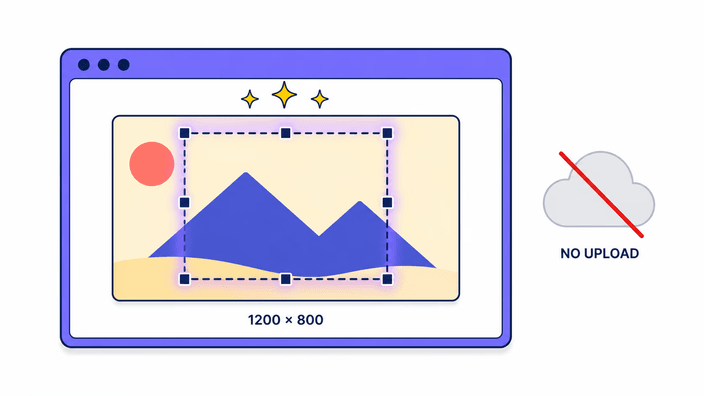
Gambar dibuka terus oleh pelayar menggunakan File API. Tiada muat naik ke pelayan dan tiada salinan sementara disimpan di luar peranti anda. Seret bingkai crop ke kedudukan yang anda perlukan, ubah saiznya dari sudut atau tepi, dan bacaan piksel langsung dikemas kini semasa anda menyeret. Koordinat berada dalam ruang piksel gambar sumber, jadi nombor yang ditunjukkan adalah saiz literal fail output. Buka DevTools dan tukar ke tab Network semasa crop, tiada permintaan gambar keluar muncul. Fail yang anda lepaskan dan fail yang anda muat turun kedua-duanya kekal sepenuhnya pada peranti anda sepanjang sesi.

Potong gambar
Kunci nisbah atau masukkan dimensi piksel tepat

Kunci nisbah atau masukkan dimensi piksel tepat

Ketik chip nisbah (1:1 untuk segi empat sama, 16:9 untuk skrin lebar, 9:16 untuk potret, 4:5, 3:2, 4:3 atau A4) dan bingkai pilihan terkunci pada perkadaran tersebut. Seret ke mana sahaja pada gambar untuk memilih bahagian yang anda ingin simpan. Untuk mencapai sasaran piksel khusus, taipkan lebar dan tinggi ke medan dimensi dan bingkai crop mengubah saiznya untuk dipadankan. Output sentiasa sama dengan saiz piksel sumber pilihan. Alat ini tidak menaik skala, jika pilihan anda lebar 600 piksel, fail output juga lebar 600 piksel.

Potong gambar
Output JPG menggantikan ketelusan dengan putih

Output JPG menggantikan ketelusan dengan putih

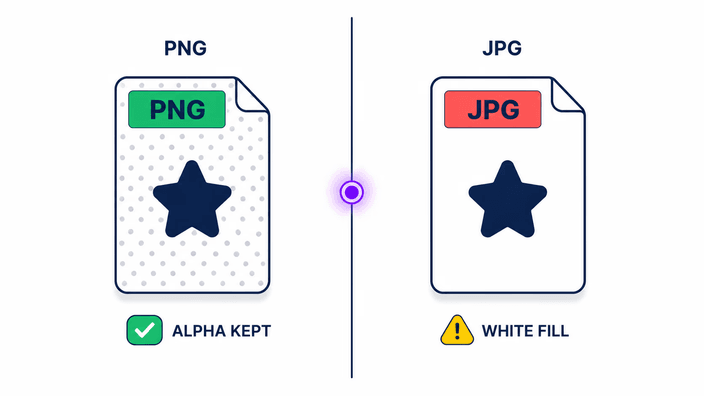
Jika fail sumber anda mempunyai kawasan telus (PNG, WebP dengan alpha, atau AVIF dengan alpha) dan anda memilih JPG sebagai format output, piksel telus tersebut diisi dengan putih. JPG tidak mempunyai saluran alpha, jadi tiada tempat untuk menyimpan ketelusan. Untuk mengekalkan ketelusan, pilih PNG, WebP atau AVIF dalam pemilih format pada skrin selesai. Output PNG dan WebP membawa saluran alpha asal tanpa berubah. AVIF juga menyokong alpha. Pemilih format melabel setiap pilihan supaya pertukaran kelihatan sebelum anda memuat turun.

Potong gambar
Gerakkan pilihan dengan ketepatan papan kekunci

Gerakkan pilihan dengan ketepatan papan kekunci

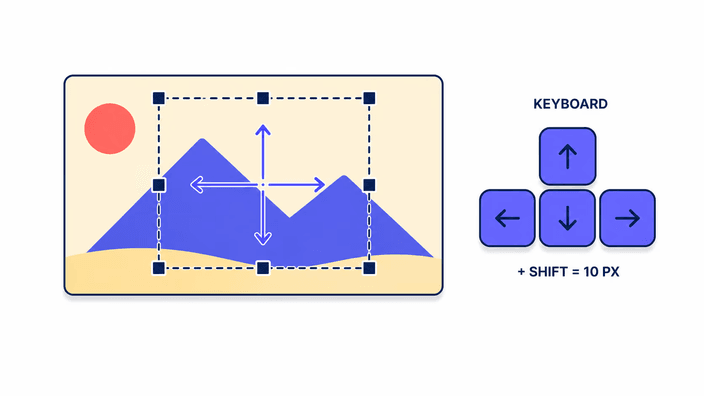
Tekan Tab untuk beralih ke bingkai crop, kemudian gunakan kekunci anak panah untuk menggerakkan pilihan satu piksel pada satu masa. Tahan Shift dan langkahnya bertambah kepada sepuluh piksel. Navigasi papan kekunci ini dibina ke dalam cropperjs v2 sebagai fungsi natif, bukan lapisan kebolehcapaian berasingan. Berguna apabila anda memerlukan penjajaran visual sub-piksel yang tidak dapat dicapai oleh pad sentuh, atau apabila anda bekerja dalam persediaan papan kekunci sahaja. Pilihan juga bertindak balas kepada sentuhan pada mudah alih, picit untuk zum kanvas, kemudian seret sudut pilihan untuk membingkai semula. Tiada mod tambahan untuk diaktifkan dalam kedua-dua kes.

Potong gambar
Format output: PNG, JPG, WebP dan AVIF

Format output: PNG, JPG, WebP dan AVIF

Selepas crop, pilih format muat turun pada skrin selesai. PNG bersifat tanpa kehilangan dan mengekalkan ketelusan. JPG menggunakan pemampatan dengan kehilangan pada kualiti 0.9 secara lalai, yang tidak dapat dibezakan secara visual daripada sumber pada kebanyakan foto. WebP mengimbangi mod tanpa kehilangan dan dengan kehilangan dan juga menyokong ketelusan. AVIF dikodkan melalui pustaka @jsquash/avif pada kualiti 0.9. Menghasilkan fail terkecil pada kualiti visual setara, tetapi pengekodan AVIF pertama dalam sesi memerlukan muat turun modul WASM 870 KB sekali sahaja. Format output lalai sepadan dengan input anda, input PNG lalai kepada output PNG, input JPG lalai kepada JPG. Boleh anda ubah bila-bila masa pada skrin selesai.

Potong gambar
Bila menggunakan alat crop yang berbeza

Bila menggunakan alat crop yang berbeza

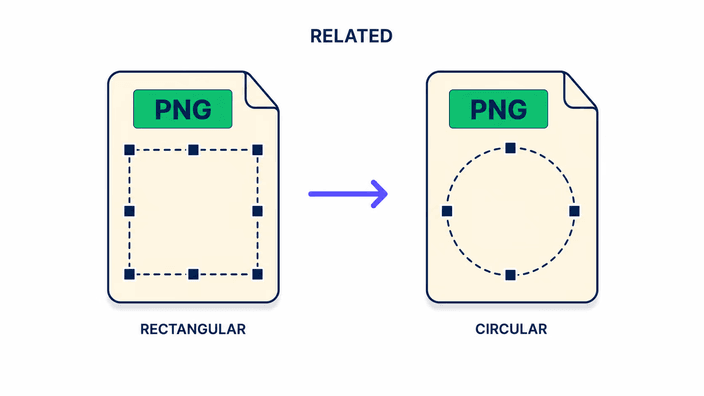
Alat ini hanya memotong segi empat tepat, segi empat sama, nisbah landskap, nisbah potret dan dimensi piksel khusus. Untuk crop bulat, gambar profil dengan sudut telus, gunakan Circle Crop sebagai gantinya. Ia berkongsi pemprosesan sebelah pelayar yang sama tetapi menghasilkan PNG bulat. Untuk preset khusus platform dengan dimensi lalai sudah ditetapkan (Instagram 1080×1080, lakaran kecil YouTube 1280×720, kulit Facebook 1200×630), halaman preset crop dalam keluarga Crop dibuka dengan dimensi tersebut sudah dimuat, jadi anda tidak perlu mengira apa-apa. Jika gambar anda perlu menukar format tanpa crop dahulu, gunakan alat Convert untuk mendarat dalam PNG, JPG, WebP atau AVIF.

Cara memotong foto menjadi bulatan

  1. Lepaskan gambar anda

    Buka alat dan lepaskan fail JPG, PNG, WebP atau AVIF ke kawasan muat naik, atau klik untuk melayari fail pada peranti anda.

  2. Pilih nisbah atau saiz piksel

    Ketik chip nisbah (1:1, 16:9, 9:16, 4:5, 3:2, 4:3 atau A4) atau taipkan dimensi piksel tepat dalam medan lebar dan tinggi untuk menetapkan bingkai crop.

  3. Posisikan bingkai

    Seret bingkai crop ke kawasan gambar yang ingin anda simpan, kemudian ubah saiznya dari sudut atau tepi sehingga bacaan langsung menunjukkan saiz output yang anda perlukan.

  4. Crop dan muat turun

    Klik Crop, pilih format output (PNG, JPG, WebP atau AVIF) pada skrin selesai, dan muat turun fail yang dicrop ke peranti anda.

Soalan Lazim

Bagaimana untuk crop gambar dalam talian?

Lepaskan gambar anda ke alat crop, pilih nisbah atau taipkan dimensi piksel, seret bingkai pilihan ke kawasan yang ingin anda simpan, kemudian klik Crop dan muat turun. Seluruh proses berjalan dalam pelayar anda. Crop tipikal dari muat naik ke muat turun mengambil masa kurang sepuluh saat pada peranti moden.

Bagaimana untuk crop gambar PNG dalam talian?

Muat naik PNG ke alat crop, tetapkan nisbah atau dimensi, posisikan bingkai crop, dan klik Crop. Pada skrin selesai, pilih PNG sebagai format output untuk mengekalkan saluran alpha utuh. Jika anda memilih JPG, kawasan telus akan digantikan dengan latar belakang putih. Output PNG bersifat tanpa kehilangan, jadi tiada kualiti piksel hilang semasa crop.

Bagaimana crop foto untuk Instagram tanpa aplikasi?

Buka alat crop dalam pelayar anda, muat naik foto anda, dan ketik chip 1:1 untuk siaran Instagram segi empat sama atau chip 4:5 untuk siaran potret. Seret bingkai untuk membingkai subjek anda, klik Crop dan muat turun. Saiz output disesuaikan dengan piksel sumber pilihan. Untuk Story atau Reel Instagram, gunakan nisbah 9:16.

Apakah nisbah aspek terbaik untuk crop gambar media sosial?

Gunakan 1:1 untuk siaran segi empat sama Instagram, 4:5 untuk siaran potret yang mengisi lebih banyak feed, 9:16 untuk Story atau Reel, dan 16:9 untuk lakaran kecil YouTube atau header Twitter. Kulit Facebook berfungsi paling baik pada saiz 1200×630 piksel, yang dekat dengan nisbah 2:1. Alat crop ini mempunyai chip untuk 1:1, 16:9, 9:16, 4:5, 3:2 dan 4:3, ditambah input piksel khusus.

Bolehkah saya crop gambar menjadi bulatan dengan alat ini?

Tidak, alat ini hanya crop segi empat tepat, segi empat sama, landskap, potret dan dimensi khusus. Untuk crop bulat dengan latar belakang telus, gunakan alat Circle Crop sebagai gantinya. Ia menggunakan pemprosesan berasaskan pelayar yang sama supaya gambar anda kekal pada peranti, tetapi ia mengeluarkan PNG bulat dengan sudut telus, bukan segi empat tepat.

Bagaimana crop gambar ke saiz piksel tepat?

Taipkan lebar dan tinggi sasaran ke medan dimensi pada kanvas crop. Bingkai crop mengubah saiznya untuk dipadankan dan bacaan langsung mengesahkan saiz output dalam piksel sumber. Output sentiasa sama dengan dimensi piksel sumber pilihan. Alat tidak menaik skala, jika pilihan lebih kecil daripada sasaran anda, output juga akan lebih kecil.

Butiran

Nota daripada pasukan tentang kraf, format, dan keputusan kecil di sebalik potongan bulat yang baik.

Pustaka cropperjs v2 dan apa yang berubah daripada v1
Alat ini dibina pada cropperjs versi 2.1.1, penulisan semula lengkap pustaka cropperjs asal. Keluaran v2 menggantikan API berasaskan constructor lama (new Cropper(img, { aspectRatio: 1 })) dengan seni bina Web Components. Kanvas crop, lapisan pilihan dan elemen gambar semuanya adalah elemen HTML tersuai yang didaftarkan melalui CustomElementRegistry pelayar. Ini bermakna Shadow DOM mengendalikan semua gaya dalaman, tiada fail cropper.css berasingan untuk diimport, yang menghapuskan satu permintaan aset Vite berbanding v1. Kunci nisbah aspek kini ditetapkan pada elemen pilihan itu sendiri (cropperSelection.aspectRatio = 1) dan bukan dalam constructor, jadi nisbah boleh diubah pada masa jalan tanpa memulakan semula keseluruhan antara muka crop. Pustaka berat 41 960 bait mentah dan 12 175 bait gzip, diukur terus daripada header content-length CDN jsDelivr. 12 KB itu dibayar sekali setiap sesi dan digunakan semula dalam semua laluan preset crop melalui pemisahan ketulan Vite.
Bagaimana dimensi piksel output dikira tanpa naik skala
Apabila anda menyeret pilihan crop pada skrin, koordinat yang anda lihat berada dalam ruang piksel gambar sumber, bukan ruang piksel CSS. Perbezaan ini penting untuk skrin DPI tinggi, telefon dengan nisbah piksel peranti 3× memaparkan gambar lebar 300 piksel CSS sebagai 900 piksel sebenar, tetapi koordinat pilihan mencerminkan 900 piksel sebenar, bukan 300 CSS. Fail output yang anda muat turun mengandungi tepat sebanyak piksel yang segi empat pilihan mewakili dalam gambar sumber. Operasi crop memanggil selection.toCanvas() daripada API cropperjs v2, kaedah asinkron yang mengembalikan HTMLCanvasElement baharu bersaiz dimensi piksel pilihan. Kanvas itu kemudian dihantar ke canvas.toBlob() untuk PNG, JPG atau WebP, atau ke pengekod @jsquash/avif untuk AVIF. Tiada langkah naik skala dimasukkan. Jika pilihan anda lebar 800 piksel, output lebar 800 piksel.
Pembuangan metadata EXIF dan apa yang hilang
Setiap eksport menghilangkan data EXIF, IPTC, XMP dan profil ICC. Ini berlaku pada tahap saluran paip kanvas, pelayar melukis piksel gambar yang dinyahkod ke HTMLCanvasElement dan kanvas mengekodkan ke fail baharu. Kanvas tidak mempunyai konsep bekas metadata, ia hanya menyimpan nilai piksel dan parameter pengekodan. Apa yang dialih keluar termasuk koordinat GPS, jenama dan model kamera, panjang fokus lensa, tetapan dedahan, medan hak cipta dan tag profil warna. Profil warna sRGB secara berkesan adalah andaian yang dibuat oleh kanvas, warna dirender melalui saluran paip paparan pelayar dan dikodkan semula tanpa profil dilampirkan. Untuk kebanyakan penerbitan web dan penggunaan media sosial, EXIF yang dilucutkan lebih disukai kerana data GPS boleh mendedahkan maklumat lokasi yang pengguna tidak berniat untuk berkongsi. Untuk aliran kerja fotografi profesional, gunakan alat eksport yang diuruskan warna.
Apa yang berlaku apabila anda crop GIF animasi
Apabila anda lepaskan GIF animasi pada alat crop, pelayar hanya menyahkod bingkai pertama ke elemen gambar yang digunakan oleh kanvas crop. Ini adalah tingkah laku pelayar, bukan had cropperjs, HTMLImageElement tidak mendedahkan bingkai individu GIF animasi kepada JavaScript dengan cara yang boleh diulang oleh API kanvas. Hasilnya hanya bingkai pertama tersedia untuk pilihan crop dan output akhir adalah imej diam dalam format mana pun yang anda pilih pada skrin selesai. Jika input adalah GIF dan anda memilih GIF sebagai output, pelaksanaan canvas.toBlob pelayar tidak termasuk pengekod GIF, jadi output secara senyap-senyap turun ke PNG. Alat secara eksplisit menolak GIF sebagai pilihan format output untuk mengelakkan penurunan senyap itu. Jika anda perlu crop semua bingkai animasi, anda memerlukan alat yang berfungsi bingkai demi bingkai, yang tidak disokong oleh alat ini.
Navigasi papan kekunci dan kebolehcapaian
Elemen pilihan cropperjs v2 melaksanakan navigasi papan kekunci sebagai sebahagian daripada spesifikasi Web Component-nya. Setelah anda Tab ke pilihan crop, kekunci anak panah menggerakkan bingkai satu piksel ke arah yang ditekan. Shift tambah kekunci anak panah menggerakkan bingkai sepuluh piksel. Ini secara semula jadi boleh diakses tanpa penyelesaian pembaca skrin atau lapisan JavaScript tersuai, pengendali papan kekunci tinggal di dalam akar bayang elemen pilihan dan dipicu pada keydown. Ini penting untuk pengguna yang bergantung pada navigasi hanya papan kekunci, termasuk beberapa persediaan teknologi bantuan, peranti kebolehcapaian motor dan aliran kerja ketepatan di mana pad sentuh tidak dapat mencapai penjajaran sub-piksel dengan boleh dipercayai. Bacaan piksel langsung yang dilampirkan pada pilihan juga dikemas kini dengan setiap tekanan kekunci, jadi pengguna pembaca skrin dengan kawasan aria-live pada bacaan boleh mendengar dimensi semasa berubah. Kebolehcapaian papan kekunci adalah satu kawasan di mana alat ini mengatasi iLoveIMG dan img2go.
Pertukaran pilihan format selepas crop
Pemilih format pada skrin selesai memberikan empat pilihan. PNG bersifat tanpa kehilangan, setiap piksel dalam kawasan crop disimpan tepat seperti yang dinyahkod daripada sumber. Saiz fail lebih besar daripada JPG untuk kandungan yang sama, biasanya tiga hingga lima kali lebih besar untuk foto. JPG menggunakan pemampatan dengan kehilangan pada kualiti 0.9 (pada skala 0 hingga 1), yang sepadan kira-kira dengan preset kualiti tinggi dalam kebanyakan editor desktop. Pada q0.9 perbezaan antara asli dan output secara amnya tidak kelihatan pada monitor standard tetapi fail dengan ketara lebih kecil. WebP pada tetapan kualiti yang sama menghasilkan fail kira-kira 25 hingga 35 peratus lebih kecil daripada JPG dalam ujian pengekodan kami, dengan kualiti persepsi yang sama pada foto. WebP juga menyokong mod tanpa kehilangan dan mengekalkan ketelusan. AVIF pada kualiti 0.9 melalui pustaka @jsquash/avif menghasilkan output terkecil daripada empat format, tetapi pengekodan pertama dalam sesi memerlukan muat turun modul WASM 870 KB.