Обрезать изображение онлайн

Обрезайте JPG, PNG, WebP или AVIF под любое соотношение сторон: 1:1, 16:9, 9:16, 4:5, 3:2, 4:3 или произвольные пиксели.

или перетащите изображение сюда

Об этом инструменте

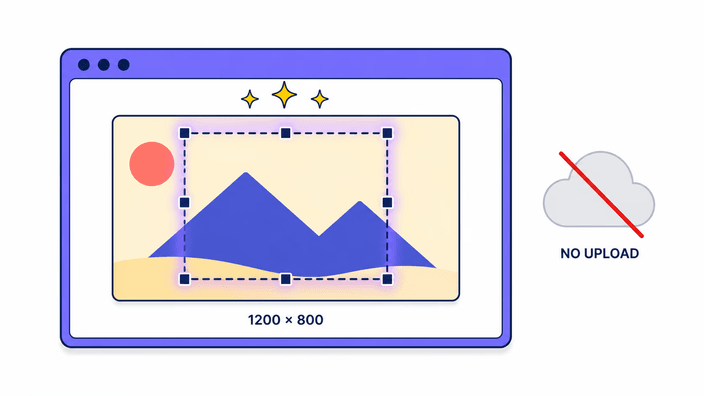
Обрежьте любое изображение по прямоугольной области прямо в браузере с помощью инструмента Araluma на основе cropperjs v2. Перетащите файл JPG, PNG, WebP или AVIF на страницу, и холст обрезки откроется мгновенно. Перетаскивайте маркеры, чтобы выбрать область, зафиксируйте соотношение (1:1, 16:9, 9:16, 4:5, 3:2, 4:3 или A4) либо введите точные размеры в пикселях, и рамка подстроится автоматически. Живой счётчик показывает размер результата в реальных исходных пикселях ещё до нажатия кнопки скачивания. Ваше изображение остаётся на устройстве на всех этапах: вкладка Network в DevTools показывает ноль исходящих запросов с картинками во время обрезки. Вывод PNG и WebP сохраняет прозрачность из исходного файла, а вывод JPG заменяет прозрачные области белым фоном. Метаданные EXIF удаляются из каждого экспорта. Этот инструмент подойдёт всем, кому нужна быстрая и точная прямоугольная обрезка без установки программ, по одному файлу за раз.

Обрезать изображение
Как инструмент обрезки работает в вашем браузере

Как инструмент обрезки работает в вашем браузере

Ваше изображение открывается напрямую браузером через File API. Никакой загрузки на сервер не происходит, и временная копия не хранится нигде за пределами вашего устройства. Перетащите рамку обрезки в нужное положение, измените её размер за углы или края, а живой счётчик пикселей обновляется по ходу перетаскивания. Координаты указаны в пиксельном пространстве исходного изображения, поэтому показанное число и есть буквальный размер итогового файла. Откройте DevTools и переключитесь на вкладку Network во время обрезки: ни одного исходящего запроса с картинкой не появится. Файл, который вы перетащили, и файл, который вы скачаете, полностью остаются на вашем устройстве на протяжении всей сессии.

Обрезать изображение
Зафиксируйте соотношение или введите точные размеры в пикселях

Зафиксируйте соотношение или введите точные размеры в пикселях

Нажмите чип соотношения (1:1 для квадрата, 16:9 для широкоэкранного, 9:16 для портретного, 4:5, 3:2, 4:3 или A4), и рамка выделения зафиксируется в этой пропорции. Перетащите её в любое место изображения, чтобы выбрать, какую часть оставить. Чтобы попасть в конкретный пиксельный размер, введите ширину и высоту в поля размеров, и рамка обрезки изменится автоматически. Минимум выделения определяется встроенным порогом элемента выделения cropperjs v2. Размер вывода всегда равен размеру выделения в исходных пикселях. Инструмент не увеличивает разрешение: если ваше выделение шириной 600 px, то и итоговый файл будет шириной 600 px.

Обрезать изображение
Вывод JPG заменяет прозрачность белым

Вывод JPG заменяет прозрачность белым

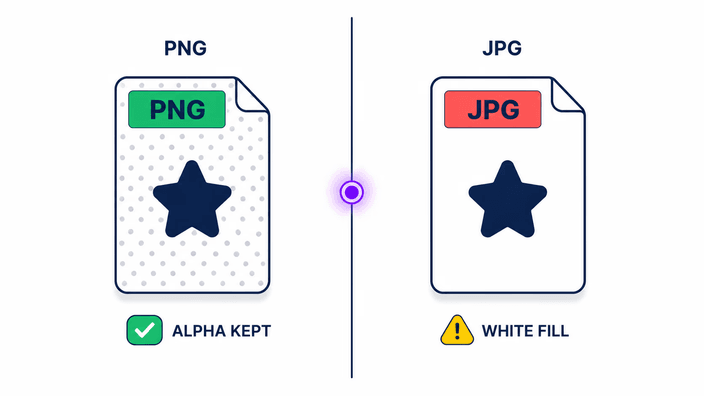
Если ваш исходный файл содержит прозрачные области (PNG, WebP с альфа-каналом или AVIF с альфа-каналом) и вы выбираете JPG как формат вывода, эти прозрачные пиксели заполняются белым. У JPG нет альфа-канала, поэтому прозрачности просто некуда деться. Чтобы сохранить прозрачность, выберите PNG, WebP или AVIF в селекторе формата на финальном экране. Вывод PNG и WebP переносит исходный альфа-канал без изменений. AVIF также поддерживает альфа-канал. Селектор формата подписывает каждый вариант, чтобы компромисс был виден ещё до скачивания.

Обрезать изображение
Точно перемещайте выделение с клавиатуры

Точно перемещайте выделение с клавиатуры

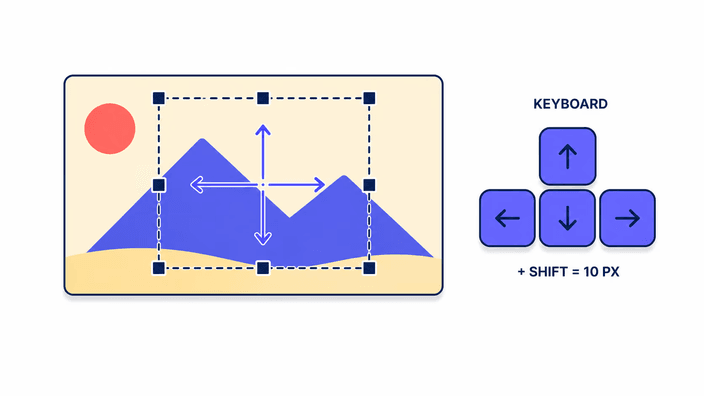
Перейдите Tab к рамке обрезки, затем нажимайте клавиши стрелок, чтобы сдвигать выделение на один пиксель за раз. Удерживайте Shift, и шаг увеличится до десяти пикселей. Эта клавиатурная навигация встроена в cropperjs v2 как нативная функциональность, а не как отдельный слой доступности. Она полезна, когда нужно субпиксельное визуальное выравнивание, которое трекпад не обеспечивает, или когда вы работаете в режиме только с клавиатурой. Выделение также реагирует на касания на мобильных устройствах: сведите пальцами, чтобы приблизить холст, затем перетащите углы выделения, чтобы перекадрировать. Никакого дополнительного режима включать не нужно ни в одном из случаев.

Обрезать изображение
Форматы вывода: PNG, JPG, WebP и AVIF

Форматы вывода: PNG, JPG, WebP и AVIF

После обрезки выберите формат скачивания на финальном экране. PNG без потерь и сохраняет прозрачность. JPG применяет сжатие с потерями при качестве 0.9 по умолчанию, что визуально не отличается от исходника на большинстве фотографий. WebP сочетает режимы без потерь и с потерями, а также поддерживает прозрачность. AVIF кодируется через библиотеку @jsquash/avif с качеством 0.9. Он даёт самый маленький файл при равном визуальном качестве, но первое кодирование AVIF стоит разовой загрузки WASM-модуля 870 КБ в сессии. Формат вывода по умолчанию совпадает с вашим вводом: вход PNG по умолчанию даёт вывод PNG, а вход JPG даёт вывод JPG. Вы можете переопределить это в любой момент на финальном экране.

Обрезать изображение
Когда использовать другой инструмент обрезки

Когда использовать другой инструмент обрезки

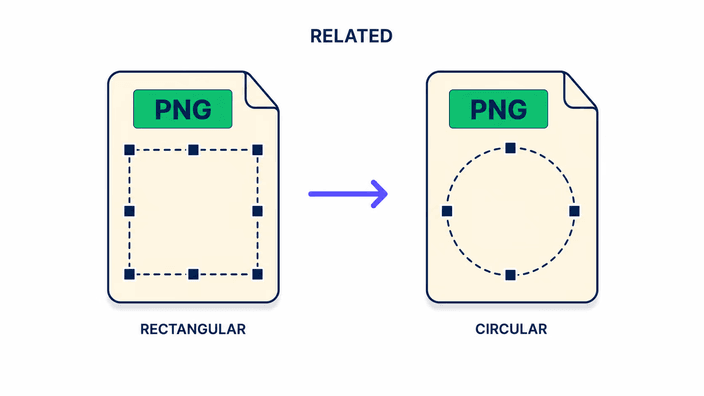
Этот инструмент обрезает только прямоугольники: квадраты, альбомные соотношения, портретные соотношения и произвольные размеры в пикселях. Для круговой обрезки, аватарки с прозрачными углами, используйте Circle Crop. Он опирается на ту же браузерную обработку, но выдаёт круглый PNG. Для пресетов под конкретные платформы с уже заданными размерами по умолчанию (Instagram 1080x1080, превью YouTube 1280x720, обложка Facebook 1200x630) пресет-страницы в семействе Crop открываются с этими размерами, так что считать ничего не нужно. Если изображению нужно сменить формат без предварительной обрезки, воспользуйтесь инструментом Convert, чтобы получить PNG, JPG, WebP или AVIF.

Как обрезать фото по кругу

  1. Перетащите изображение

    Откройте инструмент и перетащите файл JPG, PNG, WebP или AVIF на область загрузки или нажмите, чтобы выбрать файл на устройстве.

  2. Выберите соотношение или размер в пикселях

    Нажмите чип соотношения (1:1, 16:9, 9:16, 4:5, 3:2, 4:3 или A4) или введите точные размеры в полях ширины и высоты, чтобы задать рамку обрезки.

  3. Расположите рамку

    Перетащите рамку обрезки на ту область, которую хотите оставить, затем измените её размер за углы или края, пока живой счётчик не покажет нужный размер вывода.

  4. Обрежьте и скачайте

    Нажмите Обрезать, выберите формат вывода (PNG, JPG, WebP или AVIF) на финальном экране и скачайте обрезанный файл на устройство.

Часто задаваемые вопросы

Как обрезать фото онлайн бесплатно?

Перетащите изображение на инструмент обрезки, выберите соотношение или введите размеры в пикселях, передвиньте рамку выделения на ту область, которую хотите оставить, затем нажмите Обрезать и скачайте. Весь процесс идёт в браузере, без регистрации и без водяных знаков. Типичная обрезка от загрузки до скачивания занимает менее десяти секунд на современном устройстве.

Как обрезать картинку по размеру в пикселях?

Введите целевую ширину и высоту в поля размеров на холсте обрезки. Рамка обрезки изменится автоматически, и живой счётчик подтвердит размер вывода в исходных пикселях. Размер вывода всегда равен размеру выделения в исходных пикселях. Инструмент не увеличивает разрешение: если выделение меньше вашей цели, то и вывод будет меньше.

Как обрезать PNG-изображения онлайн?

Загрузите PNG в инструмент обрезки, задайте соотношение или размеры, расположите рамку обрезки и нажмите Обрезать. На финальном экране выберите PNG как формат вывода, чтобы сохранить альфа-канал нетронутым. Если выбрать JPG, прозрачные области будут заменены белым фоном. Вывод PNG идёт без потерь, поэтому при обрезке пиксельное качество не теряется.

Как обрезать фото для Instagram без приложения?

Откройте инструмент обрезки в браузере, загрузите фото и нажмите чип 1:1 для квадратного поста в Instagram или 4:5 для портретного поста. Перетащите рамку, чтобы скадрировать сюжет, нажмите Обрезать и скачайте. Размер вывода соответствует исходным пикселям выделения. Для Story или Reel используйте соотношение 9:16.

Какие соотношения сторон лучше выбрать для социальных сетей?

Используйте 1:1 для квадратного поста в Instagram, 4:5 для портретного поста, который занимает больше ленты, 9:16 для Story или Reel и 16:9 для превью YouTube или шапки Twitter. Обложки Facebook лучше всего работают в размере 1200x630 пикселей, что близко к соотношению 2:1. У инструмента обрезки есть чипы 1:1, 16:9, 9:16, 4:5, 3:2 и 4:3, а также ввод произвольных пикселей.

Можно ли обрезать изображение по кругу этим инструментом?

Нет, этот инструмент обрезает только прямоугольники: квадрат, альбомные, портретные и произвольные размеры. Для круговой обрезки с прозрачным фоном используйте инструмент Circle Crop. Он использует ту же браузерную обработку, поэтому ваше изображение остаётся на устройстве, но выдаёт круглый PNG с прозрачными углами вместо прямоугольника.

Подробности

Заметки команды о мастерстве, форматах и небольших решениях, стоящих за хорошей круглой обрезкой.

Библиотека cropperjs v2 и что изменилось по сравнению с v1
Этот инструмент построен на cropperjs версии 2.1.1, полностью переписанной библиотеке оригинального cropperjs. Релиз v2 заменяет старый API на основе конструктора (new Cropper(img, { aspectRatio: 1 })) на архитектуру Web Components. Холст обрезки, наложение выделения и сам элемент изображения теперь являются пользовательскими HTML-элементами, зарегистрированными через браузерный CustomElementRegistry. Это значит, что Shadow DOM отвечает за все внутренние стили: отдельного файла cropper.css импортировать не нужно, что устраняет один запрос ассета Vite по сравнению с v1. Блокировка соотношения сторон теперь задаётся на самом элементе выделения (cropperSelection.aspectRatio = 1), а не на конструкторе, поэтому соотношение можно менять в рантайме без переинициализации всего интерфейса обрезки. Библиотека весит 41 960 байт в исходном виде и 12 175 байт в gzip, измерено напрямую по заголовку content-length с CDN jsDelivr. Эти 12 КБ платятся один раз за сессию и переиспользуются на всех пресет-маршрутах обрезки благодаря разбиению чанков Vite.
Как рассчитываются пиксельные размеры вывода (без увеличения)
Когда вы перетаскиваете выделение обрезки на экране, координаты, которые вы видите, заданы в пиксельном пространстве исходного изображения, а не в пространстве CSS-пикселей. Это различие важно для экранов с высоким DPI: телефон с коэффициентом плотности 3x показывает изображение шириной 300 CSS-пикселей как 900 реальных пикселей, но координаты выделения отражают именно 900 реальных пикселей, а не 300 CSS. Скачиваемый файл вывода содержит ровно столько пикселей, сколько прямоугольник выделения занимает в исходном изображении. Операция обрезки вызывает selection.$toCanvas() из API cropperjs v2. Это асинхронный метод, возвращающий свежий HTMLCanvasElement, размер которого равен пиксельным размерам выделения. Затем этот холст передаётся в canvas.toBlob() для PNG, JPG или WebP, либо в кодировщик @jsquash/avif для AVIF. Шага увеличения не вставляется. Если ваше выделение шириной 800 пикселей, то и вывод будет шириной 800 пикселей. Пресеты социальных платформ (1080x1080 для Instagram, 1280x720 для YouTube) выдаются в этих размерах только тогда, когда в исходном изображении достаточно пикселей, чтобы заполнить выделение.
Удаление метаданных EXIF и что при этом теряется
Каждый экспорт удаляет данные EXIF, IPTC, XMP и ICC-профиль. Это происходит на уровне канвас-конвейера: браузер рисует декодированные пиксели изображения на HTMLCanvasElement, и холст кодирует это в новый файл. У холста нет понятия контейнеров метаданных, он хранит только значения пикселей и параметры кодирования. К удаляемому относятся координаты GPS, производитель и модель камеры, фокусное расстояние объектива, настройки экспозиции, поля авторских прав и теги цветовых профилей. Цветовой профиль sRGB фактически является допущением холста: цвета рендерятся через конвейер отображения браузера и перекодируются без прикреплённого профиля. Для большинства задач веб-публикации и социальных сетей удалённые EXIF предпочтительны, потому что данные GPS могут раскрыть информацию о местоположении, которой пользователь не собирался делиться. Для профессиональных фотографических процессов, где точность цветового профиля важна, обратите внимание, что точность ICC-профиля не сохраняется, и для доставки в печать или публикацию следует использовать инструмент экспорта с управлением цветом.
Что происходит при обрезке анимированного GIF
Когда вы перетаскиваете анимированный GIF в инструмент обрезки, браузер декодирует в элемент изображения только первый кадр, используемый холстом обрезки. Это поведение браузера, а не ограничение cropperjs: HTMLImageElement не предоставляет JavaScript отдельные кадры анимированного GIF так, чтобы API канваса мог их перебрать. В результате для выделения обрезки доступен только первый кадр, и итоговый вывод представляет собой неподвижное изображение в любом формате, который вы выберете на финальном экране. Если на входе GIF и вы выбираете GIF на выходе, реализация canvas.toBlob в браузере не включает кодировщик GIF, поэтому вывод молча откатывается на PNG. Инструмент явно отклоняет GIF как опцию формата вывода, чтобы избежать этого тихого понижения. Если нужно обрезать все кадры анимации, понадобится инструмент, который работает покадрово, а этот инструмент такое не поддерживает.
Клавиатурная навигация и доступность
Элемент выделения cropperjs v2 реализует клавиатурную навигацию как часть своей спецификации Web Component. Как только вы переходите Tab на выделение обрезки, клавиши стрелок перемещают рамку на один пиксель за раз в нажатом направлении. Shift вместе со стрелкой перемещает рамку на десять пикселей. Это нативно доступно без обходных решений со скринридером или пользовательских JavaScript-наложений: обработчик клавиатуры живёт внутри shadow root элемента выделения и срабатывает на keydown. Это важно для пользователей, которые полагаются на навигацию только с клавиатуры, включая некоторые конфигурации вспомогательных технологий, устройства моторной доступности и точные процессы, где трекпад не может надёжно достичь субпиксельного выравнивания. Живой счётчик пикселей, привязанный к выделению, также обновляется с каждым нажатием клавиши, поэтому пользователи скринридеров с aria-live областями на счётчике могут слышать, как меняются текущие размеры. Доступность с клавиатуры остаётся одной из областей, где этот инструмент опережает iLoveIMG и img2go, в которых не реализована навигация обрезки стрелками.
Компромиссы выбора формата после обрезки
Селектор формата на финальном экране даёт четыре варианта. PNG идёт без потерь: каждый пиксель в области обрезки хранится ровно так, как был декодирован из исходника. Размер файла больше, чем у JPG для того же содержимого, обычно в три-пять раз больше для фотографии. JPG применяет сжатие с потерями при качестве 0.9 (по шкале от 0 до 1), что примерно соответствует пресету высокого качества в большинстве настольных редакторов. При q0.9 разница между оригиналом и выводом обычно не видна на стандартном мониторе, но файл заметно меньше. WebP при том же качестве даёт файл примерно на 25 до 35 процентов меньше, чем JPG, в наших тестах кодирования, с тем же воспринимаемым качеством на фотографиях. WebP также поддерживает режим без потерь и сохраняет прозрачность. AVIF при качестве 0.9 через библиотеку @jsquash/avif выдаёт самый маленький вывод из четырёх форматов, но первое кодирование в сессии требует загрузки WASM-модуля 870 КБ. Последующие кодирования AVIF в той же вкладке быстрые, потому что модуль уже загружен.