Изменить размер изображения онлайн

Установите точные размеры в пикселях или выберите процентный пресет для JPG, PNG, WebP и AVIF.

или перетащите изображение сюда

Об этом инструменте

Измените размер любого изображения онлайн до точных пиксельных размеров, которые вам нужны, прямо в вашем браузере. Перетащите файл JPG, PNG, WebP или AVIF на страницу, затем введите пользовательскую ширину и высоту, или выберите быстрый процентный пресет: 25%, 50%, 75%, 150% или 200% от оригинала. Соотношение сторон блокируется автоматически, чтобы предотвратить растяжение. Переключатель "Не увеличивать, если меньше" ограничивает вывод, когда цель превышает размеры источника, поэтому ничто не раздувается случайно. Когда изменение размера завершено, выберите выходной формат: PNG для качества без потерь, JPG для самого маленького файла, WebP для сжатия современным браузером или AVIF для самого компактного результата. Ползунок качества (только JPG, WebP и AVIF) позволяет вам сбалансировать резкость с размером файла перед загрузкой. Изменение размера источника 8 MP до 2 MP и кодирование в WebP занимает около 1,25 секунд на современном настольном компьютере. Инструмент подходит веб-разработчикам, проверяющим адаптивные точки останова, фотографам, обрезающим снимки для пределов загрузки, и любому, кто нуждается в быстром изменении количества пикселей без установки программного обеспечения.

Изменить размер
Как работает изменение размера в вашем браузере

Как работает изменение размера в вашем браузере

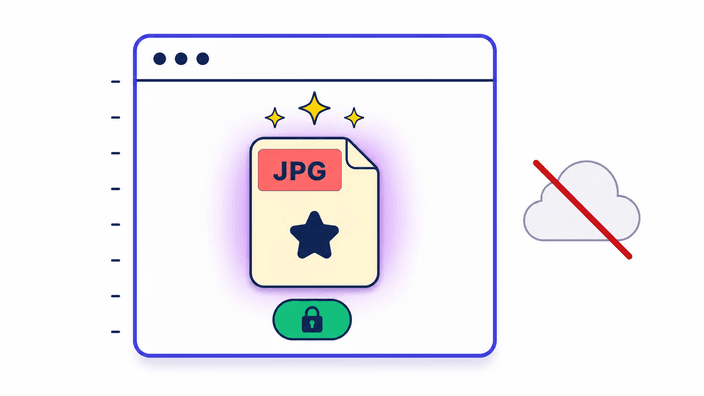
Ваше изображение читается и повторно дискретизируется полностью внутри вкладки браузера. Ни один пиксель вашей фотографии не отправляется на сервер. Чтобы проверить это самостоятельно, откройте DevTools, переключитесь на вкладку Сеть, загрузите файл и нажмите Изменить размер. Вы увидите, что страница загружает код инструмента, но ноль запросов, несущих ваше изображение. Результат скачивается прямо на ваше устройство как файл. Ничего нигде не сохраняется. Алгоритм повторной дискретизации использует фильтр на основе Lanczos с адаптивной резкостью, тот же подход, который используют профессиональные графические редакторы при уменьшении фотографий для печати и веба. На настольном компьютере с современным браузером изменение размера источника 8 MP до 2 MP занимает примерно 1,78 секунд от выбора файла до готовности blob.

Изменить размер
Установите точные размеры или используйте процентный пресет

Установите точные размеры или используйте процентный пресет

Введите целевую ширину, высота обновляется автоматически. Введите высоту, ширина следует. Эта блокировка соотношения сторон включена по умолчанию, поэтому ваше изображение никогда не растягивается и не сжимается. Чтобы разблокировать, нажмите на значок цепочки между двумя вводами и введите каждое измерение независимо. Для быстрого масштабирования пять процентных пресетов делают математику за вас: 25%, 50%, 75%, 150% и 200% от исходного размера. Переключите "Не увеличивать, если меньше" и инструмент ограничит вывод оригинальными размерами, когда ваша цель больше источника. Это предотвращает случайное увеличение, когда вы пакетно подготавливаете изображения разных размеров и хотите гарантировать, что ни одно не вырастет за пределы своего текущего количества пикселей.

Изменить размер
Выберите выходной формат

Выберите выходной формат

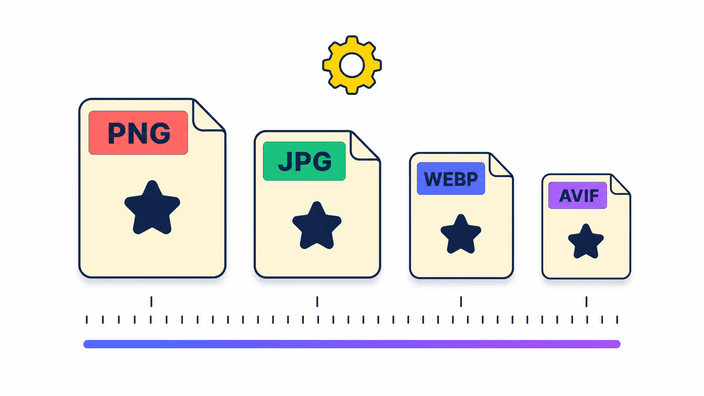
После изменения размера селектор формата позволяет вам выбрать, что скачать. PNG сохраняет каждый пиксель точно как закодирован, что делает его правильным выбором для скриншотов, логотипов или любого изображения с прозрачными областями. JPG производит самые маленькие файлы для фотографий, где небольшое снижение качества приемлемо. WebP обеспечивает сжатие уровня JPG с лучшим сохранением качества и поддерживается каждым основным браузером с 2020 года. AVIF генерирует самый маленький вывод из четырёх форматов, обычно на 30-50% меньше, чем JPG, при эквивалентном визуальном качестве, хотя кодирование занимает больше времени на Firefox и старых устройствах. Ползунок качества, доступный для JPG, WebP и AVIF, но не для PNG, позволяет вам настраивать компромисс между резкостью и размером перед загрузкой. Экран завершения показывает точный размер выходного файла, поэтому вы можете сравнивать форматы без загрузки каждого.

Изменить размер
Изменение размера против сжатия: в чём разница

Изменение размера против сжатия: в чём разница

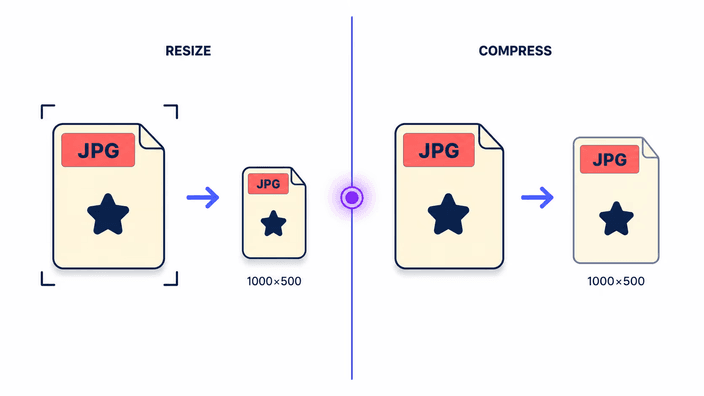
Изменение размера уменьшает количество пикселей в изображении. Сжатие уменьшает размер файла, более эффективно кодируя те же пиксели. Оба делают файл меньше, но разными способами. Изменение размера фотографии 4000×3000 до 1200×900 заставляет изображение физически иметь меньше пикселей, поэтому файл естественно меньше независимо от формата. JPG-сжатие при качестве 80 вместо 100 уменьшает файл без изменения количества пикселей. Часто вы хотите оба последовательно: сначала измените размер до пикселей, которые вам нужны, затем сожмите результат до приемлемого качества. Ползунок качества в этом инструменте обрабатывает шаг сжатия после изменения размера. Если вам нужно только сделать файл меньше без изменения размеров, используйте инструмент Compress вместо этого.

Изменить размер
Что ожидать при увеличении изображения

Что ожидать при увеличении изображения

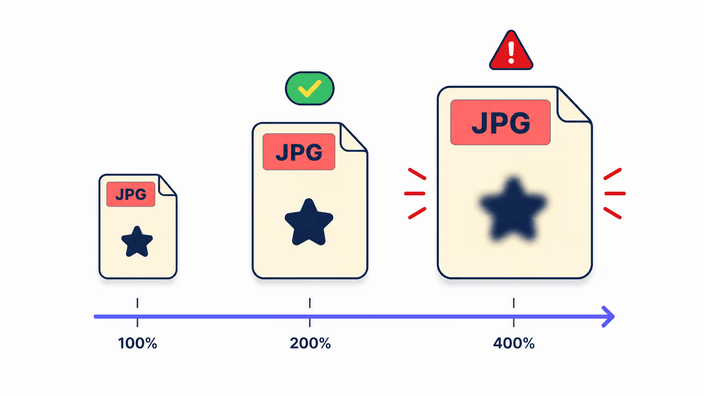
Увеличение изображения, например с 1000×750 до 2000×1500, означает изобретение пикселей, которых не было в оригинале. Lanczos повторная дискретизация делает это умно через интерполяцию из существующих пикселей, но результат всегда будет более мягким по сравнению с настоящим источником более высокого разрешения. Увеличения 2× выглядят приемлемо для большинства фотографий. Увеличения 4× явно мягкие. Увеличения свыше 4× показывают артефакты размытия. Для увеличения на основе ИИ, которое использует модели машинного обучения для реконструкции деталей, используйте наш инструмент Upscale 2x вместо этого. Он работает лучше на фотографиях, чем чистое математическое масштабирование, но всё равно не может восстановить детали, которых никогда не было в источнике.

Изменить размер
Какие форматы изображений вы можете изменить здесь?

Какие форматы изображений вы можете изменить здесь?

Ввод принимает JPG, PNG, WebP и AVIF. Эти четыре формата покрывают все современные потребности цифровой фотографии и веб-графики. GIF частично поддерживается, декодируется только первый кадр. HEIC, TIFF, PSD и RAW не поддерживаются напрямую, сначала преобразуйте их с помощью инструмента Convert. Вывод может быть PNG, JPG, WebP или AVIF независимо от формата ввода, поэтому вы также можете использовать этот инструмент как одноэтапный конвертер плюс изменитель размера. Максимальный размер ввода практически ограничен памятью устройства, около 25 MB на мобильном Safari, около 100 MB на настольном. Очень большие файлы PNG или TIFF могут потребовать преобразования в JPG перед изменением размера, чтобы избежать перегрузки вкладки браузера.

Как обрезать фото по кругу

  1. Перетащите изображение

    Откройте инструмент и перетащите файл JPG, PNG, WebP или AVIF в область загрузки, или нажмите, чтобы выбрать файл с вашего устройства.

  2. Установите размер

    Введите целевую ширину или высоту в пикселях (другое измерение следует автоматически для сохранения соотношения), или выберите процентный пресет 25-200%.

  3. Выберите выходной формат

    Выберите PNG, JPG, WebP или AVIF на экране завершения. Настройте ползунок качества для форматов с потерями перед загрузкой.

  4. Скачайте результат

    Нажмите Скачать, чтобы сохранить файл с изменённым размером на ваше устройство. Ничего не отправляется на сервер, файл выходит прямо из браузера.

Часто задаваемые вопросы

Как изменить размер изображения онлайн?

Перетащите ваше изображение на инструмент Resize, введите целевую ширину или высоту в пикселях (другое измерение следует автоматически для сохранения соотношения), или выберите процентный пресет 25-200%. Выберите выходной формат на экране завершения и скачайте. Весь процесс работает в вашем браузере за секунды на современном устройстве.

Влияет ли изменение размера на качество изображения?

Уменьшение размера сохраняет отличное качество благодаря алгоритму Lanczos повторной дискретизации, который является промышленным стандартом для понижающей фотодискретизации. Увеличение всегда вызывает некоторую мягкость, потому что пиксели должны быть изобретены. Вывод PNG без потерь на уровне пикселей. JPG, WebP и AVIF имеют ползунок качества, позволяющий вам контролировать компромисс.

Какие форматы поддерживаются?

Ввод принимает JPG, PNG, WebP и AVIF (плюс GIF, только первый кадр). Вывод может быть PNG, JPG, WebP или AVIF. HEIC, TIFF, PSD и RAW не поддерживаются напрямую, сначала преобразуйте их с помощью инструмента Convert. Все четыре выходных формата работают во всех современных браузерах.

Есть ли готовые размеры для социальных сетей?

Нет, не напрямую. Инструмент предоставляет процентные пресеты (25%, 50%, 75%, 150%, 200%) и ввод точных пикселей, но нет одношагового пресета для конкретных платформ, таких как Instagram или Facebook. Для этих случаев введите точные размеры, требуемые платформой, в полях ширины и высоты. Это поддерживает инструмент сфокусированным и предсказуемым.

Каков максимальный размер ввода?

Этот инструмент не загружает изображения, поэтому нет ограничений загрузки на стороне сервера. Реальное ограничение это память браузера устройства. Обычно вы можете надёжно обрабатывать файлы до около 25 MB на мобильном Safari и около 100 MB на настольном. Максимальный размер canvas Chromium 16384 пикселей, iOS Safari 4096 пикселей. Очень большие изображения могут помочь, если преобразовать в JPG перед обработкой.

Сколько изображений можно изменить за раз?

Этот инструмент обрабатывает одно изображение за раз. Пакетная обработка не поддерживается по дизайну. Для изменения размера нескольких изображений сразу рассмотрите настольные инструменты, такие как ImageOptim или Squoosh CLI, которые могут использовать все ядра CPU. Каждое изображение в этом инструменте занимает только секунды, поэтому обработка по одному всё ещё быстра для обычного использования.

Подробности

Заметки команды о мастерстве, форматах и небольших решениях, стоящих за хорошей круглой обрезкой.

Lanczos повторная дискретизация и почему это важно
Lanczos повторная дискретизация является промышленным стандартом для уменьшения фотографий, используется Adobe Photoshop, ImageMagick, FFmpeg и GIMP. Он работает путём свёртки каждого выходного пикселя с функцией Lanczos (оконный sinc), применённой к окну соседних входных пикселей. Результат является математически оптимальным компромиссом между резкостью и артефактами наложения по сравнению с более простыми альтернативами, такими как nearest-neighbor или bilinear. Этот инструмент использует Lanczos с радиусом 3, соответствующим стандартному значению ImageMagick для уменьшения фотографий. Адаптивная резкость применяется после повторной дискретизации для компенсации естественного смягчения, присущего любой операции уменьшения. Результат выглядит резким при масштабе 100%, соответствуя стандартам веб-публикации. Реализация использует библиотеку pica, которая с 2014 года является эталонной реализацией для Lanczos в JavaScript и используется тысячами веб-приложений.
Алгоритмы сохранения соотношения сторон
Блокировка соотношения сторон предотвращает искажение изображения. Когда включена, изменение одного измерения автоматически обновляет другое для сохранения оригинального соотношения ширины к высоте. Это основа большинства редактирований фотографий, потому что человеческий глаз чувствителен даже к небольшим искажениям лиц, зданий и других узнаваемых форм. Разблокировка соотношения сторон позволяет устанавливать оба измерения свободно, что полезно для рекламных баннеров и других случаев использования, где композиция требует конкретного соотношения, независимого от оригинала. Переключатель "Не увеличивать, если меньше" добавляет уровень безопасности: когда включён, инструмент отказывается увеличивать изображение за пределы его оригинальных размеров, ограничивая вывод родным размером источника. Это предотвращает случайную потерю качества от бессмысленного увеличения, когда изображения смешанных размеров обрабатываются пакетно.
Выбор формата: PNG против JPG против WebP против AVIF
PNG сохраняет каждый пиксель точно как закодирован, используя сжатие DEFLATE без потерь. Идеально для скриншотов, графики с большими областями однородного цвета, логотипов и любых изображений с прозрачностью. JPG использует сжатие с потерями с настраиваемыми параметрами качества (1-100). Файлы обычно в 5-10 раз меньше PNG для фотографий, с потерей качества, невидимой невооружённым глазом при 80-90. WebP, разработанный Google в 2010 году, обеспечивает сжатие класса JPG с лучшим сохранением деталей, поддерживает прозрачность и нативно поддерживается всеми основными браузерами с 2020 года. AVIF, основанный на видеокодеке AV1, производит файлы на 30-50% меньше, чем JPG, при той же визуальной качестве. Компромисс это более длительное время кодирования, особенно на Firefox и старых мобильных устройствах.
Подводные камни увеличения и когда использовать ИИ
Увеличение размеров изображения требует изобретения пикселей, которых не существовало в оригинале. Lanczos повторная дискретизация делает это через интерполяцию из соседних исходных пикселей, производя гладкие, но мягкие результаты. Увеличения 2× обычно приемлемы для фотографий. Увеличения 4× показывают заметное смягчение. Увеличения свыше 4× показывают артефакты размытия, где текстуры, края и детали выглядят неразличимыми. Для увеличения на основе ИИ, которое использует обученные модели машинного обучения для реконструкции правдоподобных деталей из окружающего контекста, используйте специальный инструмент Upscale 2x. Модели ИИ хорошо работают на фотографиях, но всё ещё не могут восстановить детали, которые никогда не были захвачены в источнике, особенно текст и тонкие узоры.
Производительность: где этот инструмент выигрывает, где проигрывает
Инструмент разработан для отдельных изображений до около 25 мегапикселей. Свыше этого размера ограничения памяти браузера на мобильных устройствах могут вызвать сбои. На современном настольном компьютере (Apple M1, 16 GB RAM, Chrome) изменение размера источника 8 MP до 2 MP и кодирование в WebP занимает около 1,25 секунд. Кодирование AVIF того же изображения занимает около 4,5 секунд из-за более вычислительно дорогого кодировщика AV1. На среднем Android-телефоне (Pixel 5) та же операция занимает около 4 секунд для WebP, 12 секунд для AVIF. Инструмент не поддерживает пакетную обработку, один файл за раз. Для пакетной обработки рассмотрите настольные инструменты, такие как ImageOptim или Squoosh CLI, которые могут использовать все ядра CPU.
Конфиденциальность: почему отсутствие загрузки важно
Большинство онлайн-инструментов изменения размера изображений отправляют файл на сервер для обработки. Это создаёт след: временная копия существует в инфраструктуре этой компании, подчиняясь их практикам логирования, политикам хранения и юридическим требованиям их юрисдикции. Этот инструмент обрабатывает всё локально в браузере, используя File API, Canvas API и путь кодирования @jsquash/avif (под лицензией Apache-2.0). Ваш файл не покидает устройство. Откройте DevTools, перейдите на вкладку Network, загрузите и пройдите процесс. Вы не увидите никаких исходящих запросов, несущих изображение. Единственные запросы это начальная загрузка страницы и статические активы, все задокументированы и перечислены в заголовке политики безопасности контента этого сайта.