Ubah Ukuran Gambar Online

Atur dimensi piksel persis atau pilih preset persen untuk JPG, PNG, WebP, dan AVIF.

atau jatuhkan gambar di sini

Tentang alat ini

Ubah ukuran gambar apa pun online ke dimensi piksel yang persis kamu butuhkan, langsung di browser. Lepaskan file JPG, PNG, WebP, atau AVIF ke halaman, lalu ketik lebar dan tinggi kustom, atau pilih preset persen cepat: 25%, 50%, 75%, 150%, atau 200% dari aslinya. Rasio aspek terkunci otomatis untuk mencegah peregangan. Toggle "Jangan perbesar jika lebih kecil" membatasi output ketika target melebihi dimensi sumber, jadi tidak ada yang membesar tanpa sengaja. Setelah ubah ukuran selesai, pilih format output: PNG untuk kualitas tanpa kehilangan, JPG untuk file terkecil, WebP untuk kompresi browser modern, atau AVIF untuk hasil paling ringkas. Slider kualitas (hanya JPG, WebP, dan AVIF) memungkinkan kamu menyeimbangkan ketajaman dengan ukuran file sebelum unduh. Mengubah ukuran sumber 8 MP ke 2 MP dan encode ke WebP membutuhkan sekitar 1.25 detik di desktop modern. Tool cocok untuk web developer yang mengecek breakpoint responsif, fotografer yang memangkas foto untuk batas upload, dan siapa pun yang butuh mengubah jumlah piksel dengan cepat tanpa menginstal software.

Ubah ukuran
Bagaimana ubah ukuran bekerja di browser kamu

Bagaimana ubah ukuran bekerja di browser kamu

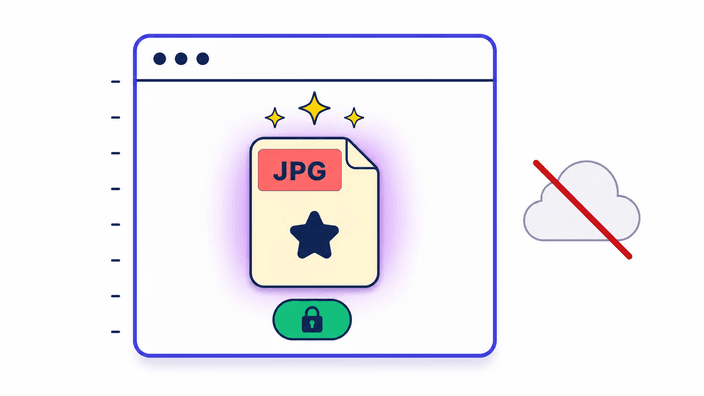
Gambar kamu dibaca dan di-resample sepenuhnya di dalam tab browser. Tidak ada piksel dari foto kamu yang dikirim ke server. Untuk memverifikasi sendiri, buka DevTools, alih ke tab Network, unggah file, dan klik Ubah Ukuran. Kamu akan melihat halaman memuat kode tool, tapi nol permintaan yang membawa gambar kamu. Hasilnya diunduh langsung ke perangkat kamu sebagai file. Tidak ada yang disimpan di mana pun. Algoritma resampling menggunakan filter berbasis Lanczos dengan penajaman adaptif, pendekatan yang sama digunakan editor gambar profesional saat mengecilkan foto untuk cetak dan web. Pada desktop dengan browser modern, mengubah ukuran sumber 8 MP ke 2 MP membutuhkan sekitar 1.78 detik dari pemilihan file hingga blob siap.

Ubah ukuran
Atur dimensi persis atau gunakan preset persen

Atur dimensi persis atau gunakan preset persen

Ketik lebar target, tinggi memperbarui otomatis. Ketik tinggi, lebar mengikuti. Kunci rasio aspek ini aktif secara default sehingga gambar kamu tidak pernah meregang atau memipih. Untuk membuka kunci, klik ikon rantai di antara dua input dan masukkan setiap dimensi secara independen. Untuk skala cepat, lima preset persen melakukan matematika untuk kamu: 25%, 50%, 75%, 150%, dan 200% dari ukuran asli. Aktifkan "Jangan perbesar jika lebih kecil" dan tool akan membatasi output ke dimensi asli ketika target kamu lebih besar dari sumber. Ini mencegah upscaling tidak disengaja ketika kamu menyiapkan batch gambar dengan ukuran berbeda dan ingin menjamin tidak ada yang tumbuh melebihi jumlah piksel saat ini.

Ubah ukuran
Pilih format output kamu

Pilih format output kamu

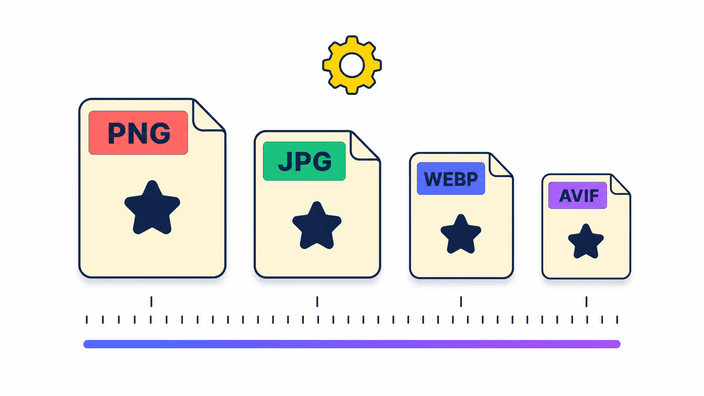
Setelah ubah ukuran, pemilih format memungkinkan kamu memilih apa yang akan diunduh. PNG menyimpan setiap piksel persis seperti yang dikodekan, membuatnya pilihan tepat untuk screenshot, logo, atau gambar apa pun dengan area transparan. JPG menghasilkan file terkecil untuk foto di mana pengurangan kualitas kecil dapat diterima. WebP memberikan kompresi level JPG dengan retensi kualitas yang lebih baik dan didukung oleh setiap browser utama sejak 2020. AVIF menghasilkan output terkecil dari empat format, biasanya 30-50% lebih kecil dari JPG pada kualitas visual yang sama, meskipun encoding lebih lama di Firefox dan perangkat lama. Slider kualitas, tersedia untuk JPG, WebP, dan AVIF tetapi tidak PNG, memungkinkan kamu menyesuaikan trade-off ketajaman vs ukuran sebelum unduh. Layar selesai menunjukkan ukuran file output persis sehingga kamu dapat membandingkan format tanpa mengunduh masing-masing.

Ubah ukuran
Ubah ukuran vs kompresi: apa bedanya

Ubah ukuran vs kompresi: apa bedanya

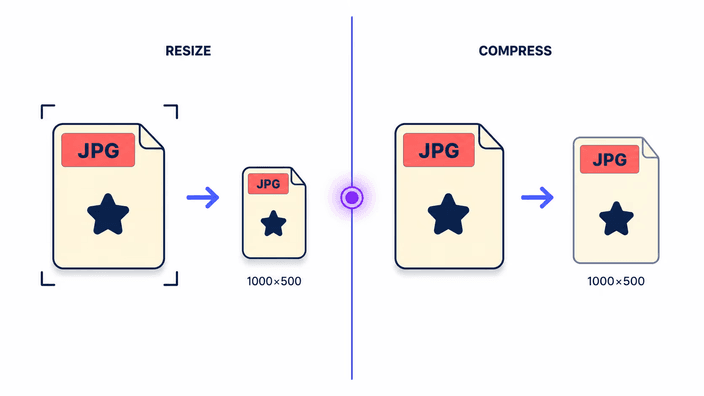
Ubah ukuran mengurangi jumlah piksel dalam gambar. Kompresi mengurangi ukuran file dengan mengkodekan piksel yang sama lebih efisien. Keduanya membuat file lebih kecil, tapi dengan cara berbeda. Mengubah ukuran foto 4000×3000 ke 1200×900 membuat gambar secara fisik memiliki lebih sedikit piksel, jadi file secara alami lebih kecil terlepas dari format. Kompresi JPG pada kualitas 80 daripada 100 mengecilkan file tanpa mengubah jumlah piksel. Sering kamu ingin keduanya berurutan: pertama ubah ukuran ke piksel yang kamu butuhkan, lalu kompres hasilnya ke kualitas yang dapat diterima. Slider kualitas di tool ini menangani langkah kompresi setelah ubah ukuran. Jika kamu hanya perlu membuat file lebih kecil tanpa mengubah dimensi, gunakan tool Compress sebagai gantinya.

Ubah ukuran
Apa yang diharapkan saat memperbesar gambar

Apa yang diharapkan saat memperbesar gambar

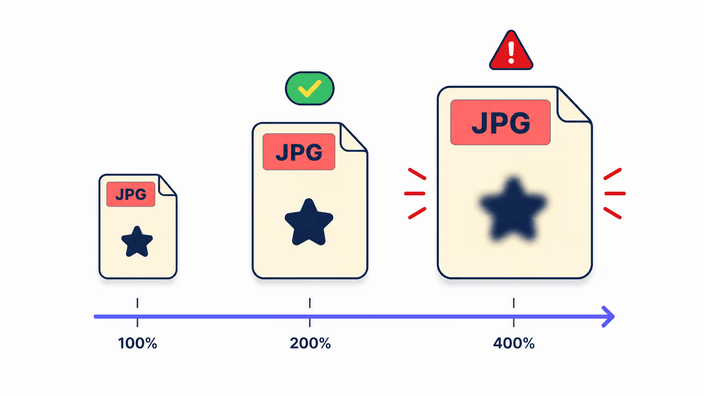
Memperbesar gambar, misalnya dari 1000×750 ke 2000×1500, berarti menemukan piksel yang tidak ada pada aslinya. Lanczos resampling melakukannya dengan cerdas melalui interpolasi dari piksel yang ada, tetapi hasilnya akan selalu lebih lembut dibandingkan sumber resolusi tinggi yang sebenarnya. Pembesaran 2× terlihat dapat diterima untuk sebagian besar foto. Pembesaran 4× jelas lembut. Pembesaran di atas 4× menunjukkan artefak buram. Untuk pembesaran berbasis AI yang menggunakan model machine learning untuk merekonstruksi detail, gunakan tool Upscale 2x kami sebagai gantinya. Bekerja lebih baik pada foto daripada penskalaan matematis murni, tapi masih tidak dapat memulihkan detail yang tidak pernah ada di sumber.

Ubah ukuran
Format gambar apa yang bisa kamu ubah ukurannya di sini?

Format gambar apa yang bisa kamu ubah ukurannya di sini?

Input menerima JPG, PNG, WebP, dan AVIF. Keempat format ini mencakup semua kebutuhan modern fotografi digital dan grafik web. GIF didukung sebagian, hanya frame pertama yang didekode. HEIC, TIFF, PSD, dan RAW tidak didukung langsung, konversi dulu dengan tool Convert. Output bisa PNG, JPG, WebP, atau AVIF terlepas dari format input, jadi kamu juga bisa menggunakan tool ini sebagai konverter plus resizer satu langkah. Ukuran input maksimum dibatasi secara praktis oleh memori perangkat, sekitar 25 MB di Safari mobile, sekitar 100 MB di desktop. File PNG atau TIFF yang sangat besar mungkin perlu dikonversi ke JPG sebelum ubah ukuran untuk menghindari memuat tab browser berlebihan.

Cara memotong foto menjadi lingkaran

  1. Lepaskan gambar kamu

    Buka tool dan lepaskan file JPG, PNG, WebP, atau AVIF ke area unggah, atau klik untuk memilih file dari perangkat kamu.

  2. Atur ukuran

    Ketik lebar atau tinggi target dalam piksel (dimensi lain mengikuti otomatis untuk menjaga rasio), atau pilih preset persen 25-200%.

  3. Pilih format output

    Pilih PNG, JPG, WebP, atau AVIF di layar selesai. Sesuaikan slider kualitas untuk format lossy sebelum unduh.

  4. Unduh hasil

    Klik Unduh untuk menyimpan file yang diubah ukurannya ke perangkat. Tidak ada yang dikirim ke server, file keluar langsung dari browser.

Pertanyaan yang Sering Diajukan

Bagaimana cara ubah ukuran gambar online?

Lepaskan gambar kamu ke tool Resize, ketik lebar atau tinggi target dalam piksel (dimensi lain mengikuti otomatis untuk menjaga rasio), atau pilih preset persen 25-200%. Pilih format output di layar selesai dan unduh. Seluruh proses berjalan di browser kamu dalam hitungan detik di perangkat modern.

Apakah ubah ukuran gambar mempengaruhi kualitas?

Pengecilan ukuran mempertahankan kualitas yang sangat baik berkat algoritma Lanczos resampling, yang merupakan standar industri untuk downsampling foto. Pembesaran selalu menyebabkan beberapa kelembutan karena piksel harus ditemukan. Output PNG tanpa kehilangan di level piksel. JPG, WebP, dan AVIF memiliki slider kualitas yang memungkinkan kamu mengontrol trade-off.

Format apa saja yang didukung?

Input menerima JPG, PNG, WebP, dan AVIF (ditambah GIF, hanya frame pertama). Output bisa PNG, JPG, WebP, atau AVIF. HEIC, TIFF, PSD, dan RAW tidak didukung langsung, konversi dulu dengan tool Convert. Keempat format output bekerja di semua browser modern.

Bisakah menjaga rasio aspek gambar?

Ya, kunci rasio aspek aktif secara default. Ketika kamu memasukkan satu dimensi, yang lain otomatis memperbarui untuk menjaga rasio. Untuk membuka kunci rasio aspek dan mengatur keduanya secara independen, klik ikon rantai di antara dua input. Ini berguna ketika kamu perlu menyesuaikan dimensi tampilan tertentu tetapi bisa menerima distorsi alami gambar.

Berapa ukuran maksimum input?

Tool ini tidak mengunggah gambar, jadi tidak ada batas unggah sisi server. Batas sebenarnya adalah memori browser perangkat. Biasanya kamu dapat menangani file hingga sekitar 25 MB di Safari mobile dan sekitar 100 MB di desktop dengan andal. Ukuran canvas maksimum Chromium adalah 16384 piksel, iOS Safari 4096 piksel. Gambar yang sangat besar mungkin membantu untuk dikonversi ke JPG sebelum diproses.

Berapa banyak gambar yang bisa diubah ukurannya sekaligus?

Tool ini memproses satu gambar pada satu waktu. Pemrosesan batch tidak didukung secara desain. Untuk mengubah ukuran beberapa gambar sekaligus, pertimbangkan tool desktop seperti ImageOptim atau Squoosh CLI yang dapat memanfaatkan semua core CPU. Setiap gambar di tool ini hanya membutuhkan beberapa detik, jadi pemrosesan satu per satu masih cepat untuk penggunaan reguler.

Detail

Catatan dari tim tentang keahlian, format, dan keputusan kecil di balik pemotongan bulat yang baik.

Lanczos resampling dan mengapa itu penting
Lanczos resampling adalah standar industri untuk pengecilan foto, digunakan oleh Adobe Photoshop, ImageMagick, FFmpeg, dan GIMP. Ia bekerja dengan mengkonvolusi setiap piksel output dengan fungsi Lanczos (sinc berjendela) yang diterapkan pada jendela piksel input tetangga. Hasilnya adalah trade-off matematis optimal antara ketajaman dan artefak aliasing dibandingkan alternatif yang lebih sederhana seperti nearest-neighbor atau bilinear. Tool ini menggunakan Lanczos dengan radius 3, cocok dengan default pengecilan foto ImageMagick. Penajaman adaptif diterapkan setelah resampling untuk mengkompensasi pelunakan alami yang melekat pada operasi pengecilan apa pun. Hasilnya terlihat tajam pada zoom 100%, sesuai dengan standar publikasi web. Implementasi menggunakan library pica, yang sejak 2014 telah menjadi implementasi referensi untuk Lanczos di JavaScript dan digunakan oleh ribuan aplikasi web.
Algoritma pelestarian rasio aspek
Kunci rasio aspek mencegah gambar terdistorsi. Ketika diaktifkan, mengubah satu dimensi otomatis memperbarui yang lain untuk mempertahankan rasio lebar-tinggi asli. Ini adalah dasar dari sebagian besar pengeditan foto, karena mata manusia sensitif terhadap bahkan distorsi kecil dari wajah, bangunan, dan bentuk lain yang dapat dikenali. Membuka kunci rasio aspek memungkinkan pengaturan kedua dimensi secara bebas, yang berguna untuk iklan banner dan kasus penggunaan lain di mana komposisi memerlukan rasio tertentu yang independen dari aslinya. Toggle "Jangan perbesar jika lebih kecil" menambahkan lapisan keamanan: ketika diaktifkan, tool menolak untuk menumbuhkan gambar melampaui dimensi asli, membatasi output ke ukuran native sumber. Ini mencegah kehilangan kualitas tidak disengaja dari upscaling yang tidak berarti ketika gambar berukuran campuran diproses secara batch.
Pilihan format: PNG vs JPG vs WebP vs AVIF
PNG menyimpan setiap piksel persis seperti yang dikodekan, menggunakan kompresi DEFLATE tanpa kehilangan. Ideal untuk screenshot, grafik dengan area besar warna seragam, logo, dan gambar apa pun dengan transparansi. JPG menggunakan kompresi lossy dengan parameter kualitas yang dapat dikonfigurasi (1-100). File biasanya 5-10× lebih kecil dari PNG untuk foto, dengan kehilangan kualitas yang tidak terlihat oleh mata telanjang pada 80-90. WebP, dikembangkan oleh Google pada 2010, memberikan kompresi kelas JPG dengan retensi detail yang lebih baik, mendukung transparansi, dan didukung secara native oleh semua browser utama sejak 2020. AVIF, berdasarkan codec video AV1, menghasilkan file 30-50% lebih kecil dari JPG pada kualitas visual yang sama. Trade-off-nya adalah waktu encoding yang lebih lama, terutama pada Firefox dan perangkat mobile yang lebih lama.
Jebakan upscaling dan kapan menggunakan AI
Meningkatkan dimensi gambar memerlukan penemuan piksel yang tidak ada di aslinya. Lanczos resampling melakukannya dengan interpolasi dari piksel sumber tetangga, menghasilkan hasil halus namun lembut. Upscaling 2× biasanya dapat diterima untuk foto. Upscaling 4× menunjukkan pelunakan yang terlihat. Upscaling di atas 4× menunjukkan artefak buram, di mana tekstur, tepi, dan detail terlihat tidak jelas. Untuk upscaling berbasis AI yang menggunakan model machine learning terlatih untuk merekonstruksi detail yang masuk akal dari isyarat sekitar konteks, gunakan tool Upscale 2x khusus. Model AI bekerja dengan baik pada foto, tetapi masih tidak dapat memulihkan detail yang tidak pernah ditangkap di sumber, terutama teks dan pola halus.
Kinerja: di mana tool ini menang, di mana kalah
Tool ini dirancang untuk gambar tunggal hingga sekitar 25 megapiksel. Di atas ukuran ini, batas memori browser pada perangkat mobile dapat menyebabkan crash. Pada desktop modern (Apple M1, 16 GB RAM, Chrome), mengubah ukuran sumber 8 MP ke 2 MP dan encoding ke WebP membutuhkan sekitar 1.25 detik. Encoding AVIF dari gambar yang sama membutuhkan sekitar 4.5 detik karena encoder AV1 yang lebih mahal secara komputasi. Pada ponsel Android kelas menengah (Pixel 5), operasi yang sama membutuhkan sekitar 4 detik untuk WebP, 12 detik untuk AVIF. Tool tidak mendukung pemrosesan batch, satu file dalam satu waktu. Untuk pemrosesan batch, pertimbangkan tool desktop seperti ImageOptim atau Squoosh CLI yang dapat memanfaatkan semua core CPU.
Privasi: mengapa tidak ada unggahan itu penting
Sebagian besar tool ubah ukuran gambar online mengirim file ke server untuk pemrosesan. Ini menciptakan jejak: salinan sementara ada di infrastruktur perusahaan itu, tunduk pada praktik logging, kebijakan retensi, dan persyaratan hukum yurisdiksi mereka. Tool ini memproses semuanya secara lokal di browser, menggunakan File API, Canvas API, dan jalur encoding @jsquash/avif (berlisensi Apache-2.0). File kamu tidak meninggalkan perangkat. Buka DevTools, pergi ke tab Network, unggah dan lewati alur. Kamu tidak akan melihat permintaan keluar apa pun yang membawa gambar. Satu-satunya permintaan adalah pemuatan halaman awal dan aset statis, semua didokumentasikan dan terdaftar di header kebijakan keamanan konten situs ini.