Промяна на размера на снимка онлайн

Задайте точни пикселни размери или изберете процентен предустановен за JPG, PNG, WebP и AVIF.

или пуснете изображението тук

За този инструмент

Променете размера на всяка снимка онлайн до точните пикселни размери, които ви трябват, директно в браузъра си. Пуснете файл JPG, PNG, WebP или AVIF на страницата, след това въведете персонализирана ширина и височина, или изберете бърз процентен предустановен: 25%, 50%, 75%, 150% или 200% от оригинала. Съотношението на страните се заключва автоматично, за да предотврати разтягане. Превключвателят "Не уголемявай, ако е по-малко" ограничава изхода, когато целта надвишава размерите на източника, така че нищо не нараства случайно. След като промяната на размера приключи, изберете изходен формат: PNG за качество без загуба, JPG за най-малък файл, WebP за модерно браузърно компресиране, или AVIF за най-компактен резултат. Плъзгачът за качество (само JPG, WebP и AVIF) ви позволява да балансирате остротата с размера на файла преди изтегляне. Промяната на размера на 8 MP източник до 2 MP и кодиране в WebP отнема около 1.25 секунди на модерен настолен компютър. Инструментът подхожда на уеб разработчици, които проверяват отзивчиви точки на прекъсване, фотографи, които режат снимки за ограничения на качване, и всеки, който се нуждае от бърза промяна на броя пиксели без инсталиране на софтуер.

Промяна на размера
Как работи промяната на размера във вашия браузър

Как работи промяната на размера във вашия браузър

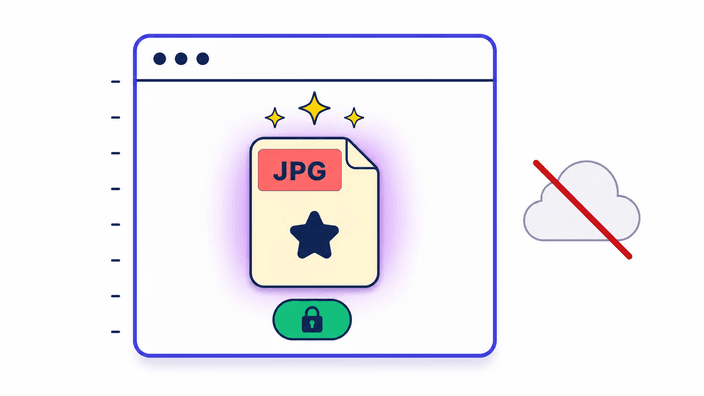
Вашата снимка се чете и преизбира изцяло вътре в раздела на браузъра. Нито един пиксел от снимката ви не се изпраща на сървър. За да проверите това сами, отворете DevTools, превключете на раздела Мрежа, качете файл и щракнете Промяна на размера. Ще видите, че страницата зарежда кода на инструмента, но нула заявки, носещи снимката ви. Резултатът се изтегля директно на устройството ви като файл. Нищо не се съхранява никъде. Алгоритъмът за преизбор използва филтър, базиран на Lanczos, с адаптивно изостряне, същият подход, който професионалните графични редактори използват при намаляване на снимки за печат и уеб. На настолен компютър с модерен браузър, промяната на размера на 8 MP източник до 2 MP отнема около 1.78 секунди от избора на файла до готовността на blob.

Промяна на размера
Задайте точни размери или използвайте процентен предустановен

Задайте точни размери или използвайте процентен предустановен

Въведете целевата ширина, височината се актуализира автоматично. Въведете височината, ширината следва. Това заключване на съотношението на страните е включено по подразбиране, така че вашата снимка никога не се разтяга или свива. За да го отключите, щракнете върху иконата на верига между двата входа и въведете всеки размер независимо. За бързо мащабиране пет процентни предустановени правят математиката за вас: 25%, 50%, 75%, 150% и 200% от оригиналния размер. Превключете "Не уголемявай, ако е по-малко" и инструментът ще ограничи изхода до оригиналните размери, когато целта ви е по-голяма от източника. Това предотвратява случайно уголемяване, когато подготвяте партида снимки с различни размери и искате да гарантирате, че никоя не расте отвъд текущия си брой пиксели.

Промяна на размера
Изберете своя изходен формат

Изберете своя изходен формат

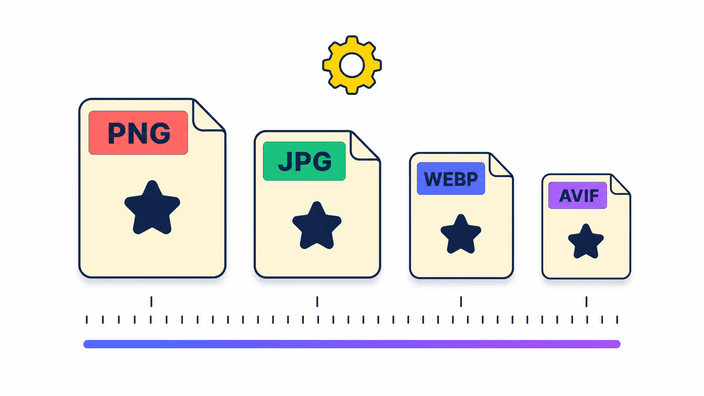
След промяна на размера селекторът на формат ви позволява да изберете какво да изтеглите. PNG запазва всеки пиксел точно както е кодиран, което го прави правилния избор за екранни снимки, лога или всяка снимка с прозрачни области. JPG произвежда най-малките файлове за снимки, където леко намаление на качеството е приемливо. WebP предоставя компресия на ниво JPG с по-добро запазване на качеството и се поддържа от всеки основен браузър от 2020 г. AVIF генерира най-малкия изход от четирите формата, обикновено 30-50% по-малък от JPG при еквивалентно визуално качество, въпреки че кодирането отнема повече време на Firefox и по-стари устройства. Плъзгачът за качество, наличен за JPG, WebP и AVIF, но не и PNG, ви позволява да настройвате компромиса между острота и размер преди изтегляне. Екранът за завършване показва точния размер на изходния файл, така че можете да сравнявате формати, без да изтегляте всеки един.

Промяна на размера
Промяна на размера срещу компресиране: каква е разликата

Промяна на размера срещу компресиране: каква е разликата

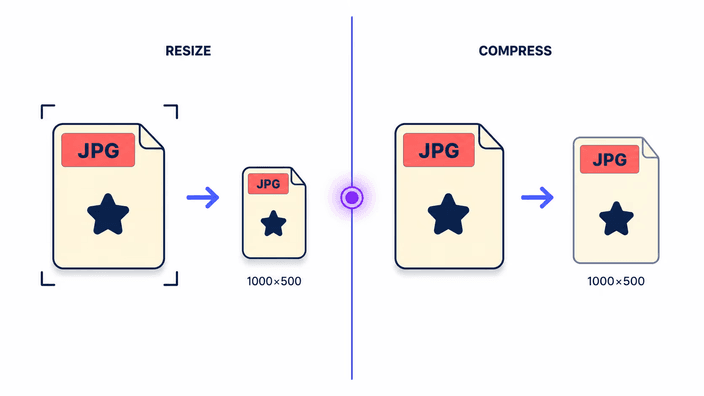
Промяната на размера намалява броя на пикселите в снимка. Компресията намалява размера на файла, като кодира същите пиксели по-ефективно. И двете правят файла по-малък, но по различни начини. Промяната на размера на снимка 4000×3000 до 1200×900 прави снимката физически с по-малко пиксели, така че файлът естествено е по-малък независимо от формата. JPG компресия при качество 80 вместо 100 свива файла, без да променя броя на пикселите. Често искате и двете последователно: първо променете размера до пикселите, които ви трябват, след това компресирайте резултата до приемливо качество. Плъзгачът за качество в този инструмент обработва стъпката на компресиране след промяна на размера. Ако трябва само да направите файла по-малък, без да променяте размерите, използвайте инструмента Compress вместо това.

Промяна на размера
Какво да очаквате, когато уголемявате снимка

Какво да очаквате, когато уголемявате снимка

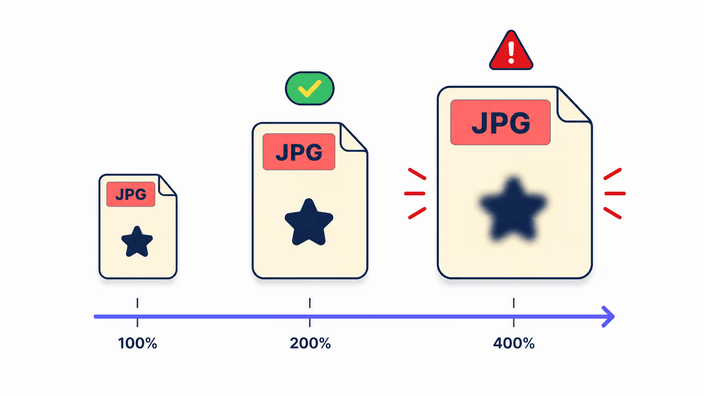
Уголемяването на снимка, например от 1000×750 до 2000×1500, означава да измислите пиксели, които оригиналът не е имал. Lanczos преизбор прави това интелигентно чрез интерполация от съществуващи пиксели, но резултатът винаги ще е по-мек в сравнение с истински източник с по-висока резолюция. Уголемяванията 2× изглеждат приемливи за повечето снимки. Уголемяванията 4× са явно меки. Уголемяванията над 4× показват артефакти на размазване. За уголемяване, базирано на AI, което използва модели за машинно обучение за реконструиране на детайли, използвайте нашия инструмент Upscale 2x вместо това. Той работи по-добре на снимки от чистото математическо мащабиране, но все пак не може да възстанови детайли, които никога не са били в източника.

Промяна на размера
Кои формати на снимки можете да преоразмерите тук?

Кои формати на снимки можете да преоразмерите тук?

Входът приема JPG, PNG, WebP и AVIF. Тези четири формата покриват всички съвременни нужди на дигиталната фотография и уеб графика. GIF е частично поддържан, декодира се само първият кадър. HEIC, TIFF, PSD и RAW не се поддържат директно, преобразувайте ги първо с инструмента Convert. Изходът може да бъде PNG, JPG, WebP или AVIF, независимо от входния формат, така че можете също да използвате този инструмент като еднократен конвертор плюс инструмент за промяна на размера. Максималният размер на входа е практически ограничен от паметта на устройството, около 25 MB на мобилен Safari, около 100 MB на настолен. Много големи PNG или TIFF файлове може да се нуждаят от преобразуване в JPG преди промяна на размера, за да се избегне претоварването на раздела на браузъра.

Как да изрежете снимка в кръг

  1. Пуснете снимката си

    Отворете инструмента и пуснете JPG, PNG, WebP или AVIF файл в зоната за качване, или щракнете, за да изберете файл от устройството си.

  2. Задайте размер

    Въведете целева ширина или височина в пиксели (другият размер следва автоматично, за да поддържа съотношение), или изберете процентен предустановен 25-200%.

  3. Изберете изходен формат

    Изберете PNG, JPG, WebP или AVIF на екрана за завършване. Регулирайте плъзгача за качество за формати със загуба преди изтегляне.

  4. Изтеглете резултата

    Щракнете Изтегляне, за да запазите преоразмерения файл на устройството си. Нищо не се изпраща на сървър, файлът излиза директно от браузъра.

Често задавани въпроси

Как да променя размера на снимка онлайн?

Пуснете снимката си на инструмента Resize, въведете целева ширина или височина в пиксели (другият размер следва автоматично, за да поддържа съотношение), или изберете процентен предустановен 25-200%. Изберете изходен формат на екрана за завършване и изтеглете. Целият процес работи в браузъра ви за секунди на модерно устройство.

Влияе ли промяната на размера на качеството на снимката?

Намаляването на размера запазва отлично качество благодарение на алгоритъма Lanczos за преизбор, който е стандарт в индустрията за намаляване на фотографии. Уголемяването винаги причинява известна мекота, защото пикселите трябва да бъдат измислени. Изходът PNG е без загуба на ниво пиксели. JPG, WebP и AVIF имат плъзгач за качество, който ви позволява да контролирате компромиса.

Кои формати се поддържат?

Входът приема JPG, PNG, WebP и AVIF (плюс GIF, само първият кадър). Изходът може да бъде PNG, JPG, WebP или AVIF. HEIC, TIFF, PSD и RAW не се поддържат директно, преобразувайте ги първо с инструмента Convert. И четирите изходни формата работят във всички съвременни браузъри.

Има ли готови размери за социални мрежи?

Не, не директно. Инструментът предоставя процентни предустановени (25%, 50%, 75%, 150%, 200%) и въвеждане на точни пиксели, но няма еднократни предустановени за конкретни платформи като Instagram или Facebook. За тези случаи въведете точните размери, които платформата изисква, в полетата за ширина и височина. Това поддържа инструмента фокусиран и предсказуем.

Какъв е максималният размер на входа?

Този инструмент не качва снимки, така че няма ограничения за качване от страна на сървъра. Реалното ограничение е паметта на браузъра на устройството. Обикновено можете надеждно да обработвате файлове до около 25 MB на мобилен Safari и около 100 MB на настолен. Максималният размер на canvas на Chromium е 16384 пиксела, iOS Safari е 4096 пиксела. Много големи снимки могат да помогнат, ако се преобразуват в JPG преди обработка.

Колко снимки могат да се преоразмеряват едновременно?

Този инструмент обработва една снимка наведнъж. Пакетната обработка не се поддържа по дизайн. За преоразмеряване на множество снимки наведнъж разгледайте настолни инструменти като ImageOptim или Squoosh CLI, които могат да използват всички CPU ядра. Всяка снимка в този инструмент отнема само секунди, така че обработката една по една все още е бърза за обичайна употреба.

Подробности

Бележки от екипа за майсторството, форматите и малките решения зад добрия кръгъл изрез.

Lanczos преизбор и защо е важен
Lanczos преизбор е стандартът в индустрията за намаляване на снимки, използван от Adobe Photoshop, ImageMagick, FFmpeg и GIMP. Той работи, като свива всеки изходен пиксел с функцията Lanczos (sinc с прозорец), приложена към прозорец от съседни входни пиксели. Резултатът е математически оптимален компромис между остротата и артефактите на накладване в сравнение с по-прости алтернативи като nearest-neighbor или bilinear. Този инструмент използва Lanczos с радиус 3, съвпадащ с подразбирането на ImageMagick за намаляване на снимки. Адаптивно изостряне се прилага след преизбора, за да компенсира естественото омекотяване, присъщо на всяка операция за намаляване на размера. Резултатът изглежда остър при мащаб 100%, съответстващ на стандартите за уеб публикуване. Реализацията използва библиотеката pica, която от 2014 г. е референтна реализация за Lanczos в JavaScript и се използва от хиляди уеб приложения.
Алгоритми за запазване на съотношението на страните
Заключването на съотношението на страните предотвратява изкривяването на снимката. Когато е активирано, промяната на един размер автоматично актуализира другия, за да поддържа оригиналното съотношение ширина към височина. Това е основата на повечето редактирания на снимки, защото човешкото око е чувствително дори към малки изкривявания на лица, сгради и други разпознаваеми форми. Отключването на съотношението на страните позволява свободно задаване на двата размера, което е полезно за рекламни банери и други случаи на употреба, където композицията изисква конкретно съотношение, независимо от оригинала. Превключвателят "Не уголемявай, ако е по-малко" добавя слой на безопасност: когато е активиран, инструментът отказва да расте снимката отвъд оригиналните й размери, ограничавайки изхода до родния размер на източника. Това предотвратява случайна загуба на качество от безсмислено уголемяване, когато снимки с смесени размери се обработват пакетно.
Избор на формат: PNG срещу JPG срещу WebP срещу AVIF
PNG запазва всеки пиксел точно както е кодиран, използвайки DEFLATE компресия без загуба. Идеален за екранни снимки, графики с големи области от еднообразен цвят, лога и всяка снимка с прозрачност. JPG използва компресия със загуба с конфигурируеми параметри на качеството (1-100). Файловете обикновено са 5-10× по-малки от PNG за снимки, със загуба на качество, невидима с просто око при 80-90. WebP, разработен от Google през 2010 г., предоставя компресия от клас JPG с по-добро запазване на детайла, поддържа прозрачност и се поддържа нативно от всички основни браузъри от 2020 г. AVIF, базиран на видео кодека AV1, произвежда файлове 30-50% по-малки от JPG при същото визуално качество. Компромисът е по-дълго време за кодиране, особено на Firefox и по-стари мобилни устройства.
Капани на уголемяването и кога да използвате AI
Увеличаването на размерите на снимка изисква да измислите пиксели, които не са съществували в оригинала. Lanczos преизбор прави това чрез интерполация от съседни пиксели на източника, произвеждайки плавни, но меки резултати. Уголемявания 2× обикновено са приемливи за снимки. Уголемявания 4× показват забележимо омекотяване. Уголемявания над 4× показват артефакти на размазване, където текстурите, ръбовете и детайлите изглеждат неясни. За уголемяване, базирано на AI, което използва обучени модели за машинно обучение за реконструиране на правдоподобни детайли от заобикалящия контекст, използвайте специализирания инструмент Upscale 2x. Моделите AI работят добре на снимки, но все пак не могат да възстановят детайли, които никога не са били заснети в източника, особено текст и фини шарки.
Производителност: къде печели този инструмент, къде губи
Инструментът е проектиран за единични снимки до около 25 мегапиксела. Над този размер ограниченията на паметта на браузъра на мобилни устройства могат да причинят сривове. На модерен настолен (Apple M1, 16 GB RAM, Chrome) промяната на размера на 8 MP източник до 2 MP и кодирането в WebP отнема около 1.25 секунди. AVIF кодирането на същата снимка отнема около 4.5 секунди поради по-изчислително скъпия AV1 кодер. На среден Android телефон (Pixel 5) същата операция отнема около 4 секунди за WebP, 12 секунди за AVIF. Инструментът не поддържа пакетна обработка, един файл наведнъж. За пакетна обработка разгледайте настолни инструменти като ImageOptim или Squoosh CLI, които могат да използват всички CPU ядра.
Поверителност: защо липсата на качване е важна
Повечето онлайн инструменти за промяна на размера на снимки изпращат файла на сървър за обработка. Това създава следа: временно копие съществува в инфраструктурата на тази компания, подчиняващо се на техните практики за журналиране, политики за съхранение и юридически изисквания на тяхната юрисдикция. Този инструмент обработва всичко локално в браузъра, използвайки File API, Canvas API и пътя за кодиране @jsquash/avif (лицензиран Apache-2.0). Вашият файл не напуска устройството. Отворете DevTools, отидете на раздела Network, качете и преминете през потока. Няма да видите никакви изходящи заявки, носещи снимката. Единствените заявки са първоначалното зареждане на страницата и статичните активи, всички документирани и изброени в заглавието на политиката за сигурност на съдържанието на този сайт.