Изрежи снимката си в кръг онлайн

Качи JPG, PNG, WebP или AVIF и изтегли прозрачен PNG или WebP кръг за секунди.

или пуснете изображение тук

За този инструмент

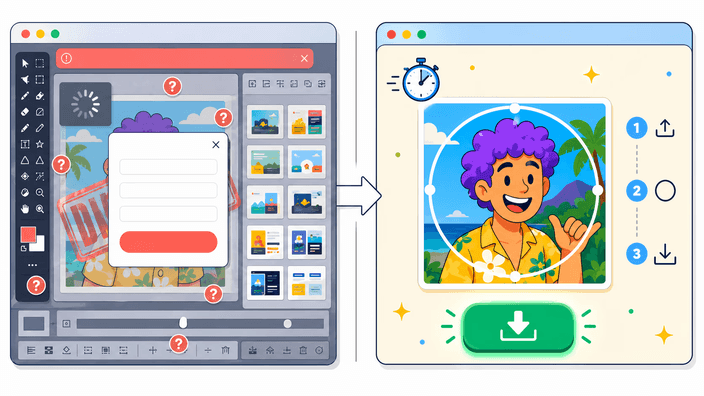
Изрежи всяка снимка в перфектен кръг директно в браузъра. Качи JPG, PNG, WebP или AVIF файл върху страницата и Cropper.js v2 го отваря в кръгла сцена за изрязване. Дърпай хендълите, за да центрираш лицето или обекта в кадъра, щипни или скролирай, за да мащабираш кръга до желания регион, после натисни бутона „Запазване“. Браузърът кодира резултата като прозрачен PNG, WebP или AVIF файл, или като плосък JPEG с избран цвят на фона, и го изтегля директно на устройството. В раздела „Мрежа“ в DevTools не се появява нито една POST или PUT заявка с данни от снимката по време на целия процес. Това е наблюдаем технически факт, а не маркетингово обещание. Приемат се файлове до 25 MB и 16 мегапиксела на изображение. HEIC снимки от iPhone работят само в Safari, защото само Safari декодира HEIC нативно в браузъра. Инструментът работи без инсталация, както на настолен компютър, така и на мобилен телефон. Повечето хора го използват, за да направят профилна снимка за LinkedIn, Discord, Slack или Instagram.

Отвори инструмента за кръгово изрязване
Как да изрежеш снимка в кръг

Как да изрежеш снимка в кръг

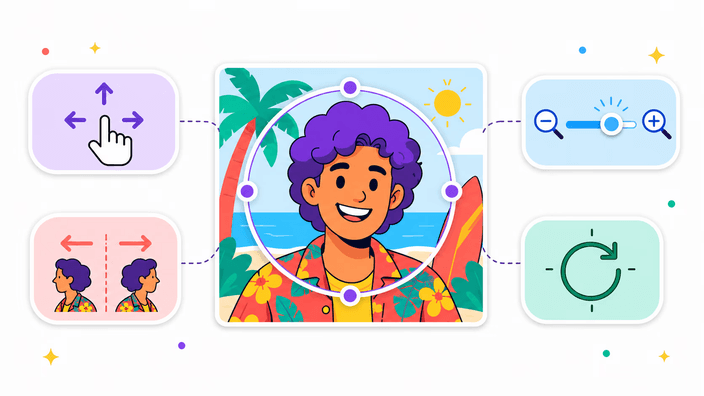
Качи файл с плъзгане върху зоната за качване или щракни и избери снимка. Cropper.js v2 отваря кръгла сцена с маска върху изображението. Дърпай хендълите по ръба на кръга, за да центрираш лицето или обекта, и щипни или скролирай, за да мащабираш зоната. Когато кадрирането изглежда правилно, натисни „Запазване“. Браузърът кодира резултата локално и го изтегля директно на устройството. Отвори раздела „Мрежа“ в DevTools по време на цялата операция и ще видиш, че не се появява нито една POST заявка с данни от снимката.


Избери формат и изреж
Избери изходен формат

Избери изходен формат

Менюто предлага четири изходни формата. PNG запазва прозрачността извън кръга и е най-надеждният избор за лога и аватари. WebP също поддържа прозрачен фон и обикновено е 25 до 40 процента по-малък от PNG. AVIF е най-малкият от трите прозрачни формата, но кодирането му е бавно на телефон, около 30 секунди за снимка от 8 мегапиксела. JPEG произвежда плосък кръг с избран цвят на фона и не поддържа алфа канал, затова го избирай само ако платформата отхвърля прозрачни файлове.

Изреж за всяка социална платформа
Кръгли снимки за всяка платформа

Кръгли снимки за всяка платформа

LinkedIn показва профилната снимка в кръг с минимален размер 400 на 400 пиксела. Discord използва кръгли потребителски аватари 128 на 128 в списъка на сървъра и сървърни икони до 512 на 512. Slack показва аватара на работното пространство в кръг около 36 пиксела в списъка с канали. Instagram показва профилната снимка в кръг приблизително 110 пиксела на мобилния профил. Инструментът изнася в оригиналната резолюция на снимката. Ако ти трябва точен пиксел, преоразмери изображението първо с инструмента за преоразмеряване, преди да изпълниш кръгловото изрязване.

Опитай в рамките на лимита
Какво инструментът не прави

Какво инструментът не прави

Лимитът е 25 MB и 16 мегапиксела на файл. При превишаване се появява приятелско съобщение за грешка. HEIC файлове работят само в Safari, защото само Safari декодира HEIC нативно, а Chrome, Firefox и Edge ги отхвърлят. Анимирани GIF файлове изнасят само първия кадър, защото изрязването е към статично изображение. AVIF кодирането може да отнеме до 30 секунди на средно мобилно устройство при вход от 8 мегапиксела. Инструментът няма автоматично разпознаване на лице. Позиционирането на кръга винаги е ръчно, за да запазиш пълен контрол върху кадрирането.

Изреж в браузъра си сега
Как снимката остава на устройството ти

Как снимката остава на устройството ти

Cropper.js v2 изпълнява изрязването вътре в Canvas API на браузъра, а кодирането работи чрез canvas.toBlob или WASM модулите @jsquash/webp и @jsquash/avif, всичко в самия браузър. Файлът се изтегля от локален blob URL, създаден от браузъра. Можеш да потвърдиш сам: отвори DevTools, отиди в раздела „Мрежа“, изчисти го и след това качи снимка и я изреж. Никаква нова POST или PUT заявка с данни от изображението не се появява в списъка. Това е наблюдаем технически факт, не маркетингово обещание.

Направи кръглата си профилна снимка
Кръгли профилни снимки за социалните мрежи

Кръгли профилни снимки за социалните мрежи

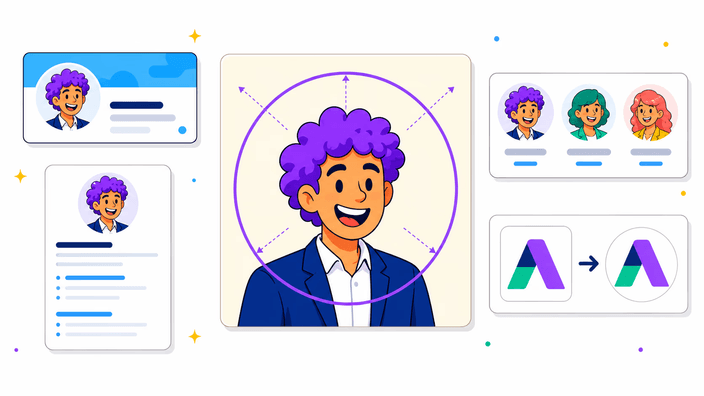
Платформи като LinkedIn, Discord, Slack и Instagram показват аватарите в кръг. Когато качиш квадрат, платформата сама изрязва кадъра. Когато изрязваш сам, контролираш точно какво остава в кадъра и какво пада извън него. Кръглата форма се използва и за лога на брандове, значки, мрежи от снимки на екипи и Discord сървърни икони. Един практичен съвет от опит: портретна снимка с малко свободно пространство около главата изглежда по-уравновесена в кръг, отколкото тясно изрязване, при което лицето опира до ръба на маската.

Как да изрежете снимка в кръг

  1. Качи снимката

    Щракни върху зоната за качване или плъзни JPG, PNG, WebP, AVIF или GIF файл директно върху нея. Кръглата сцена за изрязване се отваря автоматично.

  2. Нагласи кръга върху обекта

    Дърпай кръга, за да центрираш лицето или логото. Щипни или скролирай, за да го мащабираш, докато кадрирането изглежда правилно.

  3. Избери изходен формат

    Избери PNG или WebP за прозрачен кръг, AVIF за най-малкия файл, или JPEG ако ти трябва плътен фон.

  4. Натисни „Запазване“ и изтегли файла

    Браузърът кодира резултата локално и го изтегля на устройството. Файлът запазва оригиналното си име с добавена наставка.

Трябва ти правоъгълник, а не кръг?

Този инструмент изнася само една форма, кръга. За свободно правоъгълно изрязване използвай инструмента за изрязване на изображение. За Instagram (1080 на 1080) използвай инструмента за изрязване в квадрат или един от инструментите за конкретна платформа.

Често задавани въпроси

Кои формати на изображения се поддържат?

Входният файл може да е JPG, PNG, WebP, AVIF, GIF (само първият кадър, анимацията не се запазва), BMP или SVG. HEIC работи в Safari, защото Safari го обработва нативно чрез createImageBitmap. В Chrome, Firefox и Edge HEIC файловете се отхвърлят с приятелско съобщение. Форматът се разпознава по магически байтове, не по разширението, така че преименуван файл пак се разпознава правилно.

Мога ли да използвам инструмента за снимки за социални мрежи?

Да. Инструментът е разработен точно за аватари и профилни снимки. Платформи като LinkedIn, Discord, Slack и Instagram показват профилните снимки в кръг. Когато изрязваш сам, контролираш точно какво остава в кадъра, вместо да оставиш платформата да реши. LinkedIn изисква минимум 400 на 400 пиксела, а Discord сървър иконата 512 на 512. Инструментът изнася в оригиналната резолюция на снимката.

Безплатен ли е инструментът и трябва ли да се инсталира?

Инструментът работи директно в браузъра и не изисква инсталация. Отвори страницата, качи снимката и изтегли резултата. Не е нужно да създаваш профил или да сваляш приложение. Цялата обработка се извършва в браузъра чрез Cropper.js v2.

Какво прави инструментът за кръгово изрязване?

Инструментът зарежда снимката в кръгла сцена за изрязване в браузъра, задвижвана от Cropper.js v2. Дърпаш хендълите, за да избереш кой регион да остане вътре в кръга. При запазване браузърът изрязва точно тази зона и я кодира като прозрачен PNG, WebP или AVIF, или като JPEG с плосък фон. Резултатът се изтегля директно на устройството без изпращане на данни към сървър.

Какви формати може да изтегля след изрязването?

Менюто предлага четири опции. PNG запазва прозрачността извън кръга и е форматът по подразбиране. WebP е обикновено 25 до 35 процента по-малък от PNG и също поддържа прозрачен фон. AVIF е най-малкият от трите прозрачни формата, но кодирането може да отнеме до 30 секунди на средно мобилно устройство. JPEG произвежда плосък кръг с избран фон и не поддържа прозрачност.

Работи ли инструментът на мобилен телефон?

Инструментът работи в съвременен браузър на iPhone, iPad и Android телефони. Хендълите реагират на докосване и щипване. Основното ограничение на мобилни устройства е времето за кодиране на AVIF. Снимка с висока резолюция може да отнеме 30 секунди или повече, защото WASM кодекът работи на CPU. PNG и WebP са много по-бързи и работят добре на устройства от средна класа.

Подробности

Бележки от екипа за майсторството, форматите и малките решения зад добрия кръгъл изрез.

Как Cropper.js v2 чертае кръглата маска
Cropper.js v2 се доставя като Web Component с елементите cropper-canvas, cropper-image и cropper-handle. Кръгловото изрязване не е CSS трик с border-radius. То е canvas composite операция (destination-in), приложена при изнасянето. Потребителят вижда цялата снимка с тъмно наслагване, а кръгловата зона за избор се изчислява в реално време от позициите на хендълите, съхранени вътрешно в компонента. При натискане на „Запазване“ се създава временен canvas с избраните размери, снимката се нанася върху него и composite маската премахва всичко извън кръга. За PNG, WebP и AVIF резултатът включва алфа канал. При JPEG прозрачните пиксели се запълват с плътен цвят преди кодирането, защото JPEG няма алфа канал в спецификацията си. Cropper.js v2 е под MIT лиценз в github.com/fengyuanchen/cropperjs.
PNG срещу WebP срещу AVIF срещу JPEG за кръгови изрязвания
PNG е без загуба, универсално поддържан и произвежда по-големи файлове. Кръгло изнасяне 512 на 512 от снимка с 8 мегапиксела обикновено заема между 180 и 350 KB в зависимост от сложността. WebP е визуално без загуба при качество 85 до 90 и е 25 до 40 процента по-малък от PNG, поддържан от всички съвременни браузъри от 2023 нататък. AVIF използва AV1 вътрешно кодиране и обикновено е 40 до 50 процента по-малък от WebP при еквивалентно визуално качество, но WASM кодекът @jsquash/avif отнема значително повече време. Около 3 секунди на настолен компютър и до 30 секунди на средно мобилно устройство при вход от 8 мегапиксела. JPEG е най-бързо за кодиране (около 400 милисекунди на настолен компютър), няма алфа и трябва да се избира само когато платформата отхвърля прозрачни файлове.
Ръководство за размери на платформи и какво означава кръгъл аватар за всяка мрежа
LinkedIn показва профилната снимка в кръг с минимален размер 400 на 400 пиксела на страницата на профила и около 48 пиксела в лентата с публикации. Discord има сървърна икона до 512 на 512 в кръг, потребителски аватар 128 на 128 в списъка с членове и 32 на 32 в чата. Instagram показва профилната снимка в кръг приблизително 110 пиксела на мобилния профил и 32 пиксела в миниатюрите на лентата. Slack качва аватар на работното пространство до 512 на 512, показан в кръг около 36 пиксела в списъка на каналите. Инструментът изнася в оригиналната резолюция на снимката. Ако ти трябва точен изходен размер, преоразмери изображението първо с инструмента за преоразмеряване, преди да изпълниш кръгловото изрязване.
HEIC и ограничението само за Safari
HEIC е Apple контейнер формат, използващ HEVC компресия. Safari 17 и нагоре обработва HEIC нативно чрез createImageBitmap, затова кръгловото изрязване на снимка от iPhone работи в Safari без конвертиране. Chrome, Firefox и Edge не прилагат createImageBitmap за HEIC към 2026 и връщат грешка при декодиране. Инструментът засича магическите байтове при качване. Ако HEIC файл е открит в браузър, различен от Safari, се появява приятелско съобщение с предложение първо да конвертираш в JPG. Решение за тези потребители: отвори снимката на iPhone в Photos и я сподели като JPG чрез share sheet, или използвай инструмента PNG в JPG, ако HEIC файлът вече е на настолен компютър. Файлове с разширение .jpg, които всъщност са HEIC, също се отхвърлят, защото проверката на магическите байтове прихваща преименуването.
Защо зоната извън кръга е прозрачна и защо това има значение
Когато изнасяш PNG или WebP кръгово изрязване, пикселите извън границата на кръга имат алфа стойност нула, тоест са напълно прозрачни. На платформи, които показват аватари в кръгла рамка, прозрачният фон става невидим и собственият цвят на платформата се вижда чисто. На платформи, които показват файла в пълен размер като прикачен файл или в албум, прозрачната зона изглежда като шахматна дъска. Ако поставиш кръга в инструмент за дизайн като Figma или Canva, можеш да го наслоиш върху всеки цвят на фона без бял ореол около ръба. Опцията JPEG съществува за случаи, когато прозрачността създава проблеми. Някои имейл клиенти, някои CMS качватели на изображения и някои по-стари платформи премахват прозрачността и я заменят с черен цвят.
Използване на раздела „Мрежа“ в DevTools за потвърждение на обработката в браузъра
Стъпка по стъпка: отвори DevTools в браузъра с F12 или десен бутон и Инспектиране, отиди в раздела „Мрежа“, щракни „Изчисти“, после качи изображение в инструмента за кръгово изрязване и дърпай хендълите. Следи раздела „Мрежа“ по време на качването и изрязването. Единствените заявки, които се появяват, са за активи на страницата като JS, CSS и шрифтове, заредени преди качването. Никаква нова POST или PUT заявка с данни от снимката не се появява. След натискане на „Запазване“ за кратък момент в раздела се появява заявка към URL от тип blob, което е браузърът, разрешаващ локалния blob адрес, а не изпращане на данни към сървър. Потвърждението може да се направи в Chrome, Firefox, Safari и Edge.