Beskær billede til cirkel, online

Lav et firkantet billede om til en rund avatar eller logo, gratis og direkte i browseren. Resultatet får en gennemsigtig kant.

eller slip billedet her

Om dette værktøj

Skal du bruge et billede formet som en cirkel? Læg en JPG, PNG, WebP eller AVIF ind, og dette gratis runde værktøj pakker motivet ind i et cirkeludvalg på et øjeblik. Skub cirklen hen, hvor du vil have den, over et ansigt eller et logo, juster diameteren, og gem et rent udsnit. Du får det ud som gennemsigtig PNG, WebP eller AVIF, eller som JPEG lagt oven på en valgt fyldfarve, når baggrunden skal være dækkende. Alt bliver på din maskine, arbejdet sker i browseren, og åbner du Netværksfanen i DevTools undervejs, ser du, at ingen billedupload går af sted. Outputtet strækker sig til 4096 px pr. kant, rigeligt til både avatarer og trykte mærker. Det kører ens på pc og telefon og kræver ingen installation. Folk, der finder herhen, sidder gerne med et firkantet billede, de gerne vil have til at klæde de runde profilrammer på LinkedIn, Discord, Slack og Instagram.

Åbn cirkelværktøjet
Sådan former du et billede som en cirkel

Sådan former du et billede som en cirkel

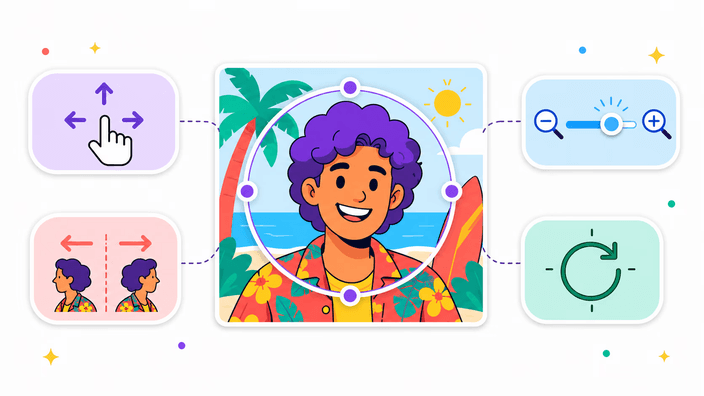
Begynd med at lægge en JPG, PNG, WebP eller AVIF ind på siden. Motivet dukker op inde i et cirkeludvalg, omgivet af en dæmpet ring, og den dæmpede del forsvinder, mens den klare cirkel står tilbage. Skub cirklen hen, til motivet sidder, hvor du vil, og juster diameteren med hjørnehåndtagene eller to fingre på telefonen. Er du tilfreds med udsnittet, vælger du format og trykker Gem. Da alt regnes ud på din maskine, hentes filen øjeblikkeligt. Er du nysgerrig, kan du lade Netværksfanen i DevTools stå åben undervejs, den fanger ingen upload, hverken når du former eller gemmer.

Åbn cirkelværktøjet
Find det format, der passer

Find det format, der passer

Når du gemmer, kan du vælge mellem fire formater, hvert sit kompromis. PNG tager vare på al gennemsigtigheden omkring cirklen og er det sikre valg til avatarer og runde logoer. WebP holder på den samme gennemsigtighed, men lander gerne en fjerdedel til en tredjedel lettere end PNG. AVIF klemmer hårdest af alle, ofte ned mod den halve WebP-størrelse, mod at det tager nogle sekunder på en pc og nærmere et halvt minut på en svagere telefon. JPEG kender ingen gennemsigtighed, så her hviler det runde udsnit på en dækkende farve, du selv bestemmer. Enkelt sagt: PNG, når det bare skal virke, WebP for at spare plads, AVIF når hver kilobyte tæller, og JPEG kun der, hvor gennemsigtige filer bliver afvist.

Åbn cirkelværktøjet
Runde billeder til alle tjenester

Runde billeder til alle tjenester

Når du former cirklen selv, er det dig, der afgør, hvad masken beholder, og ikke en automatik hos tjenesten, der klipper i blinde. Det er fint, fordi næsten alle viser avataren rund. Tallene varierer: i kanallinjen hos Slack er billedet bittelille, omkring 36 px, og Discord falder til 32 gange 32 i chatten, men hopper til 128 gange 128 i medlemslisterne. Instagram ligger nær 110 px i mobilprofilen og skrumper til 32 px som miniature, mens LinkedIn er størst med omkring 400 gange 400 px på selve profilen og cirka 48 px nede i feedet. Fordi udsnittet beholder opløsningen fra kilden, betaler det sig at gå om /resize/, før du eksporterer, hvis du er ude efter et helt præcist pixelmål.

Åbn cirkelværktøjet
Det værktøjet ikke tager sig af

Det værktøjet ikke tager sig af

Et par ærlige forbehold. HEIC lader sig kun åbne i Safari 17 og nyere, den eneste browser, der læser formatet selv, mens du andre steder møder en klar læsefejl, der beder dig gå om JPG. Af en animeret GIF beholdes kun det første billede. AVIF tager virkelig tid på telefon, op mod 30 sekunder for et motiv på 8 megapixel, så der betaler PNG eller WebP sig. Og den runde beskæring er bevidst manuel, ingen ansigtsgenkendelse med kunstig intelligens træder ind, du sætter cirklen, hvor du vil have den.

Åbn cirkelværktøjet
Derfor bliver billedet liggende hos dig

Derfor bliver billedet liggende hos dig

Du behøver ikke tage det på tro, at billedet bliver hos dig, for du kan efterprøve det selv. Hele forløbet, både udskæringen og gemningen, kører inde i browseren, og den færdige fil samles i den lokale hukommelse frem for at rejse til en server. Vil du se det, så åbn DevTools, skift til Netværk, ryd loggen og kør så en upload og en beskæring. Der er ingen POST eller PUT med dit billede at finde. Det eneste spor, gemningen sætter, er en lokal blob, som rækker dig filen tilbage, og det er ikke en lækage. Chrome, Firefox, Safari og Edge opfører sig på nøjagtig samme måde.

Åbn cirkelværktøjet
Et rundt profilbillede til hver tjeneste

Et rundt profilbillede til hver tjeneste

På de fleste profiler er avataren det allerførste, andre lægger mærke til, og fordi tjenesterne tvinger den ind i en cirkel, mister et uploadet firkantbillede hjørnerne, uanset om du kan lide det eller ej. Tager du den runde beskæring i egne hænder, afgør du selv, hvad der bliver liggende inde i cirklen, og hvad der ryger ud. Det samme gælder runde mærkelogoer, portrætterne i en medarbejderoversigt, ikoner til Discord-servere og grafik til klistermærker. Et lille råd fra erfaringen: giv lidt rum over hovedet i stedet for at skære ved hårgrænsen, og læg øjnene en anelse over midten, så virker det runde resultat i balance, uanset hvor lille det vises.

Sådan beskærer du et foto til en cirkel

  1. Læg billedet ind på siden

    Tryk på uploadfeltet eller træk en JPG, PNG, WebP, AVIF eller GIF oven på det. Den runde arbejdsflade kommer frem af sig selv.

  2. Sæt cirklen over motivet

    Skub cirklen, til ansigtet eller logoet ligger midt i, og juster størrelsen ved at knibe eller rulle, til udsnittet stemmer.

  3. Bestem outputformatet

    PNG eller WebP til en gennemsigtig cirkel, AVIF til det letteste udsnit, eller JPEG, hvis du vil have en dækkende baggrundsfarve.

  4. Gem og hent filen

    Browseren bygger det runde udsnit på stedet og gemmer det lokalt, med originalnavnet og et tillæg på -circle.

Har du brug for et rektangel frem for en cirkel?

Denne side gør kun én ting, den runde beskæring. Vil du have et rektangel med frit sideforhold, går du til Beskær billede. Skal du lave et Instagram-kvadrat på 1080 gange 1080, bruger du kvadratisk beskæring eller et af de tjenestetilpassede værktøjer.

Ofte stillede spørgsmål

Hvordan former jeg et billede til en cirkel?

Læg billedet ind i feltet (JPG, PNG, WebP, AVIF, GIF eller BMP). Cirkeludvalget åbner sig midt på motivet. Skub cirklen hen, hvor du vil, juster den med håndtagene eller ved at knibe, og tryk Gem. Standardoutput er en gennemsigtig PNG. For et almindeligt billede er hele jobbet klaret på under et halvt minut.

Hvilke filformater kan jeg bruge?

Du kan lægge JPG, PNG, WebP, AVIF, GIF (kun første billede, animationen kommer ikke med), BMP og SVG ind. HEIC virker i Safari, da den browser læser formatet på egen hånd. I Chrome, Firefox og Edge bliver HEIC høfligt afvist. Filtypen afgøres af signaturbytes, ikke af navnet, så en omdøbt fil bliver alligevel læst rigtigt.

Bliver baggrunden gennemsigtig?

Ja. PNG, WebP og AVIF har alfakanal, og dermed er alt uden for cirklen helt gennemsigtigt. Åbner du filen i de fleste designværktøjer eller en beskedapp, vises baggrunden som et ternet mønster, som er kendetegnet på gennemsigtighed. JPEG mangler dette, så der vælger du i stedet en fyldfarve til området udenom.

Virker det på telefonen?

Værktøjet kører i enhver moderne browser på iPhone, iPad og Android. Håndtagene reagerer på berøring og knib. Det, der tager tid på telefon, er AVIF-eksporten, hvor et billede i høj opløsning kan bruge 30 sekunder eller mere, fordi formatet er tungt at bygge. PNG og WebP går klart hurtigere og fungerer fint også på billigere telefoner.

Hvorfor forme et billede til en cirkel?

De fleste tjenester viser profilbilleder, avatarer og serverikoner i en rund ramme. Uploader du et firkantbillede og lader tjenesten beskære selv, skæres ansigtet ofte af, eller der står tomrum tilbage. Beskærer du cirklen selv, styrer du nøjagtigt, hvad der ligger indeni før upload, og udsnittet falder pænt på enhver baggrund. Det samme gælder runde logoer, holdmærker og klistermærker.

Er den runde beskæring gratis?

Ja. Værktøjet er gratis, og resultatet kommer uden vandmærke. For at forme et billede som en cirkel lægger du filen ind på siden, stiller cirkeludvalget ind og henter udsnittet som gennemsigtig PNG, WebP eller AVIF. Hele jobbet sker i browseren, så dit billede bliver liggende hos dig.

Detaljerne

Noter fra teamet om håndværk, formater og de små beslutninger bag en god rund beskæring.

Hvordan det runde udsnit bliver til
Glem tanken om, at cirklen er et afrundet hjørne fra CSS, for det er den ikke. Mens du trækker, følger en levende cirkel dine håndtag, og hele motivet ligger synligt under en mørk ring hele vejen. Selve klippet sker, i det du trykker gem: billedet tegnes op i den størrelse, du har valgt, og alt, der stikker uden for cirkelkanten, falder bort. Har du valgt PNG, WebP eller AVIF, beholdes en gennemsigtig alfaring omkring udsnittet. Vælger du JPEG i stedet, som ikke kender alfa, males den ring med en farve, du har plukket, og det sker, før filen overhovedet er bygget færdig. Hverken klip eller bygning tager vejen om en server, alt bliver til lokalt.
Forskellen på PNG, WebP, AVIF og JPEG
Valget af format afgør, hvilken fil du sidder tilbage med. Hurtigst er JPEG, omkring 400 ms på en computer, men det mangler gennemsigtighed og passer derfor kun der, hvor gennemsigtige filer bliver afvist, som hos visse Slack-integrationer og e-mailklienter. AVIF ligger i den modsatte ende og er langsomst at bygge, fra nogle sekunder på en pc til nærmere 30 på en mellemklassetelefon for en kilde på 8 megapixel, men til gengæld klemmer AV1 filen 40 til 50 procent under en WebP ved lignende kvalitet. WebP selv lander 25 til 40 procent lettere end PNG på niveau 85 til 90 og læses i alle browsere fra 2023. PNG er tabsfri og forstås overalt, og et udsnit på 512 gange 512 fra en kilde på 8 megapixel havner gerne mellem 180 og 350 KB alt efter, hvor mange detaljer der er. For de fleste rækker PNG eller WebP.
Mål på runde avatarer tjeneste for tjeneste
Inde i cirkelmasken er der ingen fælles standard, hver tjeneste har sine egne mål. Slack er beskeden i kanallisten, omkring 36 px, selv om du gerne uploader helt op til 512 gange 512. Discord deler det i to, 32 gange 32 i chatten og 128 gange 128 i listerne, mens serverikonet får lov at stå på 512 gange 512. Instagram holder sig rundt 110 px i mobilprofilen og falder til 32 px i miniaturerne. Størst krav stiller LinkedIn, som vil have mindst 400 gange 400 px og viser billedet rundt på profilen og nær 48 px i feedet. Da udsnittet arver opløsningen fra kilden, er turen om /resize/ det værd, når et bestemt udgangsmål skal rammes på pixlen, ellers risikerer du, at en opskalering gør resultatet sløret.
HEIC og hvorfor kun Safari læser det
Møder du en læsefejl på en HEIC-fil, er forklaringen, at Chrome, Firefox og Edge stadig ikke åbner formatet i 2026. HEIC bygger på HEVC og er Apples eget billedformat, og blandt browserne er det kun Safari 17 og nyere, der læser det direkte, så der går cirkeludsnittet af et iPhone-billede lige igennem uden et mellemtrin. Da værktøjet gransker de faktiske signaturbytes, i det du uploader, hjælper det ikke at omdøbe en .heic til .jpg, for kontrollen afslører det alligevel. Er du ikke i Safari, er vejen udenom nem nok: del billedet som JPG fra Billeder-appen på iPhone, eller send en fil, du allerede har på maskinen, gennem /heic-to-jpg/ først.
Derfor er alt uden for cirklen gennemsigtigt
Hver pixel uden for cirklen får alfaværdien 0, når du eksporterer til PNG eller WebP, og det betyder fuld gennemsigtighed. I praksis skinner tjenestens baggrund rent igennem, så snart avataren rammes ind rundt, og selve gennemsigtigheden bliver usynlig. Først når du åbner den samme fil i fuld størrelse, for eksempel i en visning af en vedhæftning, røber det tomme område sig som et ternet mønster. Slipper du udsnittet ind i Figma eller Canva, lægger det sig pænt oven på hvilken som helst farve uden en hvid kant. Visse e-mailklienter, CMS-uploadere og ældre tjenester kan derimod ikke håndtere alfa og maler det gennemsigtige sort, og netop til de tilfælde findes JPEG med en fast fyldfarve, der går uden om problemet.
Tjek i DevTools, at alt sker i browseren
Du behøver ikke stole på påstanden om, at intet uploades, du kan se det med egne øjne. Højreklik og vælg Inspicer, eller tryk bare F12, gå til fanen Netværk og ryd den. Upload så et billede i værktøjet og træk lidt i håndtagene, mens du følger med. Det eneste, der dukker op, er de ressourcer, der bygger selve siden, altså JS, CSS og fonte, og de blev hentet allerede, før du valgte fil. Du finder aldrig en POST eller PUT, der bærer dine billeddata. Når du gemmer, glimter ganske vist en kort blob:-anmodning til, men det er kun browseren, der leverer den lokale fil tilbage til dig, ikke noget, der sendes ud. Billedet af det er det samme, uanset om du sidder i Chrome, Firefox, Safari eller Edge.