Beskjær bilde til sirkel, på nett

Gjør et firkantet bilde om til en rund avatar eller logo, helt gratis og rett i nettleseren. Resultatet får gjennomsiktig kant.

eller slipp bildet her

Om dette verktøyet

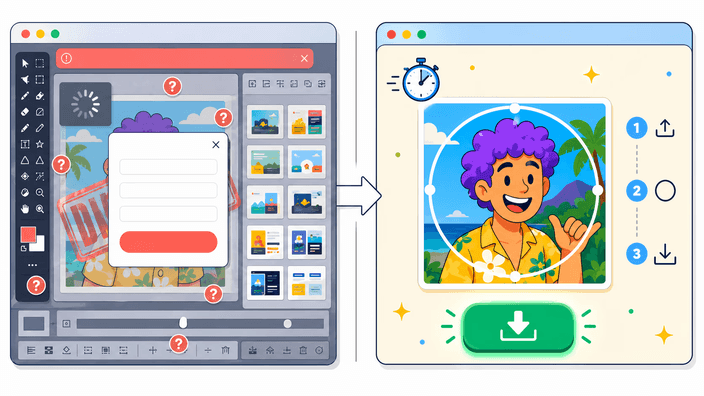
Trenger du et bilde formet som en sirkel? Legg inn en JPG, PNG, WebP eller AVIF, og dette gratis runde verktøyet pakker motivet inn i et sirkelutvalg på et øyeblikk. Skyv sirkelen dit du vil ha den, over et ansikt eller en logo, juster diameteren, og lagre et rent utklipp. Du får det ut som gjennomsiktig PNG, WebP eller AVIF, eller som JPEG lagt over en valgt fyllfarge når bakgrunnen må være heldekkende. Alt blir værende på maskinen din, jobben skjer i nettleseren, og åpner du Nettverk-fanen i DevTools mens du jobber, ser du at ingen bildeopplasting går av sted. Utgangen strekker seg til 4096 px per kant, rikelig for både avatarer og trykte merker. Det kjører likt på PC og telefon, og krever ingen installasjon. Folk som finner fram hit, sitter gjerne med et firkantet bilde de ønsker skal kle de runde profilrammene på LinkedIn, Discord, Slack og Instagram.

Åpne sirkelverktøyet
Slik former du et bilde som en sirkel

Slik former du et bilde som en sirkel

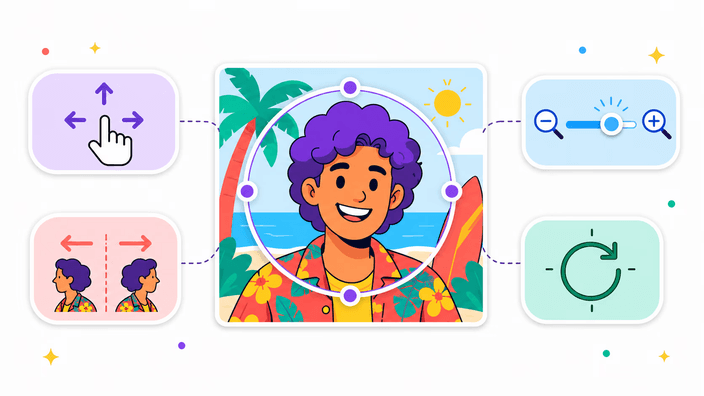
Begynn med å legge en JPG, PNG, WebP eller AVIF inn på siden. Motivet dukker opp inne i et sirkelutvalg, omgitt av en dempet ring, og den dempede delen forsvinner mens den klare sirkelen står igjen. Skyv sirkelen til motivet sitter der du vil, og juster diameteren med hjørnehåndtakene eller to fingre på telefonen. Er du fornøyd med utsnittet, velger du format og trykker Lagre. Siden alt regnes ut på maskinen din, lastes filen ned umiddelbart. Er du nysgjerrig, kan du la Nettverk-fanen i DevTools stå åpen underveis, den fanger ingen opplasting, verken når du former eller lagrer.

Åpne sirkelverktøyet
Finn formatet som passer

Finn formatet som passer

Når du lagrer, kan du velge mellom fire formater, og hvert sitt kompromiss. PNG tar vare på all gjennomsiktigheten rundt sirkelen og er det sikre valget for avatarer og runde logoer. WebP holder på den samme gjennomsiktigheten, men lander gjerne en firedel til en tredel lettere enn PNG. AVIF klemmer hardest av alle, ofte ned mot halve WebP-størrelsen, mot at det tar noen sekunder på en PC og nærmere et halvt minutt på en svakere telefon. JPEG kjenner ingen gjennomsiktighet, så her hviler det runde utklippet på en heldekkende farge du selv bestemmer. Enkelt sagt: PNG når det bare skal virke, WebP for å spare plass, AVIF når hver kilobyte teller, og JPEG kun der gjennomsiktige filer blir avvist.

Åpne sirkelverktøyet
Runde bilder til alle tjenestene

Runde bilder til alle tjenestene

Når du former sirkelen selv, er det du som avgjør hva masken beholder, og ikke en automatikk hos tjenesten som klipper i blinde. Det er greit fordi nesten alle viser avataren rund. Tallene varierer: i kanalfeltet til Slack er bildet bittelite, rundt 36 px, og Discord faller til 32 ganger 32 i praten men hopper til 128 ganger 128 i medlemslistene. Instagram ligger nær 110 px i mobilprofilen og krymper til 32 px som miniatyr, mens LinkedIn er størst med omtrent 400 ganger 400 px på selve profilen og cirka 48 px nede i strømmen. Fordi utklippet beholder oppløsningen fra kilden, lønner det seg å gå innom /resize/ før du eksporterer dersom du er ute etter et helt presist pikselmål.

Åpne sirkelverktøyet
Det verktøyet ikke tar seg av

Det verktøyet ikke tar seg av

Et par ærlige forbehold. HEIC lar seg bare åpne i Safari 17 og nyere, den eneste nettleseren som leser formatet selv, mens du andre steder møter en klar lesefeil som ber deg gå om JPG. Av en animert GIF beholdes kun det første bildet. AVIF tar virkelig tid på telefon, opp mot 30 sekunder for et motiv på 8 megapiksler, så der lønner PNG eller WebP seg. Og den runde beskjæringen er bevisst manuell, ingen ansiktsgjenkjenning med kunstig intelligens trer inn, du setter sirkelen der du vil ha den.

Åpne sirkelverktøyet
Derfor blir bildet liggende hos deg

Derfor blir bildet liggende hos deg

Selve beskjæringen og lagringen foregår i nettleseren din, og den ferdige filen bygges i det lokale minnet i stedet for å gå til en tjener. Vil du forsikre deg? Åpne DevTools, gå til Nettverk, tøm loggen, og last så opp og beskjær. Du finner ingen POST eller PUT som bærer bildet ditt. Det eneste som rører seg ved lagring, er en lokal blob som leverer filen tilbake til deg, ikke noen lekkasje av data. Chrome, Firefox, Safari og Edge gjør akkurat det samme her.

Åpne sirkelverktøyet
Et rundt profilbilde til hver tjeneste

Et rundt profilbilde til hver tjeneste

På de fleste profiler er avataren det aller første andre legger merke til, og fordi tjenestene tvinger den inn i en sirkel, mister et opplastet firkantbilde hjørnene enten du liker det eller ei. Tar du den runde beskjæringen i egne hender, avgjør du selv hva som blir liggende inne i sirkelen og hva som ryker ut. Det samme gjelder runde merkelogoer, portrettene i en ansattoversikt, ikoner til Discord-servere og grafikk til klistremerker. Et lite råd fra erfaring: gi litt rom over hodet i stedet for å kappe ved hårfestet, og legg øynene en anelse over midten, så virker det runde resultatet i balanse uansett hvor lite det vises.

Slik beskjærer du et bilde til en sirkel

  1. Legg bildet inn på siden

    Trykk på opplastingsfeltet eller dra en JPG, PNG, WebP, AVIF eller GIF oppå det. Den runde arbeidsflaten kommer fram av seg selv.

  2. Sett sirkelen over motivet

    Skyv sirkelen til ansiktet eller logoen ligger midt i, og juster størrelsen ved å knipe eller rulle til utsnittet stemmer.

  3. Bestem utgangsformatet

    PNG eller WebP for en gjennomsiktig sirkel, AVIF for det letteste utklippet, eller JPEG dersom du vil ha en heldekkende bakgrunnsfarge.

  4. Lagre og hent filen

    Nettleseren bygger det runde utklippet på stedet og lagrer det lokalt, med originalnavnet og et tillegg på -circle.

Trenger du et rektangel framfor en sirkel?

Denne siden gjør bare én ting, den runde beskjæringen. Vil du ha et rektangel med fritt sideforhold, går du til Beskjær bilde. Skal du lage et Instagram-kvadrat på 1080 ganger 1080, bruker du kvadratisk beskjæring eller et av de tjenestetilpassede verktøyene.

Vanlige spørsmål

Hvordan former jeg et bilde til en sirkel?

Legg bildet inn i feltet (JPG, PNG, WebP, AVIF, GIF eller BMP). Sirkelutvalget åpner seg midt på motivet. Skyv sirkelen dit du vil, juster den med håndtakene eller ved å knipe, og trykk Lagre. Standard utgang er en gjennomsiktig PNG. For et alminnelig bilde er hele jobben unnagjort på under et halvt minutt.

Hvilke filformater kan jeg bruke?

Du kan legge inn JPG, PNG, WebP, AVIF, GIF (kun første bilde, animasjonen blir ikke med), BMP og SVG. HEIC virker i Safari siden den nettleseren leser formatet på egen hånd. I Chrome, Firefox og Edge blir HEIC høflig avvist. Filtypen avgjøres av signaturbytene, ikke av navnet, så en omdøpt fil blir likevel lest riktig.

Blir bakgrunnen gjennomsiktig?

Ja. PNG, WebP og AVIF har alfakanal, og dermed er alt utenfor sirkelen helt gjennomsiktig. Åpner du filen i de fleste designverktøy eller en meldingsapp, vises bakgrunnen som et rutemønster, som er kjennetegnet på gjennomsiktighet. JPEG mangler dette, så der velger du i stedet en fyllfarge for området rundt.

Virker det på telefonen?

Verktøyet kjører i enhver moderne nettleser på iPhone, iPad og Android. Håndtakene reagerer på berøring og kniping. Det som tar tid på telefon, er AVIF-eksporten, der et høyoppløst bilde kan bruke 30 sekunder eller mer fordi formatet er tungt å bygge. PNG og WebP går klart raskere og fungerer fint også på rimeligere telefoner.

Hvorfor forme et bilde til en sirkel?

De fleste tjenester viser profilbilder, avatarer og serverikoner i en rund ramme. Laster du opp et firkantbilde og lar tjenesten beskjære selv, kappes ofte ansiktet eller det blir stående tomrom. Beskjærer du sirkelen selv, styrer du nøyaktig hva som ligger inni før opplasting, og utklippet faller pent på enhver bakgrunn. Det samme gjelder runde logoer, lagmerker og klistremerker.

Er den runde beskjæringen gratis?

Ja. Verktøyet er gratis, og resultatet kommer uten vannmerke. For å forme et bilde som en sirkel legger du filen inn på siden, stiller inn sirkelutvalget og henter utklippet som gjennomsiktig PNG, WebP eller AVIF. Hele jobben skjer i nettleseren, så bildet ditt blir liggende hos deg.

Detaljene

Notater fra teamet om håndverket, formater og de små valgene bak en god sirkelbeskjæring.

Hvordan det runde utklippet blir til
Glem tanken om at sirkelen er et avrundet hjørne fra CSS, for det er den ikke. Mens du drar, henger en levende sirkel med håndtakene dine, og hele motivet ligger synlig under en mørk ring hele veien. Selve kuttet skjer i det du trykker lagre: bildet tegnes opp i den størrelsen du har valgt, og alt som stikker utenfor sirkelkanten faller bort. Har du valgt PNG, WebP eller AVIF, beholdes en gjennomsiktig alfaring rundt utklippet. Velger du JPEG i stedet, som ikke kjenner alfa, males den ringen med en farge du har plukket, og det skjer før filen i det hele tatt er ferdig bygd. Verken kutt eller bygging tar veien om en tjener, alt blir til lokalt.
Forskjellen på PNG, WebP, AVIF og JPEG
Valget av format avgjør hva slags fil du sitter igjen med. Raskest er JPEG, rundt 400 ms på en datamaskin, men det mangler gjennomsiktighet og passer derfor bare der gjennomsiktige filer blir avvist, som hos enkelte Slack-koblinger og e-postklienter. AVIF ligger i motsatt ende og er tregest å bygge, fra noen sekunder på en PC til nærmere 30 på en midtklassetelefon for en kilde på 8 megapiksler, men til gjengjeld klemmer AV1 filen 40 til 50 prosent under en WebP ved liknende kvalitet. WebP selv lander 25 til 40 prosent lettere enn PNG på trinn 85 til 90 og leses i alle nettlesere fra 2023. PNG er tapsfri og forstås overalt, og et utklipp på 512 ganger 512 fra en kilde på 8 megapiksler havner gjerne mellom 180 og 350 KB alt etter hvor mye detaljer det er. For de fleste holder det med PNG eller WebP.
Mål på runde avatarer tjeneste for tjeneste
Inne i sirkelmasken er det ingen felles standard, hver tjeneste har sine egne mål. Slack er beskjeden i kanallisten, omtrent 36 px, selv om du gjerne laster opp helt opp til 512 ganger 512. Discord deler det i to, 32 ganger 32 i praten og 128 ganger 128 i listene, mens serverikonet får stå på 512 ganger 512. Instagram holder seg rundt 110 px i mobilprofilen og faller til 32 px i miniatyrene. Størst krav stiller LinkedIn, som vil ha minst 400 ganger 400 px og viser bildet rundt på profilen og nær 48 px i strømmen. Ettersom utklippet arver oppløsningen fra kilden, er turen innom /resize/ verdt det når et bestemt utgangsmål må treffes på pikselen, ellers risikerer du at en oppskalering gjør resultatet uskarpt.
HEIC og hvorfor bare Safari leser det
Møter du en lesefeil på en HEIC-fil, er forklaringen at Chrome, Firefox og Edge fremdeles ikke åpner formatet i 2026. HEIC bygger på HEVC og er Apples eget bildeformat, og blant nettleserne er det bare Safari 17 og nyere som leser det direkte, så der går sirkelutklippet av et iPhone-bilde rett gjennom uten et mellomsteg. Siden verktøyet gransker de faktiske signaturbytene idet du laster opp, hjelper det ikke å døpe om en .heic til .jpg, for kontrollen avslører det uansett. Er du ikke i Safari, er veien rundt enkel nok: del bildet som JPG fra Bilder-appen på iPhone, eller send en fil du allerede har på maskinen gjennom /heic-to-jpg/ først.
Derfor er alt utenfor sirkelen gjennomsiktig
Hver piksel utenfor sirkelen får alfaverdien 0 når du eksporterer til PNG eller WebP, og det betyr full gjennomsiktighet. Praktisk sett skinner bakgrunnen til tjenesten rent gjennom så snart avataren rammes inn rundt, og selve gjennomsiktigheten blir usynlig. Først når du åpner den samme filen i full størrelse, for eksempel i en vedleggsvisning, røper det tomme området seg som et rutemønster. Slipper du utklippet inn i Figma eller Canva, legger det seg pent over hvilken som helst farge uten en hvit kantstripe. Noen e-postklienter, CMS-opplastere og eldre tjenester takler derimot ikke alfa og maler det gjennomsiktige svart, og nettopp for slike tilfeller finnes JPEG med en fast fyllfarge som omgår problemet.
Sjekk i DevTools at alt skjer i nettleseren
Du trenger ikke stole på påstanden om at ingenting lastes opp, du kan se det med egne øyne. Høyreklikk og velg Inspiser, eller bare trykk F12, gå til fanen Nettverk og tøm den. Last så opp et bilde i verktøyet og dra litt i håndtakene mens du følger med. Det eneste som dukker opp, er ressursene som bygger selve siden, altså JS, CSS og fonter, og de ble hentet allerede før du valgte fil. Du finner aldri en POST eller PUT som bærer bildedataene dine. Når du lagrer, glimter riktignok en kort blob:-forespørsel til, men det er bare nettleseren som leverer den lokale filen tilbake til deg, ikke noe som sendes ut. Bildet av dette er det samme enten du sitter i Chrome, Firefox, Safari eller Edge.