Corte qualquer foto em círculo no navegador

Arraste um JPG, PNG, WebP ou AVIF e baixe um círculo com fundo transparente.

ou solte a imagem aqui

Sobre esta ferramenta

Corte qualquer foto em círculo direto no navegador. Esta ferramenta gratuita de recorte circular abre seu JPG, PNG, WebP ou AVIF em um palco com máscara redonda. Arraste as alças pra centralizar o rosto ou o logo, ajuste o tamanho do círculo e clique em Salvar pra cortar a imagem em círculo. O resultado é gerado no seu dispositivo como PNG transparente, WebP ou AVIF, um recorte circular com a área de fora totalmente transparente, ou JPEG com cor de fundo se preferir. A aba Rede do DevTools não mostra nenhuma requisição POST durante todo o processo. O círculo exporta em até 4096 px por eixo. A ferramenta funciona no desktop e no celular, sem instalar nada. A maioria das pessoas usa pra fazer foto de perfil ou logo ficar redondo nos avatares circulares do LinkedIn, Discord, Slack e Instagram.

Abrir a ferramenta de recorte circular
Como cortar um círculo na imagem

Como cortar um círculo na imagem

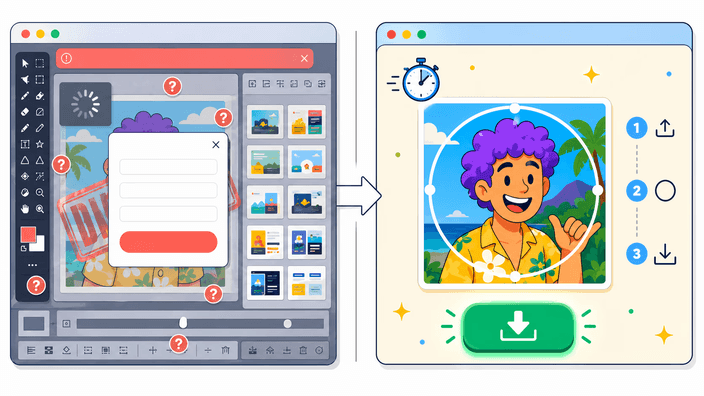
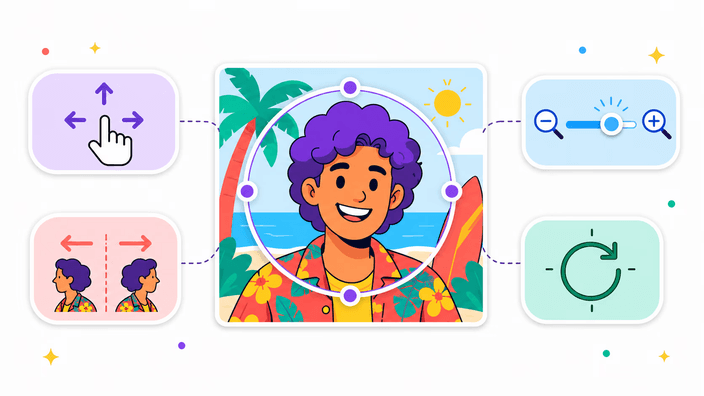
Pra cortar um círculo na imagem, arraste um JPG, PNG, WebP ou AVIF na página e ela carrega em um palco com máscara circular. Um overlay escuro mostra a área que vai ser removida, e o círculo claro no meio é o que fica. Arraste o círculo pra centralizar o assunto, ajuste o tamanho pelas alças nos cantos ou faça pinça no toque. Quando o enquadramento estiver certo, escolha o formato e clique em Salvar pra cortar a imagem em círculo. O arquivo é processado localmente e o download começa. Abra a aba Rede do DevTools enquanto você corta e ela permanece vazia. Nenhuma requisição POST dispara durante o upload, o arraste ou o salvar.


Escolher um formato e cortar
Escolha o formato de saída

Escolha o formato de saída

Quatro formatos aparecem no menu de download. PNG mantém a área fora do círculo totalmente transparente e é a escolha segura pra avatares e logos. WebP também suporta transparência e costuma ser 25 a 35 por cento menor que PNG. AVIF é o menor dos três formatos transparentes, geralmente a metade do tamanho do WebP, mas leva cerca de 3 segundos pra gerar no desktop e até 30 segundos num celular intermediário. JPEG produz um círculo sólido com uma cor de fundo que você escolhe. Ele não tem canal alfa, então a transparência é substituída pela cor de preenchimento. Escolha PNG pela confiabilidade, WebP pelo tamanho, AVIF quando a banda importa, JPEG só quando o destino rejeita arquivos transparentes.

Cortar para qualquer rede social
Fotos redondas para cada plataforma

Fotos redondas para cada plataforma

A maioria das redes sociais renderiza avatares dentro de uma máscara circular, então pré-cortar deixa você controlar o que fica dentro do quadro. O LinkedIn exibe a foto de perfil em 400 por 400 px na página de perfil e em cerca de 48 px no feed. O Discord mostra o avatar do usuário em 128 por 128 na lista de membros do servidor e em 32 por 32 no chat. O Instagram exibe a foto de perfil em formato circular com cerca de 110 px no mobile e 32 px em miniaturas do feed. O Slack usa 36 px na lista de canais. A ferramenta exporta na resolução original, então redimensione antes pelo /resize/ se você precisa de um tamanho exato em pixel. Isso evita qualquer artefato de upscaling.

Use dentro dos limites
O que essa ferramenta não faz

O que essa ferramenta não faz

Arquivos HEIC só abrem no Safari 17 ou mais recente, que lê o formato nativamente. Chrome, Firefox e Edge retornam um erro de decodificação e a ferramenta sugere converter pra JPG primeiro. GIFs animados exportam só o primeiro quadro. A exportação AVIF é lenta no celular, cerca de 30 segundos pra uma entrada de 8 megapixels, então PNG ou WebP é a melhor escolha ali. A posição do círculo é sempre manual. Não tem detecção automática de rostos ou assuntos por IA, você enquadra o recorte você mesmo.

Cortar no seu navegador agora
Como sua imagem fica no seu dispositivo

Como sua imagem fica no seu dispositivo

O recorte e a codificação acontecem os dois no seu dispositivo. O arquivo baixado é montado na memória do navegador, nunca enviado a lugar nenhum. Abra o DevTools, vá pra aba Rede, limpe a lista, depois envie uma imagem e corte. Nenhuma requisição POST ou PUT nova carregando dados da imagem aparece. Quando você clica em Salvar, uma requisição local curta pisca no painel enquanto o navegador entrega o arquivo. Isso é o download local, não um upload. Funciona igual no Chrome, Firefox, Safari e Edge.

Criar sua foto de perfil redonda
Foto de perfil redonda para toda rede social

Foto de perfil redonda para toda rede social

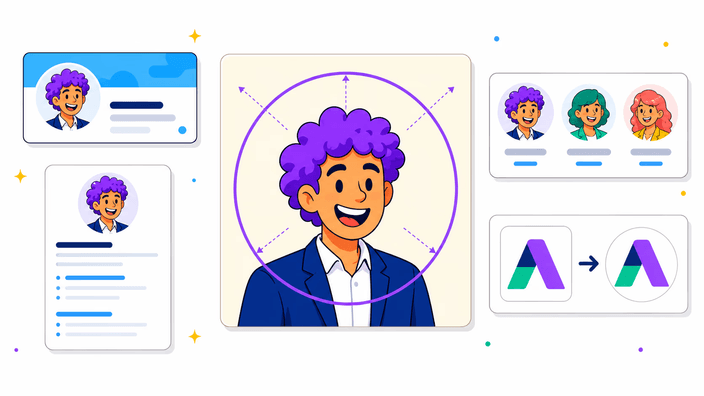
A foto de perfil importa porque é a primeira coisa que as outras pessoas veem. A maioria das plataformas renderiza avatares em um círculo, então o quadrado que você sobe acaba cortado nas bordas. Fazer o corte você mesmo controla o que fica dentro do círculo e o que fica de fora. O mesmo vale pra logos redondos de uma marca, badges de foto de equipe num diretório, ícones de servidor no Discord e arte de figurinhas. Uma coisa que vale notar: um retrato fica melhor com uma margem pequena ao redor da cabeça, não com um corte fechado bem na linha do cabelo. Centralize os olhos um pouco acima do meio do círculo e o resultado fica equilibrado em qualquer tamanho de renderização.

Como recortar uma foto em círculo

  1. Arraste sua foto pra página

    Clique na área de upload ou arraste um arquivo JPG, PNG, WebP, AVIF ou GIF direto sobre ela. O recorte circular abre automaticamente.

  2. Posicione o círculo sobre o seu assunto

    Arraste o círculo pra centralizar o rosto ou o logo. Aperte ou role o scroll pra ajustar o tamanho até o enquadramento ficar certo.

  3. Escolha o formato de saída

    Selecione PNG ou WebP pra um círculo transparente, AVIF pro arquivo menor, ou JPEG se precisar de uma cor de fundo sólida.

  4. Clique em Salvar e baixe o arquivo

    O navegador codifica o resultado localmente e faz o download no seu dispositivo. O nome do arquivo mantém o original com -circle no final.

Precisa de um retângulo, não um círculo?

Esta ferramenta entrega uma forma, o círculo. Pra retângulos com proporção livre use o cortar imagem. Pra feed do Instagram (1080 por 1080) use o corte quadrado ou uma das ferramentas de corte por plataforma.

Perguntas frequentes

Como cortar uma imagem em círculo gratuitamente?

Arraste a imagem na área de upload (JPG, PNG, WebP, AVIF, GIF ou BMP). A ferramenta abre com uma seleção circular centralizada na imagem. Arraste o círculo pra enquadrar o assunto, ajuste o tamanho com as alças ou um gesto de pinça e clique em Salvar. O navegador gera e baixa um PNG transparente por padrão. O processo todo leva menos de 30 segundos pra uma foto comum.

Quais formatos são suportados?

A entrada aceita JPG, PNG, WebP, AVIF, GIF (só o primeiro quadro, a animação não é preservada), BMP e SVG. HEIC funciona no Safari porque o Safari lê o formato nativamente. No Chrome, Firefox e Edge, arquivos HEIC são rejeitados com uma mensagem de erro amigável. A verificação do formato é feita pela assinatura do arquivo, não pela extensão, então um arquivo renomeado ainda é identificado corretamente.

A imagem cortada terá fundo transparente?

Sim. PNG, WebP e AVIF suportam canal alfa, então a área fora do círculo é completamente transparente. Ao abrir o arquivo baixado na maioria dos apps de design ou redes sociais, o fundo aparece como um xadrez, indicando transparência. JPEG não suporta transparência. Escolher JPEG pede que você defina uma cor de preenchimento pra área externa.

Posso usar a ferramenta no celular?

A ferramenta roda em qualquer navegador moderno no iPhone, iPad e Android. As alças respondem a toque e gestos de pinça. A limitação no celular é o tempo de exportação AVIF. Uma foto de alta resolução pode levar 30 segundos ou mais, porque AVIF é pesado pra gerar no celular. PNG e WebP são muito mais rápidos e funcionam bem em dispositivos intermediários.

Minhas imagens são armazenadas?

A maioria das redes sociais renderiza fotos de perfil, avatares e ícones de servidor em uma moldura circular. Subir uma foto quadrada e deixar a plataforma cortar sozinha muitas vezes corta o rosto ou deixa espaço morto no quadro. Quando você corta a foto redonda você mesmo, controla exatamente o que aparece dentro do círculo antes de subir, e o recorte circular encaixa limpo em qualquer fundo. O mesmo vale pra logos redondos, badges de equipe e arte de figurinhas.

Como cortar uma imagem quadrada em círculo?

Arraste a imagem quadrada na área de upload. A ferramenta abre a seleção circular já centralizada na imagem. Pra uma imagem quadrada, o círculo ocupa quase toda a área disponível por padrão. Você pode arrastar o círculo pra ajustar o enquadramento e depois clicar em Salvar. O resultado é um arquivo com fundo transparente (PNG, WebP ou AVIF) ou cor sólida (JPEG).

É uma ferramenta de recorte circular gratuita?

Sim. Esta ferramenta de recorte circular é gratuita e sem marca d'água na saída. Pra cortar uma imagem em círculo, arraste o arquivo na página, posicione a seleção redonda e baixe o recorte circular como PNG, WebP ou AVIF transparente. O recorte redondo roda inteiro no seu navegador, então sua foto fica no seu dispositivo.

Os detalhes

Notas da equipe sobre ofício, formatos e as pequenas decisões por trás de um bom recorte redondo.

Como a máscara do recorte circular é desenhada
O recorte circular não é um truque de cantos arredondados no CSS. Você vê a imagem completa com um overlay escuro, e a região de seleção circular é atualizada ao vivo conforme você arrasta as alças. Quando Salvar é clicado, a imagem é desenhada nas dimensões selecionadas e tudo fora do círculo é mascarado. Pra PNG, WebP e AVIF o resultado mantém o canal alfa transparente fora do círculo. Pra JPEG, que não tem transparência, os pixels de fora são preenchidos com uma cor sólida que você escolhe antes de o arquivo ser montado. A operação inteira roda no seu dispositivo, sem nada enviado.
PNG, WebP, AVIF e JPEG para recortes circulares
PNG é sem perda e tem suporte universal. Uma exportação de círculo 512 por 512 a partir de uma foto de 8 megapixels tem em média 180 a 350 KB dependendo da complexidade da foto. WebP é visualmente sem perda em qualidade 85 a 90, 25 a 40 por cento menor que PNG, e suportado por todo navegador lançado depois de 2023. AVIF, usando compressão AV1, é tipicamente 40 a 50 por cento menor que WebP em qualidade visual equivalente, mas leva mais tempo pra gerar. Cerca de 3 segundos no desktop, e até 30 segundos num celular intermediário pra uma entrada de 8 megapixels. JPEG é o mais rápido, cerca de 400 ms no desktop, mas não tem canal alfa. Use JPEG só quando a plataforma de destino rejeita arquivos transparentes, o que acontece com algumas integrações do Slack e alguns clientes de e-mail. A maioria dos usuários deve escolher PNG pela confiabilidade ou WebP pelo tamanho.
Guia de tamanhos por plataforma para avatares circulares
Plataformas diferentes renderizam avatares em tamanhos diferentes dentro da máscara circular. LinkedIn: foto de perfil em mínimo 400 por 400 px, exibida em círculo na página de perfil e em cerca de 48 px no feed. Discord: ícone de servidor em máximo 512 por 512, avatar de usuário em 128 por 128 na lista de membros do servidor e 32 por 32 no chat. Instagram: foto de perfil circular em cerca de 110 px no perfil mobile, 32 px em miniaturas do feed. Slack: avatar do workspace aceita upload de até 512 por 512, renderizado circular na lista de canais em cerca de 36 px. A ferramenta exporta na resolução original da foto. Se você precisa de um tamanho exato de saída, redimensione a imagem primeiro pelo /resize/ antes de rodar o recorte circular. Isso dá uma saída precisa em pixel sem nenhum artefato de upscaling.
HEIC e a limitação exclusiva do Safari
HEIC é o formato de foto da Apple usando compressão HEVC. O Safari 17 e mais recentes leem HEIC nativamente, por isso recortar uma foto do iPhone funciona no Safari sem nenhuma etapa de conversão. Chrome, Firefox e Edge não leem HEIC até 2026 e retornam um erro de decodificação. A ferramenta verifica a assinatura do arquivo no upload. Se um arquivo HEIC for detectado em um navegador que não seja Safari, uma mensagem de erro amigável sugere converter pra JPG primeiro. A solução pra usuários que não usam Safari: abrir a foto no iPhone no app Fotos e compartilhar como JPG (disponível na aba de compartilhamento), ou usar /heic-to-jpg/ se você já tiver um arquivo HEIC no desktop. Atenção: um arquivo .heic renomeado pra .jpg ainda é rejeitado, porque a verificação da assinatura detecta o rename.
Por que a área fora do círculo é transparente
Quando você exporta um recorte circular em PNG ou WebP, os pixels fora do limite do círculo têm valor alfa 0, ou seja, totalmente transparentes. Em plataformas que renderizam avatares dentro de uma moldura circular, o fundo transparente fica invisível e a cor de fundo da própria plataforma aparece limpa. Em plataformas que mostram o arquivo em tamanho completo, como uma prévia de anexo ou álbum de fotos, a área transparente aparece como xadrez. Se você colar o círculo em uma ferramenta de design como Figma ou Canva, pode sobrepor em qualquer cor sem nenhum halo branco. A opção JPEG existe pra casos em que a transparência cria problemas. Alguns clientes de e-mail, alguns uploaders de CMS e algumas plataformas mais antigas removem a transparência e substituem por preto. Usar JPEG com uma cor de preenchimento escolhida evita isso.
Verificando o processamento no navegador com o DevTools
Qualquer pessoa pode verificar a afirmação de que não tem upload na prática. Abra o DevTools do navegador (F12 ou clique direito e Inspecionar), vá pra aba Rede, clique em Limpar pra remover entradas anteriores, depois envie uma imagem na ferramenta de recorte circular e arraste as alças. Observe a aba Rede durante o upload e durante o arraste do recorte. As únicas requisições que aparecem são pros assets da página (JS, CSS, fontes) carregados antes do upload. Nenhuma requisição POST ou PUT nova carregando os dados da imagem aparece. Depois de clicar em Salvar, uma única requisição pra uma URL blob: aparece na aba por uma fração de segundo. Essa é a resolução do blob local pelo navegador, não um envio de dados pro servidor. Essa verificação funciona no Chrome, Firefox, Safari e Edge.