画像をブラウザで円形に切り抜く

JPG、PNG、WebP、AVIFをドロップして、透過PNG・WebP・AVIFで保存できます。JPEG背景色指定にも対応しています。

またはここに画像をドロップ

このツールについて

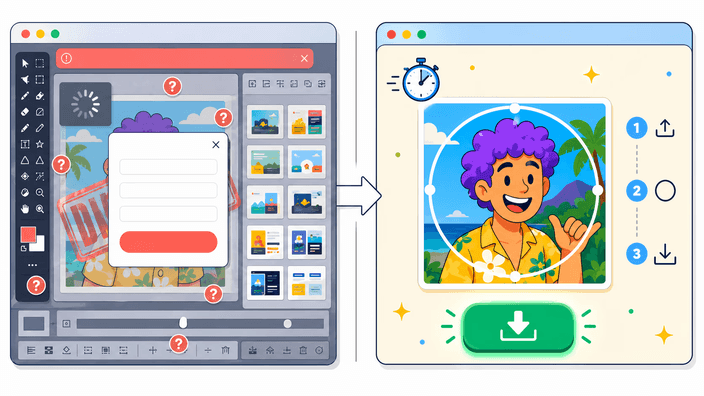
写真や画像をブラウザ上で円形に切り抜けます。PNG、JPG、WebP、AVIFのファイルをページにドロップすると、Cropper.jsが円形マスクのステージで開きます。ハンドルをドラッグして位置とサイズを調整し、保存をクリックすると透過PNGまたはWebP、AVIFでダウンロードできます。背景色を指定してJPGで保存することも可能です。入力できるファイルは25MBまで、最大16メガピクセルに対応しています。Chrome、Safari、FirefoxのいずれかであればWindows、Mac、iPhone、Androidのどの端末でも動作し、インストールは不要です。iPhoneカメラで撮影した4032×3024ピクセルの8メガピクセル写真でも、円形マスクの適用とPNGエンコードが約800ミリ秒で完了します。DevToolsのNetworkタブを開いて確認すると、切り抜き処理中にアップロードリクエストが発生しないことがわかります。LinkedInのプロフィール写真、Discordのアバター、Slackのチームアイコン、Instagram投稿の丸いサムネイルなど、四角い写真を円形の枠にきれいに収めたいときに役立ちます。保存した透過PNGはそのまま各サービスにアップロードできるので、別のアプリで再加工する手間も省けます。

円形切り抜きツールを開く
円形に切り抜く方法

円形に切り抜く方法

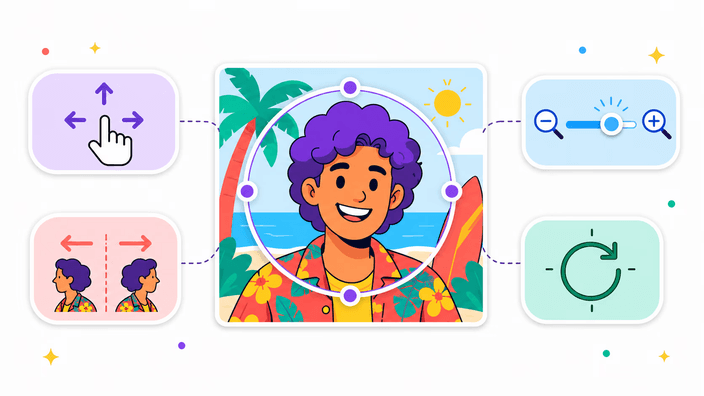
JPG、PNG、WebP、AVIFをページにドロップすると、Cropper.js v2が円形のマスクステージで画像を開きます。暗いオーバーレイで切り取られる領域が、中央の明るい円で残る領域が示されます。円をドラッグして被写体を中央に配置し、コーナーハンドルでサイズを調整するか、タッチ操作ならピンチで拡大縮小できます。フレーミングが決まったら出力形式を選んで保存をクリックします。ブラウザがローカルでエンコードしてダウンロードが始まります。DevToolsのNetworkタブを開いた状態で操作すると、アップロード・ドラッグ・保存のいずれの段階でもPOSTリクエストが発生しないことを確認できます。


形式を選んで切り抜く
出力形式の選び方

出力形式の選び方

出力形式は4種類から選べます。PNGはロスレスで透過に対応し、ロゴやアバター用途の定番です。WebPはPNGより約25〜35%小さく、透過にも対応するためWeb掲載に向いています。AVIFはWebPよりさらに小さく仕上がりますが、モバイルでのエンコードに時間がかかります(8MPの写真で約30秒、実測値)。JPEGは背景色を指定したフラットな円形画像になり、エンコードは最も高速ですが透過には対応しません。透過を受け付けないプラットフォームに送る場合はJPEGを、迷ったらPNGかWebPを選ぶのが無難です。「ロスレス変換」とは謳いません。AVIFやJPEGは可逆ではない一方、PNGとWebP(q100)はロスレスで保存できます。

SNS用に円形で切り抜く
各プラットフォームの丸いプロフィール写真

各プラットフォームの丸いプロフィール写真

プラットフォームごとに必要なサイズが異なります。LinkedInのプロフィール写真は最小400×400pxで、プロフィール上は円形、フィードでは約48pxで表示されます。Discordのユーザーアバターはサーバーリストで128×128px、サーバーアイコンは最大512×512pxです。Instagramのプロフィール画像はモバイルで約110px、Slackのワークスペースアバターは最大512×512pxで、チャンネルリストでは約36pxの円形になります。本ツールは元画像の解像度でそのまま書き出します。特定のピクセル数が必要な場合は、先にリサイズしてから切り抜くと、アップスケールによる劣化なしにピクセル精度の出力が得られます。

制限内で試してみる
このツールでできないこと

このツールでできないこと

正直な制約をまとめます。ファイルサイズは25MB、解像度は16メガピクセルが上限で、超えるとフレンドリーなエラーが表示されます。HEICはSafariのみ対応で、Chrome・Firefox・Edgeでは非対応です(技術的事実)。アニメーションGIFは最初のフレームのみが書き出されます。AVIFのモバイルエンコードは8MPで約30秒と遅めです。顔や被写体のAI自動検出は搭載しておらず、円形の配置は常に手動で行います。これらは欠点ではなくクライアント側で完結させるための割り切りです。競合の多くはこうした制限を明示しませんが、事前にわかっていたほうが結果的にスムーズに使えます。

ブラウザだけで切り抜く
画像がデバイスに留まる理由

画像がデバイスに留まる理由

Cropper.jsはブラウザのCanvas API上で動作し、円形マスクの適用もエンコード(canvas.toBlob、AVIFは@jsquash/avif)もすべてブラウザ内で完結します。DevTools > Networkタブを開いて操作すれば、切り抜き中にPOSTやPUTのリクエストが発生しないことを実際に確認できます。ダウンロードされるファイルはサーバーから取得されるのではなく、URL.createObjectURLで生成されたローカルのblob URLから取り出されます。マーケティングとして「画像は絶対に外に出ません」と書く代わりに、観察可能な技術的事実だけを記載します。実装の細部に興味があれば、Cropper.js v2はMITライセンスでgithub.com/fengyuanchen/cropperjsに公開されています。

丸いプロフィール写真を作る
各SNSの丸いプロフィール写真

各SNSの丸いプロフィール写真

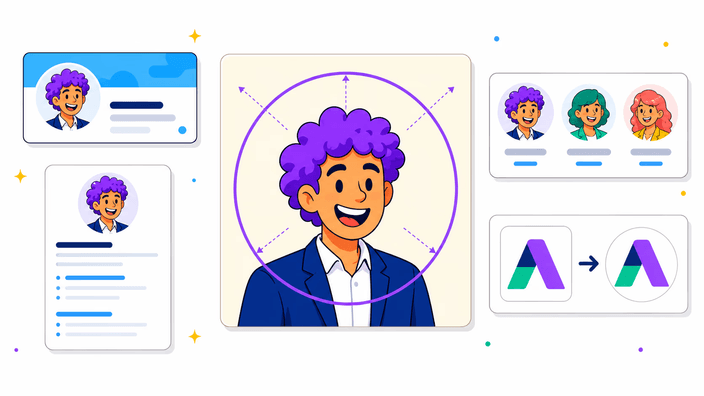
ほとんどのSNSはアバターを円形フレームで表示します。四角い写真をそのままアップロードすると、自動トリミングで顔の位置がずれたり、余白が多くなったりすることがあります。先に自分で円形に切り抜いておけば、円の中に何を見せるかをコントロールできます。実際に何度かプロフィール写真を作って気づいたのは、顔を真ん中に置きつつ周囲に少し余白を残すと、各プラットフォームのサイズで縮小されたときに表情がよく伝わる、ということです。ロゴをバッジ風にしたいとき、チームのフォトグリッドを揃えたいとき、Discordサーバーアイコン(正方形ですが丸いアートを置くケースが多い)を作るときにも便利です。

写真を円形に切り抜く方法

  1. 画像をページにドロップします

    アップロードエリアをクリックするか、JPG、PNG、WebP、AVIF、GIFのファイルを直接ドラッグ&ドロップしてください。円形切り抜きステージが自動的に開きます。

  2. 円形を被写体に合わせて調整します

    円をドラッグして顔やロゴを中央に配置し、ピンチ操作またはスクロールでサイズを調整します。

  3. 出力形式を選択します

    透過円形にはPNGまたはWebP、最小ファイルサイズにはAVIF、背景色を指定したい場合はJPEGを選びます。

  4. 保存をクリックしてダウンロードします

    ブラウザがローカルでエンコードしてデバイスにダウンロードされます。ファイル名は元の名前に-circleが追加されます。

長方形が必要なときは?

このツールは円形ひとつに特化しています。自由な比率の長方形にはcrop imageを、Instagramフィード(1080×1080)用には正方形切り抜きや各プラットフォーム向けのcropツールを使ってください。

よくあるご質問

写真を円形に切り抜くにはどうすればいいですか?

JPG、PNG、WebP、AVIF、GIF、BMPなどの画像をアップロードしてください。Cropper.jsが円形の選択範囲を画像の中央に自動配置して開きます。円をドラッグして被写体を合わせ、コーナーハンドルまたはピンチ操作でサイズを調整したら保存をクリックします。デフォルトでは透過PNGとしてダウンロードされます。一般的な写真であれば30秒以内で完了します。

対応している入力形式は何ですか?

JPG、PNG、WebP、AVIF、GIF(最初のフレームのみ、アニメーションは非対応)、BMP、SVGに対応しています。HEICはSafariのみcreateImageBitmapでネイティブ対応しており、Chrome・Firefox・Edgeでは非対応でエラーが表示されます。形式の判定はファイル名ではなくマジックバイトで行うため、拡張子を変更しても正しく検出されます。

ダウンロードできる画像形式は何ですか?

PNG、WebP、AVIF、JPEGの4種類から選べます。PNGは円形以外の領域が透過になり、デフォルトの形式です。WebPはPNGより25〜35%小さく透過にも対応しています。AVIFは3種類の透過形式の中で最もファイルサイズが小さいですが、中程度のスペックのスマートフォンでのエンコードには最大30秒かかる場合があります。JPEGは指定した背景色でフラットな円形画像を生成しますが、透過には対応していません。

透明な背景の画像を作れますか?

はい。PNG、WebP、AVIFはいずれもアルファチャンネルに対応しているため、円形以外の領域は完全に透過になります。ダウンロードしたファイルをデザインツールやメッセージアプリで開くと、透過部分はチェッカーボード模様で表示されます。JPEGを選択した場合は透過に対応していないため、外側の領域に塗りつぶしの色を指定するよう求められます。

なぜ画像を円形に切り抜くのですか?

ほとんどのSNSプラットフォームはプロフィール写真・アバター・サーバーアイコンを円形フレームで表示します。四角い写真をそのままアップロードすると、プラットフォームによる自動トリミングで顔が切れたり余白が多くなる場合があります。自分で円形にトリミングしておくと、円形枠内に表示される内容をコントロールできます。ロゴの丸いバッジ化やチームフォトグリッドにも活用できます。

スマートフォンで使えますか?

iPhone、iPad、Androidのモダンブラウザで動作します。ドラッグハンドルはタッチ・ピンチ操作に対応しています。スマートフォンでの主な制限はAVIFエンコード時間で、高解像度写真では30秒以上かかる場合があります。PNGとWebPはより高速で、中程度のスペックのデバイスでも問題なく動作します。

詳細

良い円形クロップの背後にある技、フォーマット、小さな決定についてのチームからのメモ。

Cropper.js v2が円形マスクを描く仕組み
Cropper.js v2はWebコンポーネント(cropper-canvas、cropper-image、cropper-handle)として動作します。円形切り抜きはCSSのborder-radiusで見せかけているわけではなく、エクスポート時にcanvasのcomposite操作(destination-in)で適用されます。画面にはオリジナル画像が暗いオーバーレイ付きで表示され、円形の選択領域はコンポーネント内部の状態として保持されたハンドル位置からリアルタイムで計算されます。保存をクリックすると、選択した寸法の一時的なcanvasが生成され、画像が描画されてcompositeマスクが円形以外を消し去ります。PNG、WebP、AVIFはアルファチャンネル付きで書き出され、JPEGの場合は透過ピクセルがエンコード前に指定色で塗りつぶされます。Cropper.js v2はMITライセンスでgithub.com/fengyuanchen/cropperjsに公開されています。
円形切り抜きの出力形式を選ぶ実践ガイド
PNGはロスレスで広く使われています。8MPの写真から512×512の円形を書き出すと、おおむね180〜350KBに収まります。WebPはq85〜90で視覚的にロスレスに近く、PNGより25〜40%小さくなります。2023年以降のモダンブラウザはすべて対応しています。AVIFはAV1のフレーム内コーディングを使い、WebPと同等の画質でさらに40〜50%小さく仕上がりますが、@jsquash/avifのWASMエンコーダはデスクトップで約3秒、中スペックのモバイル8MP入力で最大30秒かかります。JPEGはエンコードが最も速く(デスクトップで約400ms)、アルファチャンネルを持ちません。透過を受け付けないプラットフォーム(一部のSlackインテグレーションや一部のメールクライアント)向けに使います。多くの場合は信頼性優先でPNG、サイズ優先でWebPを選ぶのが現実的です。
プラットフォーム別サイズガイド。「丸いアバター」が各サービスで意味すること
LinkedInのプロフィール写真は最小400×400px、プロフィールページでは円形、フィード上では約48pxで表示されます。Discordのギルド(サーバー)アイコンは最大512×512pxの円形表示で、ユーザーアバターはサーバーメンバーリストで128×128px、チャットで32pxです。Instagramのプロフィール写真はモバイルで約110pxの円形、フィードサムネイルで32pxになります。Slackのワークスペースアバターは最大512×512pxアップロードで、チャンネルリストでは約36pxの円形表示です。本ツールは元画像の解像度でそのまま出力するため、特定の出力サイズが必要な場合は先に/resize/でリサイズしてから円形切り抜きを行うと、アップスケールの劣化なしにピクセル精度の出力が得られます。
HEICとSafariのみ対応という制限について
HEICはAppleのコンテナフォーマットで、中身はHEVCで圧縮されています。Safari 17以降はcreateImageBitmapでHEICをネイティブに処理できるため、iPhoneで撮った写真をSafariで円形切り抜きする際は変換不要で動作します。Chrome、Firefox、Edgeは2026年時点でcreateImageBitmapのHEIC対応を実装しておらず、デコードエラーを返します。本ツールはアップロード時にマジックバイトを確認し、Safari以外のブラウザでHEICが検出された場合はJPGへの変換を提案するフレンドリーエラーを表示します。回避策としては、iPhoneの写真アプリで開いて共有シートからJPGとして書き出すか、デスクトップにHEICがある場合は/png-to-jpg/を使う方法があります。なお、.heicの拡張子を.jpgにリネームしてもマジックバイト検出でHEICと識別されるため、非対応のままになります。
円形以外の領域が透過になる理由とその意義
PNGまたはWebPで円形切り抜きを書き出すと、円の外側のピクセルはアルファ値0(完全透過)になります。これにより、アバターを円形フレームで表示するプラットフォームでは透過背景が見えなくなり、プラットフォーム自身の背景色がクリーンに透けて見えます。ファイルをそのまま表示するプラットフォーム(添付プレビューや写真アルバムなど)では、透過部分がチェッカーボード模様で表示されます。FigmaやCanvaなどのデザインツールにペーストすれば、白いハロが出ることなく任意の色の上にレイヤーできます。JPEGの選択肢がある理由は、透過が問題を起こすケースのためです。一部のメールクライアントや一部のCMSの画像アップローダー、レガシーなプラットフォームは透過を黒で置き換えてしまうため、その場合は背景色を指定したJPEGで回避できます。
DevToolsのNetworkタブで処理をブラウザ内に確認する方法
好奇心のあるユーザーは、画像がデバイスから外に出ていないことを自分で確認できます。手順はシンプルです。ブラウザのDevToolsを開き(F12または右クリック→検証)、Networkタブを選び、クリアボタンで既存のエントリを消してから画像をアップロードしてハンドルをドラッグします。アップロード前に読み込まれたページアセット(JS、CSS、フォント)のリクエストだけが表示され、画像データを送信する新しいPOSTやPUTのリクエストは発生しません。保存をクリックした直後にblob:URLへのリクエストが一瞬表示されますが、これはブラウザがローカルのblobを解決しているもので、サーバーへの送信ではありません。この確認手順はChrome、Firefox、Safari、Edgeのいずれでも実施できます。