Fotoğrafı daire şeklinde kırp

JPG, PNG, WebP veya AVIF yükle, şeffaf daire olarak birkaç saniyede indir.

veya resmi buraya bırakın

Bu araç hakkında

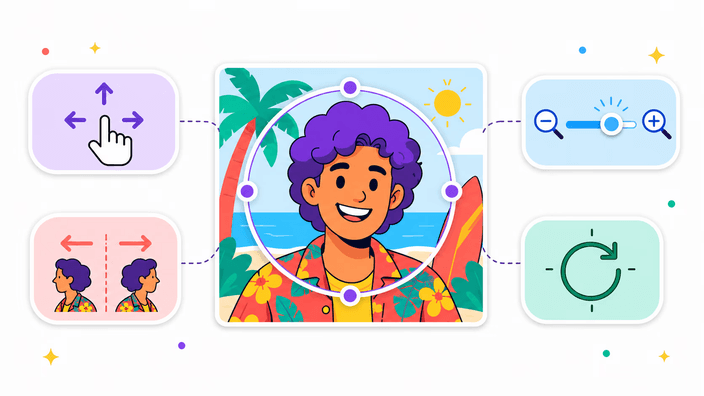
Herhangi bir fotoğrafı tarayıcında daire şeklinde kırp. JPG, PNG, WebP veya AVIF dosyasını sayfaya bırak, Cropper.js v2 onu dairesel bir çerçevede açar. Köşe tutamaçlarını sürükleyerek ya da ortayı kaydırarak çerçeveyi konumlandır, ardından istediğin bölgeyi seçtikten sonra Kaydet düğmesine tıkla. Tarayıcı, sonucu şeffaf PNG, WebP veya AVIF olarak doğrudan cihazına indirir, JPEG seçersen seçtiğin arka plan rengiyle düz bir daire üretir. Kırpma işlemi sırasında DevTools'un Ağ sekmesini açarsan, görsel veri taşıyan hiçbir giden POST veya PUT isteği görmezsin. Sayfada görünen tek istekler, kırpma başlamadan önce yüklenen JS, CSS ve yazı tipi varlıklarıdır. 25 MB ve 16 megapiksele kadar olan dosyalar desteklenir, HEIC yalnızca Safari'de yüklenir, animasyonlu GIF'lerden yalnızca ilk kare dışa aktarılır. Araç, masaüstü ve mobil tarayıcılarda herhangi bir kurulum veya uzantı gerektirmeden çalışır. Profil fotoğrafını LinkedIn, Discord, Slack veya Instagram'ın dairesel çerçevesine tam oturacak şekilde hazırlamak ya da markan için yuvarlak logolar üretmek isteyenler için tasarlandı.

Daire kırpma aracını aç
Daire kırpma nasıl yapılır

Daire kırpma nasıl yapılır

JPG, PNG, WebP veya AVIF dosyasını sayfaya bırak, Cropper.js v2 onu maskelenmiş dairesel bir sahnede yükler. Koyu bir kaplama, kesilecek alanı gösterir, ortadaki parlak daire ise kalacak bölgedir. Özneyi ortalamak için daireyi sürükle, köşe tutamaçlarıyla ölçeklendir veya dokunmatik ekranda sıkıştırma hareketiyle ayarla. Çerçeveleme doğru göründüğünde bir format seç ve Kaydet düğmesine tıkla. Tarayıcı dosyayı yerel olarak kodlar ve indirmeyi tetikler. Kırpma sırasında DevTools'un Ağ sekmesini açarsan, yükleme, sürükleme ve kaydetme boyunca hiçbir POST isteğinin ateşlenmediğini görürsün.

Bir format seç ve kırp
Çıktı formatını seç

Çıktı formatını seç

İndirme menüsü dört seçenek sunar. PNG, şeffaf bir daire üretir ve evrensel uyumluluğa sahiptir, logolar veya şeffaf arka planlı avatarlar için doğal seçim budur. WebP, PNG'den yüzde 25 ile 35 daha küçük dosyalar üretir ve şeffaflığı da korur, web kullanımı için uygundur. AVIF üç şeffaf format arasında en küçüğüdür ancak mobil orta seviye bir telefonda 8 MP fotoğraf için yaklaşık 30 saniye kodlama alabilir. JPEG, seçtiğin dolgu rengiyle düz bir daire üretir ve şeffaflığı desteklemez, bu nedenle yalnızca hedef platform şeffaf dosyaları kabul etmediğinde tercih et.

Herhangi bir sosyal platform için kırp
Her platform için yuvarlak fotoğraf

Her platform için yuvarlak fotoğraf

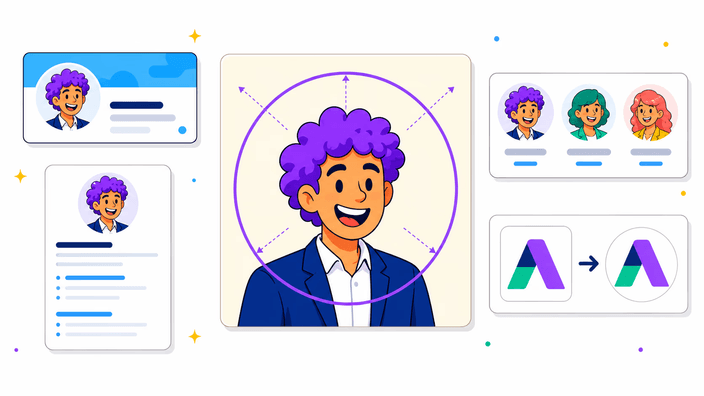
Sosyal platformlar avatarları daire içinde gösterir, dolayısıyla yüklediğin kare görüntü zaten kırpılacaktır. Kendin kırpman, çerçevenin içinde ne kalacağını kontrol etmeni sağlar. LinkedIn profil fotoğrafı en az 400 ile 400 piksel görüntüler, Discord sunucu üye listesinde avatar 128 ile 128, Instagram mobil profil sayfasında yaklaşık 110 piksel dairesel olarak gösterilir, Slack çalışma alanı avatarı 512 ile 512 piksele kadar yüklenir. Araç, orijinal fotoğraf çözünürlüğünde dışa aktarır. Tam piksel boyutu istiyorsan, dairesel kırpmadan önce resmi yeniden boyutlandırmak için /resize/ aracını kullan.

Sınırların içinde dene
Bu araç ne yapmaz

Bu araç ne yapmaz

Birkaç dürüst sınır var. Yükleme boyutu üst sınırı 25 MB ve 16 megapikseldir, bu eşiklerin üzerindeki dosyalar dostu bir hata mesajıyla reddedilir. HEIC dosyaları yalnızca Safari'de yüklenir, çünkü Chrome, Firefox ve Edge HEIC için createImageBitmap API'sini uygulamaz. Animasyonlu GIF'lerden yalnızca ilk kare dışa aktarılır, animasyon korunmaz. AVIF kodlaması mobil cihazlarda yavaştır, 8 MP fotoğraf için yaklaşık 30 saniye sürebilir. Yüz veya özne için yapay zeka algılaması yok, daire konumlandırması her zaman senin elindedir.

Şimdi tarayıcında kırp
Fotoğrafın cihazında nasıl kalır

Fotoğrafın cihazında nasıl kalır

Cropper.js, kırpma işlemini tarayıcının Canvas API'si içinde çalıştırır, kodlama adımı da (PNG/JPEG için canvas.toBlob, AVIF için @jsquash/avif WASM modülü) tarayıcıda gerçekleşir. Sonuç, DevTools'un Ağ sekmesinde gözlemlenebilir: yükleme, sürükleme ve kaydetme sırasında görsel veri taşıyan hiçbir POST veya PUT isteği görünmez. İndirilen dosya, URL.createObjectURL ile oluşturulmuş yerel bir blob URL'sinden gelir, bir sunucudan değil. F12'ye basıp Ağ sekmesini izleyerek bu davranışı kendin doğrulayabilirsin. Açıklama bir pazarlama vaadi değil, herhangi bir kullanıcının kontrol edebileceği gözlemlenebilir bir gerçektir.

Yuvarlak profil fotoğrafını oluştur
Her sosyal platform için yuvarlak profil fotoğrafı

Her sosyal platform için yuvarlak profil fotoğrafı

İnsanlar dairesel kırpmaya, profil fotoğraflarını sosyal platformların dairesel çerçevesine tam oturtmak istediklerinde, marka kimliği için yuvarlak logolar ve rozetler hazırlarken, ekip fotoğraf ızgaralarını birleştirirken veya Discord sunucu ikonları üretirken ihtiyaç duyar. Düzinelerce profil fotoğrafı hazırlamış biri olarak söyleyebilirim, özneyi tam ortaya alıp başın etrafında biraz nefes boşluğu bırakan bir çekim, dar kırpılmış bir çerçeveden her zaman daha iyi görünür. Çekimde gülümseme veya jest belirgin olsun, daire bunu doğal olarak vurgular. Önemli olan, kırpmanın seninle başlamasıdır, platformun otomatik kararıyla değil.

Bir fotoğrafı daire şeklinde nasıl kırpılır

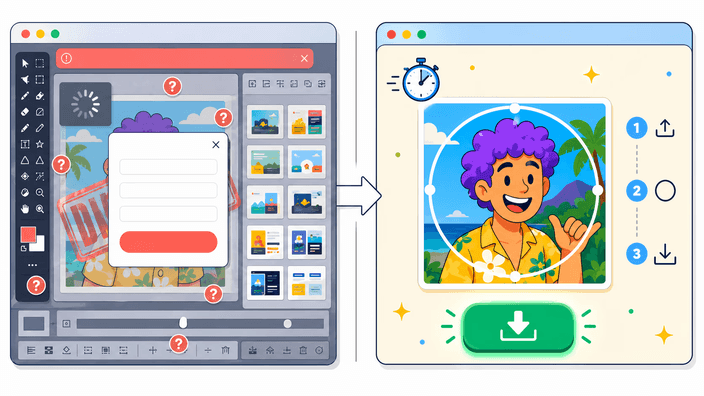
  1. Fotoğrafı sayfaya bırak

    Yükleme alanına tıkla veya JPG, PNG, WebP, AVIF ya da GIF dosyasını doğrudan üzerine sürükle. Dairesel kırpma aşaması otomatik olarak açılır.

  2. Daireyi öznenin üzerine konumlandır

    Daireyi yüzünü veya logonu ortalayacak şekilde sürükle. Çerçeveleme doğru görünene kadar köşe tutamaçlarıyla yakınlaştır veya uzaklaştır.

  3. Çıktı formatını seç

    Şeffaf daire için PNG veya WebP, en küçük dosya için AVIF, düz arka plan rengi istiyorsan JPEG seç.

  4. Kaydet düğmesine tıkla ve dosyayı indir

    Tarayıcı sonucu yerel olarak kodlar ve cihazına indirir. Dosya adı orijinal adını korur, sonuna -circle eklenir.

Daire değil dikdörtgen mi lazım?

Bu araç tek bir şekil sunar, daire. Serbest oranlı dikdörtgenler için crop image kullan. Instagram akışı (1080 ile 1080) için kare kırpmayı veya platform başına kırpma araçlarından birini kullan.

Sıkça Sorulan Sorular

Bir resmi çevrimiçi olarak daire şeklinde nasıl kırpılır?

JPG, PNG, WebP, AVIF, GIF veya BMP dosyasını kırpma aşamasına bırak. Cropper.js onu resmin ortasında dairesel bir seçimle açar. Daireyi özneyi çerçeveleyecek şekilde sürükle, boyutu köşe tutamaçları ya da sıkıştırma hareketiyle ayarla, ardından Kaydet düğmesine tıkla. Tarayıcı varsayılan olarak şeffaf bir PNG kodlar ve indirir. Tipik bir fotoğraf için işlemin tamamı 30 saniyenin altında tamamlanır.

Yuvarlak fotoğrafların arka planı şeffaf mı olacak?

Evet, PNG, WebP ve AVIF formatlarının üçü de alfa kanalını destekler, bu nedenle dairenin dışındaki alan tamamen şeffaf kalır. İndirilen dosyayı çoğu tasarım aracında veya mesajlaşma uygulamasında açtığında, arka plan dama tahtası deseni olarak görünür ve bu şeffaflığın göstergesidir. JPEG şeffaflığı desteklemez, JPEG seçersen dairenin dışındaki alan için bir dolgu rengi belirlemen gerekir.

Daire kırpma aracı iPhone ve Android'de çalışır mı?

Araç, iPhone, iPad ve Android telefonlarda herhangi bir modern tarayıcıda çalışır. Sürükleme tutamaçları dokunma ve sıkıştırma hareketlerine yanıt verir. Mobilde en büyük sınır AVIF kodlama süresidir, yüksek çözünürlüklü bir fotoğraf 30 saniye veya daha uzun sürebilir, çünkü WASM kodlayıcı CPU üzerinde çalışır. PNG ve WebP çok daha hızlıdır ve orta düzey cihazlarda iyi performans gösterir.

Dairesel kırpmak hangi formatta indiriliyor?

İndirme menüsü dört seçenek sunar. PNG şeffaflığı korur ve varsayılan seçimdir. WebP genellikle PNG'den yüzde 25 ile 35 daha küçüktür ve şeffaf arka planı destekler. AVIF üç şeffaf format arasında en küçüğüdür ancak orta düzey bir telefonda 30 saniyeye kadar kodlama alabilir. JPEG seçtiğin arka plan rengiyle düz bir daire üretir ve şeffaflığı desteklemez.

Fotoğrafım bir sunucuya yükleniyor mu?

Kırpma işlemi tamamen tarayıcında gerçekleşir. Bunu DevTools ile doğrulayabilirsin, F12'ye bas, Ağ sekmesini aç, bir fotoğraf yükle ve kırpma tutamaçlarını sürükle. Bu süre boyunca görsel veri taşıyan hiçbir POST veya PUT isteği görünmez. Kaydet düğmesine tıkladıktan sonra tarayıcı sonucu yerel bir blob URL'sinden çözer ve cihazına indirir.

Hangi resim formatlarını yükleyebilirim?

Giriş olarak JPG, PNG, WebP, AVIF, GIF (yalnızca ilk kare, animasyon korunmaz), BMP ve SVG kabul edilir. HEIC yalnızca Safari'de çalışır, çünkü Safari onu createImageBitmap ile yerel olarak işler. Chrome, Firefox ve Edge'de HEIC dosyaları dostu bir hata mesajıyla reddedilir. Format tespiti dosya adına değil sihirli baytlara dayanır, bu nedenle yeniden adlandırılmış dosyalar da doğru tanınır.

Ayrıntılar

Ekipten zanaat, formatlar ve iyi bir yuvarlak kırpmanın arkasındaki küçük kararlar hakkında notlar.

Cropper.js v2 dairesel maskeyi nasıl çizer
Cropper.js v2 bir Web Bileşeni olarak gelir. cropper-canvas, cropper-image ve cropper-handle elemanları sahneyi oluşturur. Dairesel kırpma bir CSS border-radius numarası değildir. Dışa aktarma sırasında uygulanan bir canvas komposit işlemidir (destination-in). Kullanıcı, tutamaç konumlarından canlı hesaplanan dairesel seçim bölgesiyle birlikte tam resmi görür. Kaydet tıklandığında, seçilen boyutlarda geçici bir canvas oluşturulur, resim üzerine çizilir ve komposit maske dairenin dışındaki her şeyi kaldırır. PNG, WebP ve AVIF için sonuç bir alfa kanalı içerir. JPEG'te şeffaf pikseller, JPEG'in spesifikasyonunda alfa kanalı bulunmadığı için kodlamadan önce düz bir renkle doldurulur. Cropper.js v2, MIT lisansı altında github.com/fengyuanchen/cropperjs adresinde yayınlanır.
PNG, WebP, AVIF ve JPEG karşılaştırması, dairesel kırpmada hangisini seçmeli
PNG kayıpsız bir formattır, evrensel destek sunar ve daha büyük dosyalar üretir. 8 MP bir fotoğraftan 512 ile 512 daire dışa aktarması, fotoğraf karmaşıklığına göre 180 ile 350 KB arasında değişir. WebP q85 ile q90 kalitede görsel olarak kayıpsızdır, PNG'den yüzde 25 ile 40 daha küçüktür ve 2023'ten beri tüm modern tarayıcılarda desteklenir. AVIF, AV1 intra kodlaması kullanır, eşdeğer görsel kalitede WebP'den genellikle yüzde 40 ile 50 daha küçüktür, ancak @jsquash/avif WASM kodlayıcısı masaüstünde 3 saniye, mobil orta seviye cihazda 8 MP giriş için 30 saniyeye kadar sürebilir. JPEG en hızlı kodlamadır (masaüstünde yaklaşık 400 ms), ancak alfa kanalı yoktur. Çoğu kullanıcı güvenilirlik için PNG'yi veya boyut için WebP'yi tercih etmelidir.
Platform boyutlandırma rehberi, site başına dairesel avatar ne anlama gelir
LinkedIn profil fotoğrafı en az 400 ile 400 piksel görüntüler, profil sayfasında daire şeklinde gösterilir ve akışta yaklaşık 48 piksel olarak küçültülür. Discord sunucu ikonları 512 ile 512 piksele kadar yüklenir ve daire olarak gösterilir, kullanıcı avatarı sunucu üye listelerinde 128 ile 128, sohbette 32 ile 32 piksel olarak görünür. Instagram mobil profil sayfasında yaklaşık 110 piksel dairesel profil fotoğrafı kullanır, akış küçük resimleri 32 piksel boyutundadır. Slack çalışma alanı avatarı 512 ile 512 piksele kadar yüklenir, kanal listesinde yaklaşık 36 piksel dairesel olarak görünür. Araç orijinal fotoğraf çözünürlüğünde dışa aktarır, kesin çıktı boyutu istiyorsan dairesel kırpmadan önce /resize/ aracını kullanarak resmi hedef boyuta yeniden boyutlandır. Bu, büyütme artefaktı olmadan piksel doğruluğu sağlar.
HEIC ve Safari-only sınırlaması neden var
HEIC, Apple'ın HEVC sıkıştırmasını kullanan konteyner formatıdır. Safari 17 ve sonrası, HEIC dosyalarını createImageBitmap aracılığıyla yerel olarak işler, bu nedenle iPhone fotoğrafını Safari'de daire şeklinde kırpma hiçbir dönüştürme gerektirmeden çalışır. Chrome, Firefox ve Edge, HEIC için createImageBitmap API'sini 2026 itibarıyla hâlâ uygulamıyor, bu nedenle bir decode hatası döndürürler. Araç yüklemede sihirli baytları tespit eder, Safari dışı bir tarayıcıda HEIC algılanırsa, dosyayı JPG'ye dönüştürmeyi öneren dostu bir hata mesajı görünür. Geçici çözüm olarak iPhone'da Fotoğraflar uygulamasında fotoğrafı aç ve JPG olarak paylaş, paylaşım sayfasında bu seçenek hazır gelir. Not olarak, .heic uzantısı .jpg olarak yeniden adlandırılan dosyalar yine reddedilir, çünkü sihirli bayt tespiti yeniden adlandırmaları yakalar.
Dairenin dışı neden şeffaftır ve bu neden önemlidir
PNG veya WebP daire kırpma dışa aktardığında, daire sınırının dışındaki pikseller alfa değeri 0'a sahiptir, yani tamamen şeffaftır. Bunun pratik sonucu şudur, platformun kendi arka plan rengi temiz şekilde görünür ve dosyayı tam boyuta gösteren ortamlarda (dosya eki önizlemesi, fotoğraf albümü) şeffaf alan dama tahtası deseni olarak görünür. Figma veya Canva gibi bir tasarım aracına yapıştırırsan, beyaz hale artefaktı olmadan herhangi bir rengin üzerine katmanlandırabilirsin. JPEG seçeneği, şeffaflığın sorun yarattığı durumlar için vardır, bazı eski e-posta istemcileri, bazı CMS görsel yükleyicileri ve bazı eski platformlar şeffaflığı kaldırıp siyahla değiştirir, seçtiğin dolgu rengiyle JPEG kullanmak bundan kaçınır.
DevTools Ağ sekmesiyle tarayıcı içi işlemeyi doğrulama
Meraklı bir kullanıcı, görselin cihazından çıkmadığını adım adım doğrulayabilir. Tarayıcı DevTools'unu aç (F12 veya sağ tık, ardından İncele), Ağ sekmesine git, önceki girişleri temizlemek için Temizle düğmesine tıkla, ardından daire kırpma aracına bir görsel yükle ve tutamaçları sürükle. Yükleme ve kırpma sürükleme sırasında Ağ sekmesini izle. Görünen tek istekler, yüklemeden önce yüklenen sayfa varlıklarıdır (JS, CSS, yazı tipleri), görsel veri taşıyan hiçbir yeni POST veya PUT isteği görünmez. Kaydet düğmesine tıkladıktan sonra Ağ sekmesinde bir blob: URL'sine kısa süreli bir istek görünür, bu tarayıcının yerel blob'u çözmesidir, bir sunucuya veri göndermez. Bu doğrulama Chrome, Firefox, Safari ve Edge'de yapılabilir.