Ritaglia foto a cerchio online

Carica un JPG, PNG, WebP o AVIF e scarica un cerchio trasparente. Funziona nel browser.

oppure trascina l'immagine qui

Informazioni su questo strumento

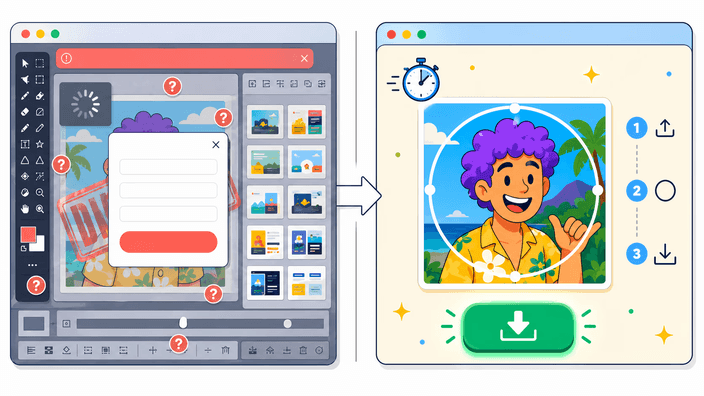
Ritaglia qualsiasi foto in un cerchio perfetto direttamente nel browser. Carica un JPG, PNG, WebP o AVIF sulla pagina e Cropper.js apre l'immagine in un'area di ritaglio circolare. Trascina i bordi per centrare il soggetto, regola le dimensioni con le maniglie, poi clicca su Salva per scaricare il risultato. Il browser codifica il file come PNG trasparente, WebP o AVIF, oppure come JPEG con il colore di sfondo che scegli tu. File fino a 25 MB e 16 megapixel vengono accettati. Aprendo la scheda Rete negli strumenti per sviluppatori durante il ritaglio, non appare nessuna richiesta POST con i dati dell'immagine. Lo strumento funziona su desktop e mobile senza installare nulla. La maggior parte delle persone lo usa per creare una foto profilo che si veda bene nei riquadri circolari di LinkedIn, Discord, Slack e Instagram.

Apri lo strumento di ritaglio circolare
Come ritagliare un'immagine a cerchio

Come ritagliare un'immagine a cerchio

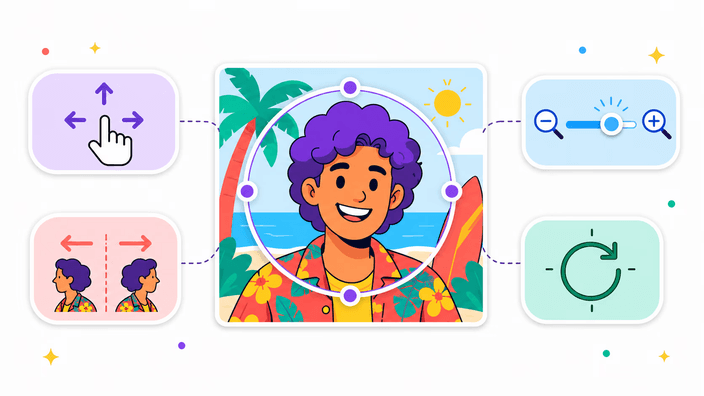
Carica un JPG, PNG, WebP o AVIF sulla pagina e Cropper.js v2 apre l'immagine in un'area di ritaglio circolare. Una sovrapposizione scura mostra l'area che verrà tagliata via, mentre il cerchio luminoso al centro è ciò che resta. Trascina il cerchio per centrare il soggetto, ridimensionalo con le maniglie agli angoli oppure pizzica sullo schermo touch. Quando l'inquadratura ti convince, scegli il formato e clicca su Salva. Il browser codifica il file in locale e avvia il download. Apri la scheda Rete negli strumenti per sviluppatori durante il ritaglio e guarda: resta vuota. Nessuna richiesta POST parte durante il caricamento, il trascinamento o il salvataggio.


Scegli un formato e ritaglia
Scegli il formato di output

Scegli il formato di output

Nel menu di download trovi quattro formati. PNG mantiene l'area fuori dal cerchio completamente trasparente ed è l'opzione affidabile per avatar e loghi. Anche WebP supporta la trasparenza e di solito pesa dal 25 al 35 per cento in meno rispetto al PNG. AVIF è il più leggero tra i tre formati trasparenti, spesso la metà di un WebP, ma l'encoder @jsquash/avif impiega circa 3 secondi su desktop e fino a 30 secondi su un telefono di fascia media. JPEG produce un cerchio piatto su un colore di sfondo a tinta unita che scegli tu. Non ha un canale alfa, quindi la trasparenza viene sostituita dal colore di riempimento. Scegli PNG per affidabilità, WebP per le dimensioni, AVIF quando la banda conta, JPEG solo se la piattaforma di destinazione rifiuta i file trasparenti.

Ritaglia per ogni piattaforma social
Foto rotonde per ogni piattaforma

Foto rotonde per ogni piattaforma

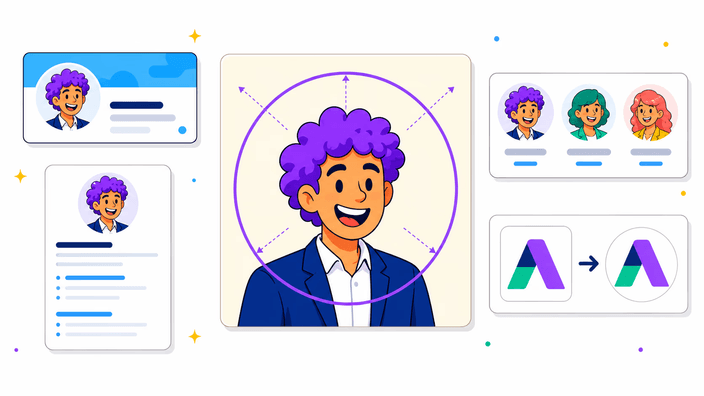
La maggior parte delle piattaforme social mostra gli avatar dentro una maschera circolare, quindi pre-ritagliare ti permette di controllare cosa resta dentro il cerchio. LinkedIn visualizza la foto profilo a 400×400 px sulla pagina profilo e a circa 48 px nel feed. Discord mostra l'avatar utente a 128×128 nell'elenco dei membri del server e a 32×32 in chat. Instagram mostra la foto profilo circolare a circa 110 px su mobile, 32 px nelle miniature del feed. Slack usa 36 px nell'elenco dei canali. Lo strumento esporta alla risoluzione originale: se hai bisogno di una dimensione precisa in pixel, ridimensiona prima l'immagine con /resize/. Così eviti qualsiasi artefatto di upscaling.

Provalo entro i limiti
Cosa questo strumento non fa

Cosa questo strumento non fa

File oltre i 25 MB o più grandi di 16 megapixel vengono rifiutati con un messaggio di errore chiaro. Il controllo avviene sui magic bytes e sulle dimensioni dall'header, prima del decode, quindi una foto da 50 megapixel di una reflex non manda mai in crash un browser mobile. I file HEIC si decodificano solo su Safari 17 e versioni successive, che espongono createImageBitmap per il formato in modo nativo. Chrome, Firefox ed Edge restituiscono un errore di decodifica e lo strumento suggerisce di convertire prima in JPG. Le GIF animate esportano solo il primo fotogramma. La codifica AVIF è lenta su mobile, circa 30 secondi per un input da 8 megapixel. La posizione del cerchio è sempre manuale. Non c'è alcun riconoscimento AI automatico di volti o soggetti.

Ritaglia nel browser ora
Come la tua immagine resta sul tuo dispositivo

Come la tua immagine resta sul tuo dispositivo

Cropper.js disegna la maschera nell'API Canvas del browser. Anche la codifica avviene in locale, tramite canvas.toBlob per PNG, WebP e JPEG, oppure tramite il modulo WASM @jsquash/avif per AVIF. Il file scaricato proviene da un blob URL creato con URL.createObjectURL, che punta a una memoria che il browser tiene per la tua scheda. Apri gli strumenti per sviluppatori, passa alla scheda Rete, svuotala, poi carica un'immagine e ritagliala. Nessuna nuova richiesta POST o PUT con i dati dell'immagine compare. Quando clicchi su Salva, una breve richiesta blob: passa nel pannello per un istante. È la risoluzione locale del blob, non un upload. Funziona allo stesso modo in Chrome, Firefox, Safari ed Edge.

Crea la tua foto profilo rotonda
Foto profilo rotonda per ogni social

Foto profilo rotonda per ogni social

La foto profilo conta perché è la prima cosa che gli altri vedono. La maggior parte delle piattaforme mostra gli avatar in un cerchio, quindi il quadrato che carichi viene tagliato ai bordi. Fare il ritaglio da solo ti permette di controllare cosa resta dentro il cerchio e cosa cade fuori. Lo stesso vale per loghi rotondi di un brand, badge nelle pagine team di una directory, icone server su Discord e grafica per sticker. Una cosa che vale la pena ricordare: un ritratto si legge meglio con un piccolo margine intorno alla testa, non con un ritaglio stretto sull'attaccatura dei capelli. Centra gli occhi un po' sopra la metà del cerchio e il risultato apparirà bilanciato a ogni dimensione di rendering.

Come ritagliare una foto in cerchio

  1. Carica la tua immagine sulla pagina

    Clicca sull'area di upload o trascina un file JPG, PNG, WebP, AVIF o GIF direttamente sulla pagina. L'area di ritaglio circolare si apre in automatico.

  2. Posiziona il cerchio sul soggetto

    Trascina il cerchio per centrare il volto o il logo. Pizzica o scorri per regolare le dimensioni fino a ottenere l'inquadratura giusta.

  3. Scegli il formato di output

    Seleziona PNG o WebP per un cerchio trasparente, AVIF per il file più leggero, oppure JPEG se hai bisogno di uno sfondo a tinta unita.

  4. Clicca su Salva e scarica il file

    Il browser codifica il risultato localmente e lo scarica sul dispositivo. Il nome del file mantiene il nome originale con -circle aggiunto.

Hai bisogno di un rettangolo, non di un cerchio?

Questo strumento offre una forma, il cerchio. Per rettangoli a rapporto libero usa crop image. Per il feed Instagram (1080×1080) usa ritaglio quadrato o uno degli strumenti di ritaglio per piattaforma.

Domande frequenti

Come ritagliare un'immagine in cerchio?

Carica la tua foto sulla pagina (JPG, PNG, WebP, AVIF, GIF o BMP). Cropper.js apre l'immagine con una selezione circolare già centrata. Trascina il cerchio per inquadrare il soggetto, regola le dimensioni con le maniglie angolari o con un gesto di pizzico, poi clicca su Salva. Il browser codifica e scarica un PNG trasparente come impostazione predefinita. L'intero processo richiede meno di 30 secondi per una foto tipica.

Come ritagliare un'immagine circolare senza sfondo?

Scegli PNG, WebP o AVIF come formato di output. Tutti e tre supportano il canale alfa, quindi l'area esterna al cerchio risulta completamente trasparente. Se apri il file scaricato in un'app di messaggistica o in uno strumento di design, lo sfondo appare come una scacchiera, che indica la trasparenza. Il JPEG non supporta la trasparenza. Scegliendo JPEG ti viene chiesto di selezionare un colore di riempimento.

Quali formati di file sono supportati?

In input vengono accettati JPG, PNG, WebP, AVIF, GIF (solo primo fotogramma, l'animazione non viene conservata), BMP e SVG. HEIC funziona su Safari perché Safari lo gestisce nativamente tramite createImageBitmap. Su Chrome, Firefox ed Edge i file HEIC vengono rifiutati con un messaggio di errore chiaro. Il riconoscimento del formato avviene tramite i magic bytes, non dall'estensione del file. Un file rinominato viene comunque identificato correttamente.

L'immagine ritagliata avrà lo sfondo trasparente?

Dipende dal formato scelto. PNG, WebP e AVIF supportano tutti il canale alfa. L'area fuori dal cerchio è completamente trasparente. Questo significa che nei design tool come Figma o Canva puoi sovrapporre l'immagine circolare su qualsiasi sfondo senza alone bianco. Il JPEG non supporta la trasparenza. Scegliendo JPEG ti viene chiesto di indicare un colore di sfondo per riempire l'area esterna al cerchio.

Posso usare lo strumento dal cellulare?

Lo strumento funziona in qualsiasi browser moderno su iPhone, iPad e telefoni Android. Le maniglie di trascinamento rispondono al tocco e ai gesti di pizzico. La principale limitazione su mobile è il tempo di codifica AVIF. Una foto ad alta risoluzione può richiedere 30 secondi o più perché il codificatore WASM gira sulla CPU. PNG e WebP sono molto più rapidi e funzionano bene sui dispositivi di fascia media.

Le mie immagini vengono salvate?

No. Apri gli strumenti per sviluppatori del browser (F12 o tasto destro, poi Ispeziona), vai alla scheda Rete e carica un'immagine sullo strumento. Non apparirà nessuna richiesta POST o PUT con i dati dell'immagine. Il ritaglio avviene nell'API Canvas del browser e il file scaricato proviene da un blob URL locale. Non viene inviato nulla a un server.

I dettagli

Note del team su artigianato, formati e le piccole decisioni dietro un buon ritaglio rotondo.

Come Cropper.js v2 disegna la maschera circolare
Cropper.js v2 arriva come Web Component. Gli elementi cropper-canvas, cropper-image e cropper-handle compongono l'area di ritaglio. Il ritaglio circolare non è un trucco CSS con border-radius. È un'operazione di composizione su canvas (destination-in) applicata al momento dell'esportazione. L'utente vede l'immagine intera con una sovrapposizione scura, mentre la regione di selezione circolare viene calcolata in tempo reale dalle posizioni delle maniglie memorizzate nello stato interno del componente. Quando si clicca su Salva, viene creato un canvas temporaneo alle dimensioni selezionate, l'immagine viene disegnata su di esso e la maschera composita rimuove tutto ciò che è fuori dal cerchio. Per PNG, WebP e AVIF il risultato include il canale alfa. Per JPEG i pixel trasparenti vengono riempiti con un colore pieno prima della codifica, perché JPEG non ha una specifica per il canale alfa. Cropper.js v2 è distribuito con licenza MIT su github.com/fengyuanchen/cropperjs.
PNG, WebP, AVIF e JPEG per i ritagli circolari
PNG è senza perdita di qualità e ha supporto universale. Un cerchio 512×512 esportato da una foto da 8 megapixel pesa mediamente da 180 a 350 KB a seconda della complessità della foto. WebP è visivamente senza perdita a qualità da 85 a 90, dal 25 al 40 per cento più piccolo di PNG, ed è supportato in tutti i browser distribuiti dopo il 2023. AVIF usa la codifica intra di AV1, tipicamente dal 40 al 50 per cento più piccolo di WebP a qualità visiva equivalente, ma l'encoder WASM @jsquash/avif impiega più tempo. Circa 3 secondi su desktop e fino a 30 secondi su un mobile di fascia media per un input da 8 megapixel. JPEG codifica più velocemente, circa 400 ms su desktop, ma non ha un canale alfa. Usa JPEG solo quando la piattaforma di destinazione rifiuta i file trasparenti, cosa che capita con alcune integrazioni di Slack e alcuni client email. La maggior parte degli utenti dovrebbe scegliere PNG per affidabilità o WebP per le dimensioni.
Guida alle dimensioni per piattaforma per avatar circolari
Le piattaforme mostrano gli avatar a dimensioni diverse dentro la maschera circolare. LinkedIn: foto profilo a 400×400 px minimo, mostrata in un cerchio sulla pagina profilo e a circa 48 px nel feed. Discord: icona del server (guild) fino a 512×512 massimo, avatar utente a 128×128 nell'elenco dei membri del server e 32×32 in chat. Instagram: foto profilo circolare a circa 110 px sul profilo mobile, 32 px nelle miniature del feed. Slack: avatar del workspace fino a 512×512, visualizzato circolare nell'elenco dei canali a circa 36 px. Lo strumento esporta alla risoluzione originale della foto. Se ti serve una dimensione di output esatta, ridimensiona prima l'immagine con /resize/ prima di applicare il ritaglio circolare. Così ottieni un output preciso al pixel senza alcun artefatto di upscaling.
HEIC e la limitazione Safari-only spiegata
HEIC è il formato contenitore di Apple che usa la compressione HEVC. Safari 17 e versioni successive gestiscono HEIC nativamente tramite createImageBitmap, motivo per cui ritagliare una foto iPhone funziona su Safari senza alcun passaggio di conversione. Chrome, Firefox ed Edge non implementano createImageBitmap per HEIC nel 2026. Restituiscono un errore di decodifica. Lo strumento legge i magic bytes al momento del caricamento. Se viene rilevato un file HEIC su un browser non Safari, un messaggio di errore chiaro suggerisce di convertirlo prima in JPG. La soluzione per chi non usa Safari: aprire la foto su iPhone nell'app Foto e condividerla come JPG (disponibile nel menu di condivisione), oppure usare /heic-to-jpg/ se il file HEIC è già su desktop. Attenzione: un file .heic rinominato in .jpg viene comunque rifiutato, perché il riconoscimento dei magic bytes intercetta il rename.
Perché l'area fuori dal cerchio è trasparente
Quando esporti un ritaglio circolare in PNG o WebP, i pixel fuori dal bordo del cerchio hanno un valore alfa pari a 0, cioè completamente trasparente. Sulle piattaforme che mostrano gli avatar dentro una cornice circolare, lo sfondo trasparente diventa invisibile e il colore di sfondo della piattaforma appare in modo pulito. Sulle piattaforme che mostrano il file a dimensione intera, come l'anteprima di un allegato o una vista album, l'area trasparente appare come una scacchiera. Se incolli il cerchio in un design tool come Figma o Canva, puoi sovrapporlo su qualsiasi colore senza alone bianco. L'opzione JPEG esiste per i casi in cui la trasparenza crea problemi. Alcuni client email, alcuni uploader di immagini per CMS e alcune piattaforme più datate rimuovono la trasparenza e la sostituiscono con il nero. Usare JPEG con un colore di riempimento scelto evita questo problema.
Verifica dell'elaborazione nel browser con gli strumenti per sviluppatori
Chiunque può verificare a mano l'affermazione del nessun upload. Apri gli strumenti per sviluppatori del browser (F12 o tasto destro, poi Ispeziona), vai alla scheda Rete, clicca su Cancella per rimuovere le voci precedenti, poi carica un'immagine sullo strumento di ritaglio circolare e trascina le maniglie. Osserva la scheda Rete durante il caricamento e durante il trascinamento del ritaglio. Le uniche richieste che appaiono sono per le risorse della pagina (JS, CSS, font) caricate prima del caricamento dell'immagine. Non appare nessuna nuova richiesta POST o PUT con i dati dell'immagine. Dopo aver cliccato su Salva, una singola richiesta verso un URL blob: appare nella scheda per una frazione di secondo. È il browser che risolve il blob locale, non l'invio di dati a un server. Questa verifica funziona in Chrome, Firefox, Safari ed Edge.