اقطع أي صورة على شكل دائرة أونلاين

ارفع ملف JPG أو PNG أو WebP أو AVIF وحمّل دائرة شفافة في ثوانٍ.

أو أسقط الصورة هنا

حول هذه الأداة

اقطع أي صورة على شكل دائرة مثالية مباشرةً في المتصفح، مجاناً. ارفع ملف JPG أو PNG أو WebP أو AVIF وستفتح الأداة الصورة في نافذة قص دائرية تعمل عبر Cropper.js. اسحب الأطراف لتضبط مركز الوجه أو الشعار، ثم اضغط حفظ لتنزيل النتيجة. يُرمَّز الملف الناتج كـ PNG شفاف أو WebP أو AVIF في المتصفح مباشرة، أو كـ JPEG مسطّح إن اخترت لون خلفية. علامة تبويب الشبكة في أدوات المطور تُظهر صفر طلبات POST أثناء عملية القص، فالصور تبقى على جهازك ولا تُرفع إلى أي خادم. تقبل الأداة ملفات حتى 25 ميغابايت و16 ميغابيكسل، وتُنهي ترميز صورة بدقة 8 ميغابيكسل في نحو 800 ميلي ثانية على هاتف متوسط. تعمل على الحاسب والهاتف دون تثبيت أي شيء. يستخدمها معظم الناس لتجهيز صورة عرض على واتساب، أو صورة ملف شخصي على لينكدإن، أو رمز خادم على ديسكورد، أو صورة مجموعة على سلاك، أو منشور على إنستجرام يظهر فيه الشعار نظيفاً داخل الإطار الدائري.

افتح أداة القص الدائري
كيفية قص الصورة بشكل دائري

كيفية قص الصورة بشكل دائري

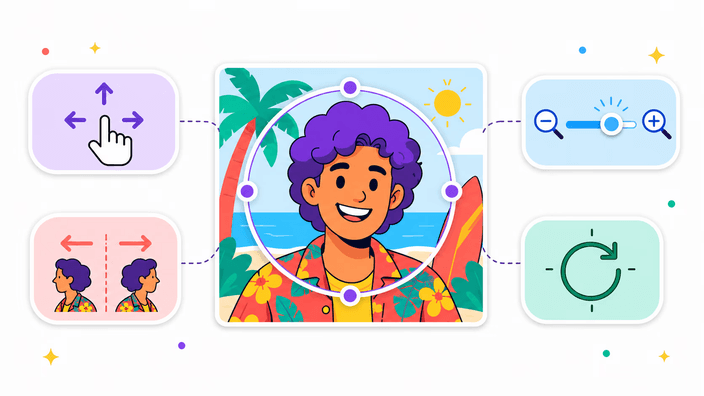
اسحب ملف JPG أو PNG أو WebP أو AVIF إلى الصفحة فيفتحه Cropper.js v2 داخل نافذة قص دائرية. تظهر طبقة داكنة فوق الجزء الذي سيُقتطع، وتبقى الدائرة الفاتحة في المنتصف هي ما سيُحفظ. اسحب الدائرة لتمركز وجه الشخص أو الشعار، وغيّر حجمها من المقابض الزاوية أو بضمّ أصابعك على الشاشة اللمسية. عندما يصبح التأطير صحيحاً، اختر صيغة الإخراج ثم اضغط حفظ. يُرمّز المتصفح الملف محلياً ويبدأ التنزيل. افتح علامة الشبكة في أدوات المطور أثناء القص ولاحظ أنها تبقى فارغة. لا يصدر أي طلب POST أثناء الرفع أو السحب أو الحفظ.


اختر صيغة الإخراج

اختر صيغة الإخراج

لديك أربع صيغ. PNG يعطي دائرة شفافة وهو الخيار الأنسب للشعارات والصور الرمزية، ومدعوم في كل مكان. WebP يحافظ على الشفافية أيضاً ويقلّص الحجم بنسبة 25 إلى 40 بالمئة مقارنة بـ PNG. AVIF هو الأصغر حجماً مع شفافية، لكنه يستغرق وقتاً في التشفير قد يصل إلى 30 ثانية على الهاتف المتوسط لصورة 8 ميغابيكسل، حسب توثيق المكتبة. JPEG ينتج دائرة مسطّحة بلون خلفية تختاره أنت، ولا يدعم الشفافية، فاستخدمه فقط إذا كانت منصة الوجهة ترفض الملفات الشفافة. في معظم الحالات يبقى PNG أو WebP الخيار الصحيح.

صور مستديرة لكل منصة

صور مستديرة لكل منصة

كل منصة تعرض الصورة الشخصية بحجم وإطار مختلفين. لينكدإن يعرض الصورة الشخصية بحد أدنى 400×400 بكسل في صفحة الملف، وبنحو 48 بكسل في الخلاصة. ديسكورد يستخدم 128×128 في قائمة أعضاء الخادم، وأيقونة الخادم نفسها تصل حتى 512×512. إنستجرام يعرض صورة الملف الشخصي دائرية بنحو 110 بكسل على الهاتف، وبـ 32 بكسل في مصغّرات الخلاصة. سلاك يقبل صور مساحة العمل حتى 512×512 ويعرضها دائرية بنحو 36 بكسل في قائمة القنوات. تُصدّر الأداة بدقة الصورة الأصلية، فإن احتجت بعداً محدداً قيّس الصورة أولاً عبر أداة تغيير الحجم قبل القص الدائري.

ما الذي لن تفعله هذه الأداة

ما الذي لن تفعله هذه الأداة

حد الحجم 25 ميغابايت و16 ميغابيكسل مُفعَّل، وإن تجاوزته الصورة تظهر رسالة خطأ واضحة. ملفات HEIC تعمل على Safari فقط لأن المتصفحات الأخرى لا تُطبّق فك ترميزها أصلياً حتى 2026. ملفات GIF المتحركة يُصدَّر منها الإطار الأول فقط، ولا يُحفظ التحريك. تشفير AVIF بطيء على الهاتف وقد يصل إلى 30 ثانية لصورة 8 ميغابيكسل. لا يوجد كشف تلقائي بالذكاء الاصطناعي للوجوه أو الأشخاص، فموضع الدائرة يدوي دائماً ويبقى المستخدم هو المتحكم. هذه القيود مذكورة بصراحة لأن معرفتها مسبقاً أوفر للوقت من اكتشافها أثناء العمل.

كيف تبقى صورتك على جهازك

كيف تبقى صورتك على جهازك

تجري المعالجة كاملةً داخل المتصفح. يشغّل Cropper.js القص على Canvas API محلياً، ويعمل التشفير عبر canvas.toBlob أو @jsquash/avif لصيغة AVIF داخل نفس الجلسة. النتيجة العملية: إن فتحت علامة الشبكة في أدوات المطور (F12) ثم رفعت صورة وسحبت المقابض، لن ترى أي طلب POST أو PUT يحمل بيانات الصورة. الملف المُنزَّل يصدر من blob URL محلي يُنشئه المتصفح عبر URL.createObjectURL. هذه ملاحظات تقنية قابلة للتحقق في أي متصفح حديث، وليست وعداً تسويقياً يصعب قياسه.

صورة شخصية مستديرة لكل منصة

صورة شخصية مستديرة لكل منصة

الاستخدام الأكثر شيوعاً للأداة هو تجهيز صورة شخصية. منصات التواصل الاجتماعي الكبرى تعرض الصور الرمزية في إطار دائري بشكل افتراضي، ورفع صورة مستطيلة يترك للمنصة أن تختار ما يظهر داخل الدائرة. القص اليدوي قبل الرفع يمنحك التحكم الكامل. ينطبق الأمر نفسه على الشعارات الدائرية للعلامات التجارية، وأيقونات خوادم ديسكورد، وصور شارات الفرق على صفحات الشركات. ملاحظة من تجربة عملية: الصورة التي يظهر فيها الشخص في المنتصف مع بعض المسافة حول الرأس تبدو دائماً أنظف من القص المحكم بلا هامش، خاصة عندما تُعرض الصورة بأحجام صغيرة.

كيفية اقتصاص الصورة في دائرة

  1. ارفع صورتك

    انقر على منطقة الرفع أو اسحب ملف JPG أو PNG أو WebP أو AVIF أو GIF مباشرة عليها. ستفتح نافذة القص الدائرية تلقائياً.

  2. ضع الدائرة على المنطقة المطلوبة

    اسحب الدائرة لتمركز الوجه أو الشعار. قرّب أو بعّد لضبط الحجم حتى يبدو الإطار صحيحاً.

  3. اختر صيغة الإخراج

    حدد PNG أو WebP للحصول على دائرة شفافة، أو AVIF لأصغر ملف، أو JPEG إن احتجت خلفية بلون صلب.

  4. اضغط حفظ وحمّل الملف

    يُرمّز المتصفح النتيجة محلياً ويُنزّلها إلى جهازك. يحتفظ الملف باسمه الأصلي مع إضافة circle في النهاية.

تحتاج مستطيلاً بدلاً من دائرة؟

تشحن هذه الأداة شكلاً واحداً فقط، وهو الدائرة. للقص بنسب حرة استخدم أداة قص الصورة. لإطار إنستجرام المربّع (1080 في 1080) استخدم أداة القص المربّع أو إحدى أدوات القص المخصصة لكل منصة.

الأسئلة الشائعة

ما صيغ الملفات المدعومة؟

تقبل الأداة JPG وPNG وWebP وAVIF وGIF (الإطار الأول فقط، لا يُحفظ التحريك) وBMP وSVG. تعمل ملفات HEIC على Safari لأنه يتعامل معها عبر createImageBitmap، بينما ترفضها Chrome وFirefox وEdge وتُظهر رسالة خطأ واضحة. يعتمد التحقق من نوع الملف على البايتات السحرية وليس الامتداد، لذا ملف معاد تسمية امتداده لن يمر.

لماذا أقص الصور بشكل دائري؟

معظم منصات التواصل الاجتماعي تعرض الصور الشخصية والأيقونات في إطار دائري. رفع صورة مستطيلة وترك المنصة تقصّها تلقائياً كثيراً ما يؤدي إلى قطع الوجه أو إظهار مساحة فارغة داخل الإطار. القص اليدوي يمنحك التحكم الكامل في ما يظهر داخل الدائرة قبل الرفع. ينطبق الأمر ذاته على الشعارات الدائرية وصور شارات الفريق.

هل تُرفع صورتي إلى خادم؟

لا. تعمل الأداة كاملةً داخل المتصفح. افتح علامة الشبكة في أدوات المطور (F12)، امسح السجل، ثم ارفع صورة واسحب الأطراف. لن يصدر أي طلب POST يحمل بيانات الصورة. الملف المُنزَّل يصدر من blob URL محلي يُنشئه المتصفح نفسه.

هل أداة القص الدائري مجانية؟

نعم، مجانية وبدون علامة مائية على ملف الإخراج. التنزيل يتضمن القطع الدائرية فقط دون أي إضافات. لا قيود على عدد الصور التي يمكنك معالجتها في الجلسة الواحدة.

ما هي صيغة الملف بعد القص الدائري؟

لديك أربعة خيارات. PNG يحافظ على الشفافية خارج الدائرة وهو الخيار الافتراضي. WebP أصغر عادةً بنسبة 25 إلى 35 بالمئة من PNG مع الحفاظ على الشفافية أيضاً. AVIF الأصغر حجماً، لكنه قد يستغرق حتى 30 ثانية في التشفير على هاتف متوسط. JPEG ينتج دائرة مسطّحة بلون خلفية تختاره، بدون شفافية.

هل يمكنني استخدامها لعمل صورة شخصية دائرية؟

نعم، وهو أكثر استخدامات الأداة شيوعاً. ارفع صورتك، مركّز الدائرة على وجهك مع بعض المسافة حول الرأس، ثم حمّل الملف. PNG وWebP مناسبان لمنصات مثل لينكدإن وسلاك وإنستجرام. ديسكورد يدعم ملفات حتى 512×512 بكسل مع الشفافية.

التفاصيل

ملاحظات من الفريق حول الحرفية والتنسيقات والقرارات الصغيرة وراء قَصّ دائري جيد.

كيف يرسم Cropper.js v2 القناع الدائري
يُشحن Cropper.js v2 كـ Web Component تتكوّن طبقته من العناصر cropper-canvas وcropper-image وcropper-handle. القص الدائري ليس حيلة CSS border-radius، بل عملية تركيب على canvas باستخدام destination-in تُطبَّق وقت التصدير. يرى المستخدم الصورة الكاملة مع طبقة داكنة، وتُحسب منطقة التحديد الدائري لحظياً من مواضع المقابض المحفوظة في حالة المكوّن الداخلية. عند الضغط على حفظ، يُنشأ canvas مؤقت بالأبعاد المختارة وتُرسم الصورة عليه، ثم يُزيل القناع المركّب كل شيء خارج الدائرة. لصيغ PNG وWebP وAVIF تتضمن النتيجة قناة ألفا. لصيغة JPEG تُملأ البكسلات الشفافة بلون صلب قبل التشفير لأن JPEG لا يدعم قناة ألفا في مواصفاته. المكتبة مفتوحة المصدر برخصة MIT على github.com/fengyuanchen/cropperjs.
PNG مقابل WebP مقابل AVIF مقابل JPEG للقطع الدائرية
اختيار الصيغة يعتمد على ثلاث متغيرات: الشفافية، حجم الملف، وزمن التشفير. PNG بدون خسارة ومدعوم في كل مكان، وحجم دائرة 512×512 مصدرها صورة 8 ميغابيكسل يتراوح بين 180 و350 كيلوبايت حسب تعقيد المحتوى. WebP يعطي جودة شبه خسائرية عند q85 إلى q90 وأصغر من PNG بنسبة 25 إلى 40 بالمئة، وهو مدعوم في كل المتصفحات الحديثة منذ 2023. AVIF يستخدم تشفير AV1 وهو أصغر من WebP بنسبة 40 إلى 50 بالمئة بجودة بصرية مكافئة، لكن مُشفّر WASM @jsquash/avif يستغرق نحو 3 ثوانٍ على الحاسب وحتى 30 ثانية على الهاتف المتوسط لصورة 8 ميغابيكسل. JPEG هو الأسرع تشفيراً (نحو 400 ميلي ثانية على الحاسب) لكنه بلا شفافية، فاستخدمه فقط إذا رفضت الوجهة ملفات شفافة. الخيار الافتراضي العملي لمعظم المستخدمين هو PNG للموثوقية أو WebP للحجم.
دليل أحجام المنصات. ماذا تعني الصورة الرمزية الدائرية في كل موقع
لكل منصة متطلبات مختلفة وعرض مختلف. لينكدإن يقبل الصورة الشخصية بحد أدنى 400×400 بكسل، ويعرضها دائرية في صفحة الملف وبأحجام أصغر تصل إلى 48 بكسل في الخلاصة. ديسكورد يستخدم أيقونة الخادم حتى 512×512 ويعرضها دائرية، أما الصورة الرمزية للمستخدم فتظهر 128×128 في قائمة الأعضاء و32×32 داخل المحادثة. إنستجرام يعرض صورة الملف الشخصي دائرية بنحو 110 بكسل على الهاتف في صفحة الملف، و32 بكسل في مصغّرات الخلاصة. سلاك يقبل صور مساحة العمل حتى 512×512 للرفع ويعرضها دائرية بنحو 36 بكسل في قائمة القنوات. تصدّر الأداة بدقة الصورة الأصلية، فإن احتجت بعداً دقيقاً، غيّر حجم الصورة أولاً عبر أداة تغيير الحجم قبل تشغيل القص الدائري عليها.
HEIC وقيد Safari فقط موضّحاً
HEIC هو حاوية Apple التي تستخدم ضغط HEVC، وهي صيغة افتراضية لصور iPhone منذ iOS 11. Safari 17 وما فوقه يتعامل مع HEIC أصلياً عبر createImageBitmap، ولذلك يعمل قص صورة iPhone مباشرة على Safari دون تحويل مسبق. أما Chrome وFirefox وEdge فلا يطبّقان فك ترميز HEIC حتى 2026، ويُرجعان خطأ في فك الترميز. تفحص الأداة البايتات السحرية للملف عند الرفع، وإذا اكتُشف HEIC في متصفح غير Safari تظهر رسالة خطأ واضحة تقترح التحويل إلى JPG أولاً. الحل البديل: افتح الصورة على iPhone وشاركها كـ JPG من قائمة المشاركة، أو استخدم أداة png-to-jpg إن كان الملف على الحاسب. تنبيه: ملفات heic معاد تسميتها إلى jpg ستُرفض لأن فحص البايتات السحرية يكشف التسمية الخاطئة قبل أن يصل الملف إلى المُحرّر.
لماذا المنطقة خارج الدائرة شفافة ولماذا يهم ذلك
عند تصدير PNG أو WebP من قطع دائري، تكون البكسلات خارج حدود الدائرة بقيمة ألفا تساوي صفراً، أي شفافية كاملة. النتيجة العملية: على المنصات التي تعرض الصور الرمزية بإطار دائري، تختفي الخلفية الشفافة ويظهر لون خلفية المنصة بشكل نظيف. على المنصات التي تعرض الملف بحجمه الكامل، كمعاينة مرفق أو في ألبوم صور، تظهر المنطقة الشفافة على شكل مربعات الشطرنج. عند لصق الدائرة في أداة تصميم مثل Figma أو Canva، يمكنك وضعها فوق أي لون خلفية دون هالة بيضاء مزعجة حولها. خيار JPEG موجود للحالات التي تسبب فيها الشفافية مشكلات: بعض برامج البريد الإلكتروني وبعض أنظمة إدارة المحتوى تُزيل الشفافية وتستبدلها بالأسود، واستخدام JPEG بلون خلفية تختاره يدوياً يتجنّب هذه النتيجة.
استخدام علامة الشبكة في أدوات المطور للتحقق من المعالجة المحلية
إن كنت تريد التأكد بنفسك من أن الصورة لا تغادر جهازك، فإن أدوات المطور في المتصفح توفّر طريقة مباشرة. افتح أدوات المطور بضغط F12 أو نقرة يمين ثم فحص، انتقل إلى علامة الشبكة، اضغط زر المسح لإزالة الإدخالات السابقة. ارفع صورة إلى أداة القص الدائري واسحب المقابض، وراقب علامة الشبكة في الوقت نفسه. الطلبات الوحيدة التي ستظهر هي طلبات أصول الصفحة (ملفات JS وCSS والخطوط) المُحمَّلة قبل بدء الرفع. لن يظهر أي طلب POST أو PUT جديد يحمل بيانات الصورة. بعد الضغط على حفظ، يظهر طلب واحد لعنوان blob لجزء من الثانية، وهذا يعني أن المتصفح يقرأ blob المحلي ليبدأ التنزيل، وليس إرسالاً إلى خادم. يمكن إجراء هذا التحقق نفسه في Chrome وFirefox وSafari وEdge.