تحويل JPG إلى PDF

اجمع صورك في ملف PDF أنيق دون أن تغادر صفحتك أو يرتفع شيء إلى الإنترنت.

أو أسقط واحدة أو أكثر من JPG أو PNG أو WebP, مجمعة في PDF واحد

حول هذه الأداة

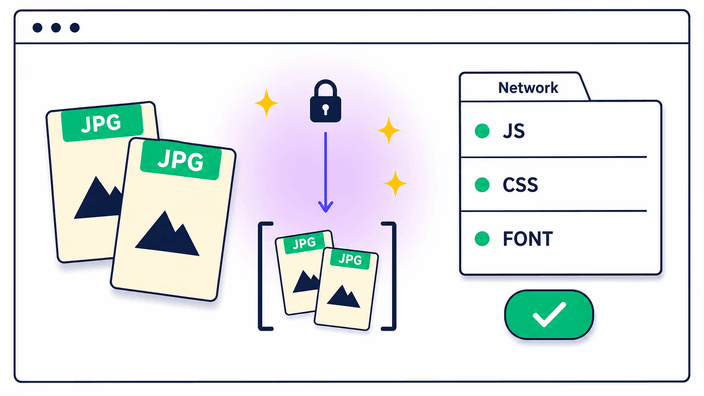
Araluma يحوّل صور JPG وPNG وWebP إلى ملف PDF واحد مباشرة في متصفحك، مجاناً وبدون تسجيل. أضف حتى خمسين صورة دفعة واحدة، واخلط بين الصيغ بحرية، ثم رتّبها بالسحب أو افرزها أبجدياً من أ إلى ي. تستطيع تدوير أي صورة بزاوية تسعين درجة، واختيار حجم الصفحة بين A4 وUS Letter أو الضبط التلقائي حسب أبعاد الصورة، مع هامش بدون أو عشرة مليمترات أو أربعة وعشرين مليمتراً واتجاه عمودي أو أفقي. الأهم أن صورك لا تغادر جهازك أبداً، فالملف يُبنى محلياً ويمكنك التحقق من ذلك في لوحة الشبكة بمتصفحك.

تحويل JPG إلى PDF
اجمع صوراً كثيرة في مستند PDF واحد

اجمع صوراً كثيرة في مستند PDF واحد

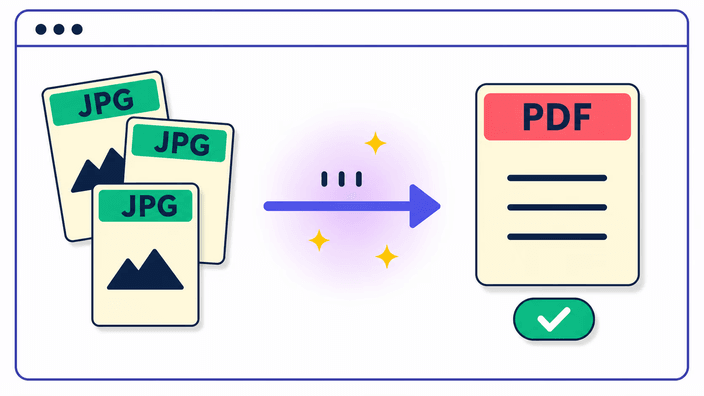
بدلاً من إرسال عشرات الصور المنفصلة، يضمّها Araluma داخل ملف PDF مرتب يسهل فتحه وطباعته ومشاركته. ضع ما يصل إلى خمسين صورة، واخلط بين JPG وPNG وWebP في المستند ذاته دون قلق بشأن الصيغة. كل صورة تصبح صفحة قائمة بذاتها، فتحصل على إيصالات أو وثائق أو ألبوم لقطات في مستند واحد منسّق وجاهز للحفظ على جهازك.
تحويل JPG إلى PDF
رتّب الصفحات بالسحب ودوّر ما يحتاج إلى تدوير

رتّب الصفحات بالسحب ودوّر ما يحتاج إلى تدوير

ترتيب الصفحات بين يديك بالكامل. اسحب أي صورة إلى موضعها المناسب، أو افرز القائمة كلها أبجدياً من أ إلى ي لتتبع تسلسل أسماء الملفات. إذا التقطت صورة بشكل مائل، انقر زر التدوير لتحريكها تسعين درجة في كل مرة حتى تستقيم. هكذا يخرج المستند النهائي بالتتابع الذي تريده تماماً، ولا تكتشف صفحة مقلوبة بعد فوات الأوان.

تحويل JPG إلى PDF
اضبط حجم الصفحة والهامش حسب الحاجة

اضبط حجم الصفحة والهامش حسب الحاجة

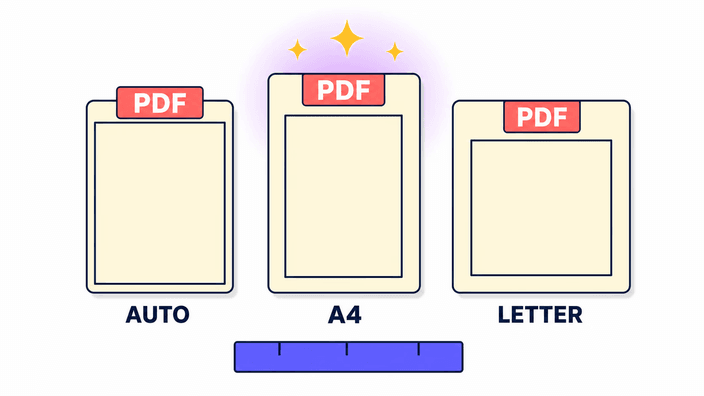
اختر مقاس الورقة الذي يناسب وجهتك: A4 الشائع في معظم الدول، أو US Letter للوثائق الأمريكية، أو الضبط التلقائي الذي يصنع صفحة بقياس كل صورة لتملأها بلا فراغ. ثم حدّد سعة الحافة البيضاء حول الصورة: بدون هامش للحصول على امتلاء كامل، أو عشرة مليمترات لإطار رقيق، أو أربعة وعشرين مليمتراً لمساحة طباعة مريحة. يبقى الاتجاه أيضاً خيارك بين عمودي وأفقي بحسب شكل صورك.

تحويل JPG إلى PDF
ملاحظة صادقة عن جودة الصفحات

ملاحظة صادقة عن جودة الصفحات

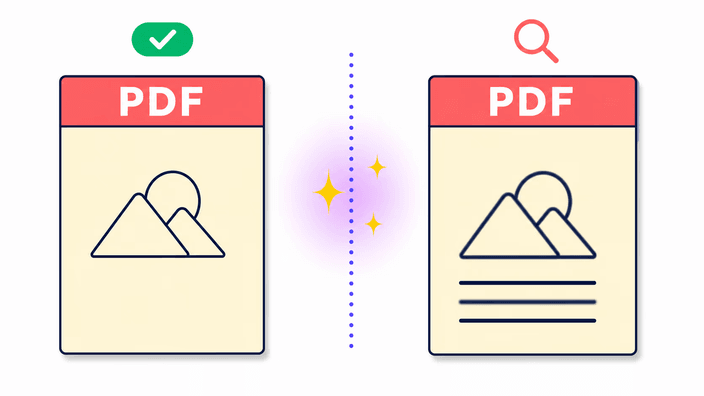
تُحفظ كل صفحة بصيغة JPEG عالية الجودة كي يبقى حجم الملف معقولاً للإرسال والتخزين. في الصور الفوتوغرافية لن تلحظ أي اختلاف عملياً، إذ تظهر الألوان والتفاصيل كما هي. أما النصوص الحادة جداً أو الخطوط الرفيعة فقد تبدو ليّنة قليلاً عند أقصى تكبير، وهذا فارق طفيف نذكره بصراحة كي تعرف ما تتوقعه قبل التحويل.

تحويل JPG إلى PDF
صيغ مقبولة ومعالجة الشفافية

صيغ مقبولة ومعالجة الشفافية

تقبل الأداة JPG وPNG وWebP وتسمح بمزجها معاً في الملف نفسه، فلا حاجة إلى توحيد الصيغة مسبقاً. انتبه فقط إلى صور PNG ذات الخلفية الشفافة: لأن صفحات PDF لا تدعم الشفافية بالطريقة ذاتها، تُملأ المناطق الشفافة بلون أبيض ضمن المستند. إن أردت خلفية مختلفة فمن الأفضل تجهيزها في الصورة قبل رفعها هنا.

تحويل JPG إلى PDF
خصوصية يمكنك التحقق منها بنفسك

خصوصية يمكنك التحقق منها بنفسك

تجري كل خطوة على جهازك أنت، فصورك لا تغادر جهازك أبداً ولا تُرفع إلى أي خادم. وهذا ليس مجرد وعد: افتح أدوات المطور في متصفحك وانتقل إلى لوحة الشبكة، ثم حوّل صورك وراقب، فلن ترى أي رفع لملفاتك. وبعد تحميل الصفحة لأول مرة تعمل الأداة حتى دون اتصال، لأن المعالجة كلها محلية من البداية إلى نهاية الحفظ.

كيفية اقتصاص الصورة في دائرة

  1. أضف صورك

    اسحب صور JPG أو PNG أو WebP إلى الصفحة أو اخترها من جهازك، حتى خمسين صورة دفعة واحدة مع إمكانية خلط الصيغ.

  2. رتّب ودوّر

    اسحب الصور إلى الترتيب الذي تريده أو افرزها من أ إلى ي، ودوّر أي صورة مائلة تسعين درجة حتى تستقيم.

  3. اضبط الصفحة

    اختر بين A4 أو US Letter أو الضبط التلقائي، وحدّد الهامش بدون أو عشرة أو أربعة وعشرين مليمتراً والاتجاه عمودي أو أفقي.

  4. احفظ ملف PDF

    اضغط زر التحويل ليُبنى المستند على جهازك مباشرة، ثم نزّل ملف PDF الجاهز للمشاركة أو الطباعة.

أدوات صور أخرى قد تفيدك

قبل التحويل أو بعده، قد تحتاج إلى تهيئة صورك. هذه أدوات Araluma القريبة التي تعمل كلها داخل متصفحك مجاناً.

الأسئلة الشائعة

هل تحويل JPG إلى PDF مجاني فعلاً؟

نعم، الأداة مجانية بالكامل وبدون تسجيل أو حساب أو حد لعدد مرات الاستخدام. تفتح الصفحة وتحوّل صورك مباشرة.

هل تُرفع صوري إلى خادم؟

لا، صورك لا تغادر جهازك أبداً. يُبنى ملف PDF محلياً في متصفحك، ويمكنك التأكد بنفسك من لوحة الشبكة في أدوات المطور حيث لن تجد أي عملية رفع.

كم صورة أستطيع وضعها في ملف واحد؟

يمكنك جمع ما يصل إلى خمسين صورة في مستند PDF واحد، كل صورة على صفحة مستقلة.

هل أستطيع خلط صيغ مختلفة؟

نعم، يمكنك مزج صور JPG وPNG وWebP في الملف ذاته دون الحاجة إلى توحيد الصيغة قبل الرفع.

كيف أعيد ترتيب الصفحات؟

اسحب كل صورة إلى موضعها المطلوب، أو افرز القائمة كلها أبجدياً من أ إلى ي لتتبع أسماء الملفات.

هل يمكنني تدوير الصور المائلة؟

نعم، لكل صورة زر تدوير يحرّكها تسعين درجة في كل نقرة حتى تستقيم قبل الحفظ.

ما أحجام الصفحات المتاحة؟

تختار بين A4 وUS Letter أو الضبط التلقائي الذي يجعل الصفحة بقياس كل صورة، مع اتجاه عمودي أو أفقي.

هل أتحكم في الهوامش؟

نعم، تختار بين بدون هامش لامتلاء كامل، أو عشرة مليمترات لإطار رقيق، أو أربعة وعشرين مليمتراً لحافة طباعة مريحة.

هل تتأثر جودة الصور؟

تُحفظ كل صفحة بصيغة JPEG عالية الجودة، فلن تلحظ فرقاً في الصور الفوتوغرافية، وقد تبدو النصوص الحادة جداً ليّنة قليلاً عند أقصى تكبير فقط.

ماذا يحدث لصور PNG الشفافة؟

تُملأ المناطق الشفافة بلون أبيض داخل ملف PDF، لأن صفحات المستند لا تتعامل مع الشفافية كما تفعل الصورة الأصلية.

هل تعمل الأداة دون اتصال بالإنترنت؟

بعد تحميل الصفحة مرة واحدة تعمل حتى دون اتصال، لأن كل المعالجة تجري محلياً على جهازك.

هل تحتفظ الأداة بمعلومات الصورة أو تصححها تلقائياً؟

لا تُنقل بيانات EXIF إلى ملف PDF، ولا يجري تصحيح اتجاه تلقائي، لذا دوّر الصور يدوياً عند الحاجة قبل الحفظ.

التفاصيل

ملاحظات من الفريق حول الحرفية والتنسيقات والقرارات الصغيرة وراء قَصّ دائري جيد.

لماذا PDF أنسب من إرسال صور متفرقة
حين تجمع صورك في ملف PDF واحد، يفتحه المستلم بنقرة واحدة بالترتيب الذي قصدته، ويطبعه دفعة واحدة، ويؤرشفه باسم واحد. أما الصور المنفصلة فتتبعثر، وقد تصل بترتيب عشوائي أو تضيع بعضها في الطريق. لهذا يفضّل كثير من الجهات استلام الوثائق والإيصالات بصيغة PDF، وهي الصيغة التي يصنعها Araluma لك في خطوات قليلة.
كيف يُختار حجم الصفحة المناسب
إن كانت الوجهة طباعة رسمية أو إرسالاً إلى جهة حكومية، فمقاس A4 هو الخيار الآمن في معظم الدول، وUS Letter في الولايات المتحدة وما حولها. وإن كان الهدف عرض الصور بأبعادها الأصلية دون حواف فارغة، فالضبط التلقائي يصنع لكل صورة صفحة بقياسها تماماً. فكّر في من سيستلم الملف وكيف سيستخدمه قبل أن تحسم اختيارك.
دور الهوامش في شكل المستند
الهامش هو المساحة البيضاء حول الصورة داخل الصفحة. خيار بدون هامش يجعل الصورة تملأ الورقة بالكامل وهو مناسب للألبومات واللقطات. عشرة مليمترات يمنح إطاراً خفيفاً يفصل الصورة عن الحافة بأناقة. أربعة وعشرون مليمتراً يفتح مجالاً مريحاً للطباعة والتجليد ويقي من قص جزء من الصورة عند طباعة الورق.
فهم مقايضة جودة JPEG
اختيار حفظ الصفحات بصيغة JPEG قرار مقصود يوازن بين الوضوح وحجم الملف. لو حُفظت كل صفحة بأقصى دقة ممكنة لانتفخ الملف وصار إرساله عبر البريد متعباً. وبما أن العين لا تكاد تميز فرقاً في الصور الفوتوغرافية، يبقى هذا الخيار هو الأذكى عملياً، مع تنبيه صادق إلى أن النص الحاد جداً قد يلين قليلاً عند التكبير الأقصى.
التعامل مع الشفافية والصيغ المختلطة
تتيح لك الأداة وضع JPG وPNG وWebP في مستند واحد، وهي مرونة تختصر خطوات التحضير. لكن صفحات PDF لا تدعم الشفافية مثل ملفات PNG، لذا تُحوّل المناطق الشفافة إلى أبيض كي تبقى الصفحة متجانسة. إذا كانت الخلفية جزءاً مهماً من التصميم، جهّزها داخل الصورة بلون ثابت قبل الرفع لتتجنب أي مفاجأة في النتيجة.
ما الذي يجعل المعالجة المحلية أكثر أماناً
حين تتم كل خطوة داخل متصفحك، تبقى صورك بين يديك ولا تمر بأي خادم وسيط قد يخزنها أو يحللها. هذا يهم خصوصاً مع الوثائق الشخصية والإيصالات والصور العائلية. والميزة أنك لست مضطراً إلى تصديق الكلام، فلوحة الشبكة في متصفحك تكشف بوضوح أن لا شيء يُرفع، كما أن عمل الأداة دون اتصال بعد التحميل الأول دليل إضافي على أن كل شيء يحدث محلياً.