JPG naar PDF, Maak van een Stapel Foto's Eén Bestand

Voeg tot 50 afbeeldingen toe en krijg er één PDF voor terug. Schud de volgorde, zet een scheve opname recht, bepaal het paginaformaat. Je bestanden blijven waar ze zijn. Gratis, geen account, geen watermerk.

of sleep een of meer JPG-, PNG- of WebP-bestanden, gecombineerd tot één PDF

Over deze tool

Bij Araluma stapel je je JPG-foto's in één PDF zonder je aan te melden, zonder wachtrij en zonder dagelijks plafond. Sleep tot 50 JPG-, PNG- of WebP-bestanden in één keer naar binnen en zie hoe ze samenkomen in één document dat je aan een formulier hangt, mailt of afdrukt. Elke foto wordt een miniatuur die je naar de gewenste plek sleept, en een draaiknop op elk kaartje zet een opname recht die op zijn kant binnenkwam. Voor de pagina kies je A4, US Letter of een automatische vorm die de afmetingen van elke foto overneemt, daarna stel je geen, smalle of brede marge in en bepaal je staand of liggend. Niets hiervan reist ergens heen, want het werk draait alleen op jouw machine, en het netwerktabblad van de browser laat je precies dat zien terwijl je bouwt. Eén rechttoe rechtaan feit: elke pagina wordt geschreven als hoogwaardige JPEG, wat foto's verbergen en scherpe tekst in een schermafbeelding prijsgeeft als een vleugje zachtheid, alleen bij volledige inzoom.

JPG naar PDF omzetten
Stapel een berg foto's tot één PDF

Stapel een berg foto's tot één PDF

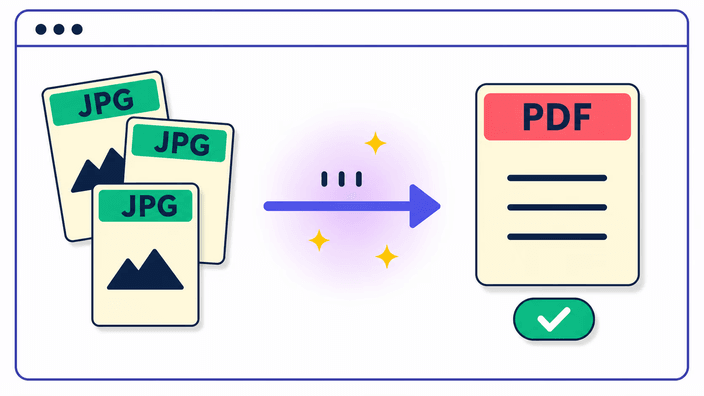
Zet de foto's erop, lijn ze uit, kies hoe ze eruit moeten zien en trek er één PDF uit. Tot 50 JPG-, PNG- of WebP-bestanden mogen er tegelijk in, en elk wordt een pagina in de vololgorde die jij bepaalt. Daar is deze pagina voor: niet een apart bestand per afbeelding, maar een hele reeks foto's gevouwen in één document dat je kunt opsturen, door een webformulier kunt sturen of als batch kunt afdrukken. Niets vraagt je je te registreren en niets hoeft geïnstalleerd, dus je landt op de pagina, zet je afbeeldingen neer en bent al bezig.
JPG naar PDF omzetten
Sleep om te ordenen, draai elke pagina

Sleep om te ordenen, draai elke pagina

Elke foto die je binnenhaalt verschijnt als een eigen miniatuur. Pak een kaartje en schuif het om de paginavolgorde te zetten, zodat de opname die als vierde landde met één sleepbeweging naar pagina één springt. Een draaiknop zit op elk kaartje en draait die pagina in stappen van negentig graden, de snelle oplossing voor een telefoonfoto die op zijn kant binnenkwam. Lopen je bestandsnamen al in de juiste reeks, dan sorteert één tik de hele batch alfabetisch op naam. Hoe je het in het raster ziet, is exact hoe de pagina's in het opgeslagen bestand naar buiten komen.

JPG naar PDF omzetten
Kies de paginavorm en de marge

Kies de paginavorm en de marge

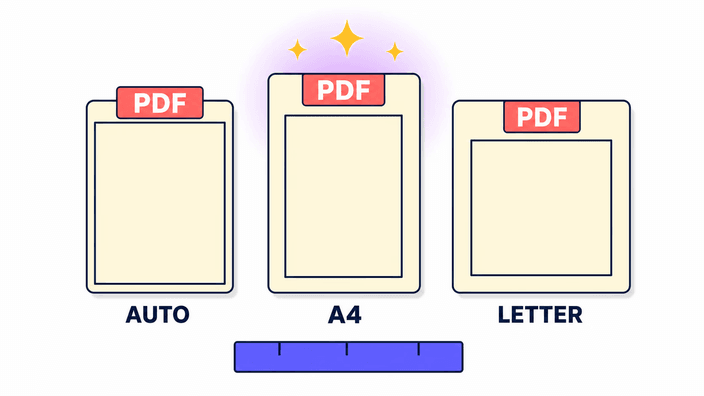
De omlijsting van elke pagina ligt in jouw hand. Bij automatisch erft de pagina de letterlijke maten van zijn foto, de blik van een fotoboek waar geen rand overblijft. Bij A4 wordt elke pagina het 210 bij 297 mm vel dat het leeuwendeel van de wereld hanteert. Bij US Letter krijg je het 8,5 bij 11 inch vel waarmee Noord-Amerika werkt. Apart daarvan staat de marge: laat hem weg voor een foto die tegen elke zijkant aan loopt, of plak er 10 mm of 24 mm omheen zodat het beeld kan ademen. De oriëntatie, hetzij staand hetzij liggend, dekt de volledige reeks zodat alle pagina's in de pas blijven lopen.

JPG naar PDF omzetten
Een nuchter woord over beeldkwaliteit

Een nuchter woord over beeldkwaliteit

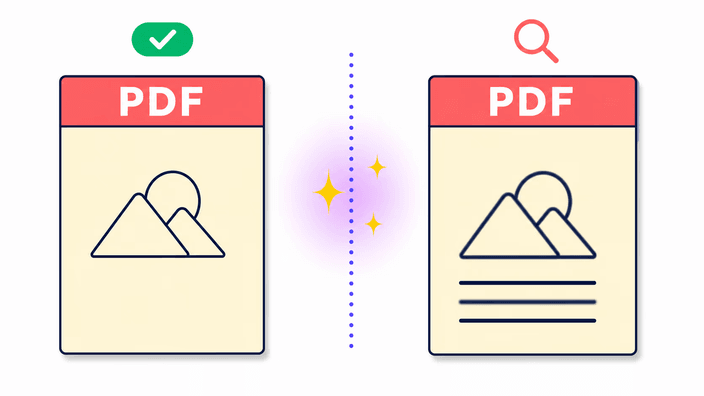
Elke pagina binnen de PDF wordt geschreven als hoogwaardige JPEG, precies het formaat waarin je telefoon al schiet. Bij foto's is de pagina een naadloze kopie van het origineel. Bij schermafbeeldingen vol haarscherpe letters of effen kleurvlakken kan een vleugje zachtheid opduiken als je helemaal inzoomt, en dat komt voort uit hoe JPEG werkt, niet uit iets wat de tool fout doet. Leunt een document op vlijmscherpe tekst, dan is die zachtheid de prijs van een klein bestand dat makkelijk reist. Op gewone foto's en gescande vellen vang je er niets van op.

JPG naar PDF omzetten
JPG, PNG en WebP mogen er alle drie in

JPG, PNG en WebP mogen er alle drie in

JPG, PNG en WebP gaan er allemaal in, en niets verbiedt je de drie in één PDF te mengen. Gooi er een serie reisfoto's bij, een paar PNG-schermafbeeldingen en een WebP-export en ze versmelten tot één bestand zonder dat je vooraf iets omzet. Eén ding over PNG om te onthouden: een transparante achtergrond wordt wit zodra de pagina wordt neergelegd, want de pagina's worden hier als JPEG bewaard en JPEG draagt geen transparantie. Een logo of graphic die echt doorzichtig moet blijven, paste sowieso nooit goed in een PDF die uit foto's is opgebouwd.

JPG naar PDF omzetten
Je afbeeldingen verlaten nooit je apparaat

Je afbeeldingen verlaten nooit je apparaat

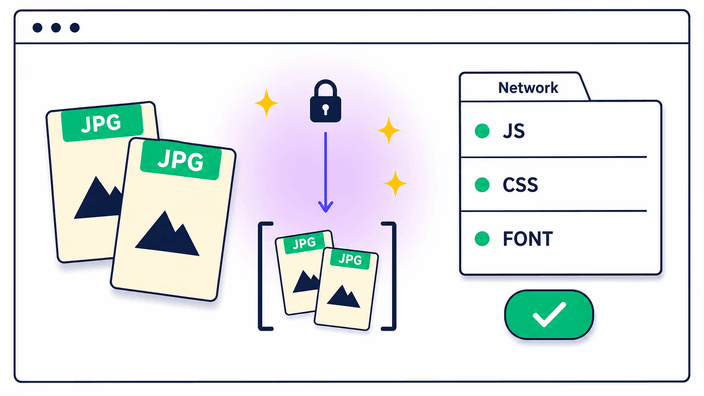
De hele PDF komt samen op je eigen apparaat, wat betekent dat je afbeeldingen nooit een reis naar een server maken. De gangbare omzetters online nemen de tegenovergestelde route: ze sturen je bestanden naar een machine elders, bouwen het document daar en geven het terug, dus je foto's staan een tijdje op de computer van een vreemde. Hier is er niets te versturen en niets dat achteraf bewaard wordt. Wil je het zelf bevestigen? Open het netwerktabblad van de browser voordat je bouwt en kijk naar het verkeer, je ziet de pagina zijn eigen onderdelen laden en geen enkele foto die naar buiten gaat. Het draait zelfs met de verbinding volledig afgesneden, zodra de pagina één keer geladen is.

Hoe je een foto rond bijsnijdt

  1. Haal je foto's binnen

    Open de tool en sleep je JPG-, PNG- of WebP-bestanden op het neerzetgebied, of klik om ze van je apparaat te kiezen. Er mogen er tot 50 tegelijk in.

  2. Ordenen en draaien

    Schuif de miniatuurkaartjes in de paginavolgorde die je wilt, en tik op draaien bij een kaartje om een liggende foto recht te zetten voordat hij wordt geplaatst.

  3. Stel vorm en marge in

    Kies A4, US Letter of automatische paginavorm, kies staand of liggend, en stel een marge in van geen, smal of breed.

  4. Trek je PDF eruit

    Tik op PDF maken en bewaar het ene bestand. Alles kwam op je apparaat samen, dus er blijft niets op te ruimen.

Eerst bijsnijden, verkleinen of comprimeren?

Foto's tot een PDF vouwen laat elke afbeelding ongemoeid. Wil je liever een bepaald gebied uitlichten, een nieuw aantal pixels instellen of het bestandsgewicht terugbrengen voor je bouwt, dan draaien die drie ook hier in de browser.

Veelgestelde vragen

Hoe zet ik gratis een JPG om naar een PDF?

Zet je JPG op de tool, kies desgewenst een paginavorm en marge, en tik op PDF maken. Er wordt geen account gevraagd, het resultaat draagt geen watermerk en niets beperkt je per dag. De PDF bewaart meteen.

Kan ik meerdere JPG-afbeeldingen samenvoegen tot één PDF?

Ja, tot 50 in één PDF. Zet de hele batch tegelijk neer, sleep de miniatuurkaartjes om de paginavolgorde vast te leggen en bewaar één PDF. Een stapel foto's tot één bestand bundelen is hier de kerntaak.

Gaat mijn beeldkwaliteit achteruit bij het omzetten naar PDF?

Bij foto's merk je geen verandering. Elke pagina wordt als hoogwaardige JPEG in de PDF geschreven. Schermafbeeldingen met scherpe tekst kunnen er bij volledige inzoom iets zachter uitzien, en het kwaliteitswoord hierboven legt uit waarom.

Worden mijn foto's naar een server geüpload?

Nee. De PDF wordt volledig op je eigen apparaat samengesteld en je foto's gaan niet naar buiten. Open het netwerktabblad van de browser terwijl hij bouwt en je controleert het zelf: geen enkele foto verlaat het, dat is live, controleerbaar bewijs.

Hoeveel afbeeldingen kan ik aan één PDF toevoegen?

Tot 50 in één PDF. De grens ontziet het geheugen van je apparaat, want 50 telefoonfoto's tegelijk trekken aardig wat werkgeheugen aan terwijl het bestand wordt opgebouwd.

Welke beeldformaten kan ik toevoegen?

JPG, PNG en WebP, en de drie mogen door elkaar in één PDF. Een transparante PNG-achtergrond vult zich met wit, want de pagina's worden bewaard in een formaat dat geen transparantie kent.

Kan ik de paginavolgorde wijzigen?

Ja. Elke afbeelding is een versleepbaar miniatuurkaartje, dus je legt de volgorde vast door ze te verschuiven. Er is ook een alfabetische sortering op bestandsnaam met één tik voor de hele batch.

Kan ik een liggende foto draaien?

Ja. Op elk kaartje zit een draaiknop die die pagina in stappen van negentig graden draait, zodat een opname die op zijn kant binnenkwam rechtop eindigt. Let op: foto's gaan erin zoals de camerasensor ze vastlegde, dus een staande telefoonfoto vraagt soms om een handmatige draai.

Welke paginaformaten en marges kan ik kiezen?

Paginavormen zijn A4, US Letter of automatisch, waarbij elke pagina exact zijn bronfoto volgt. Marges zijn geen, smal of breed, en je kunt het hele document staand of liggend laten lopen.

Werkt het offline?

Ja, zodra de pagina één keer geladen is. Omdat de PDF op je apparaat wordt opgebouwd, draait de tool zonder enige verbinding, bijvoorbeeld in het vliegtuig met de vliegtuigmodus aan.

Wat gebeurt er als ik in de browser op Terug druk?

Elke stap laat een item in de geschiedenis achter, dus Terug loopt je van het downloadscherm naar de editor en naar het begin in plaats van de pagina te verlaten. Je foto's en instellingen blijven in het geheugen tot je wegnavigeert of het tabblad sluit.

Is er een watermerk of een daglimiet?

Geen watermerk op de PDF, geen account en geen daggrens voor normaal gebruik. Eén advertentie onder de tool houdt de boel draaiende, en een PDF bouwen kost je nooit iets.

De details

Notities van het team over vakmanschap, formaten en de kleine beslissingen achter een goede ronde uitsnede.

Waarom één PDF wint van een map losse afbeeldingen
Eén PDF is zoveel makkelijker over te dragen en op orde te houden dan een verspreiding van losse beeldbestanden. Je hangt er één bestand aan in plaats van tien, de persoon aan de andere kant opent één weergave en bladert door in de volgorde die jij zette, en het print als een nette reeks in plaats van een losse berg. Formulieren die om papierwerk vragen verwachten vrijwel altijd een PDF, geen zip vol foto's. Je afbeeldingen tot één bestand verzamelen is de praktische reden dat deze pagina bestaat, en de bediening voor volgorde, draaien en formaat richten zich allemaal op dat ene doel: een afgerond bestand klaar om te delen.
Hoe de paginavolgorde en het draaien werken
Elke afbeelding die je toevoegt wordt een kaartje dat je kunt slepen, en de volgorde op het scherm is de exacte paginavolgorde in de afgeronde PDF. Trek een kaartje naar een nieuw vak en de pagina's herschikken ter plekke, zonder nummering om bij te houden. De draaiknop op elk kaartje draait die ene pagina in stappen van negentig graden, zoals je een foto recht zet die op zijn kant aankwam. Er is ook een alfabetische sortering op bestandsnaam met één tik, handig wanneer de bestanden al namen op volgorde dragen, zoals een scanreeks die pagina-01, pagina-02 enzovoort schreef.
Paginavorm en marge, en wanneer elk past
Automatische vorm laat elke pagina de afmetingen van zijn eigen foto volgen, wat een fotoboek dient waar je geen blanco randen wilt en een volledige aanblik zoekt. A4 en US Letter drukken een standaardvel op elke pagina, de juiste keuze wanneer de PDF naar kantoorpapier gaat of naar een formulier dat een vaste maat verwacht. Marges geven je ruimte: geen legt de foto van rand tot rand, smal voegt een net kader toe, en breed laat plek voor een perforatiegaatje of een notitie met de pen. Staand of liggend dekt het hele document, dus een reeks brede foto's kan van voor tot achter liggend staan.
De kwaliteitsruil in gewone taal
Elke pagina wordt bewaard als hoogwaardige JPEG, hetzelfde soort bestand dat je camera al uitspuugt. JPEG houdt bestanden klein door detail af te werpen dat het oog het minst snel mist, en bij de hoge kwaliteit die hier wordt gebruikt blijft dat verlies onzichtbaar op echte foto's. Het komt juist bij harde randen boven: de scherpe omtrek van zwarte tekst op wit, of een effen blok van één kleur, kan een vage halo oppikken als je helemaal inzoomt. Voor documenten die vooral uit foto's of scans bestaan is dit geen punt. Voor een pagina die hoofdzakelijk scherpe tekst is, leest een echte PDF-export rechtstreeks uit de bronapp altijd schoner dan een foto van die tekst.
Waarom het zonder verbinding kan draaien
Omdat de hele PDF op je eigen apparaat in elkaar wordt gezet, hoeft de tool geen server te bereiken om zijn werk te doen. Zodra de pagina één enkele keer geladen is, staat de code waar hij op steunt al op je apparaat, dus je kunt foto's neerzetten en een PDF bouwen met de verbinding volledig uitgeschakeld. Dat is dezelfde reden dat je foto's nergens heen gaan: er zit geen stap op afstand in de keten. Het markeert een echt gat met de gangbare online omzetters, die je bestanden uploaden, het werk op hun machine draaien en het resultaat terugsturen.
Hoe dit verschilt van een omzetter op een server
De meeste bekende JPG-naar-PDF-tools online steunen op een server. Je stuurt je foto's omhoog, hun machine bouwt de PDF en zendt hem terug, en je afbeeldingen blijven daarna een poos op hun computer hangen. Dat model werkt voor heel wat mensen, maar het betekent dat je bestanden buiten je controle stappen, vaak achter een daggrens of een aanmelding. Het document op je eigen apparaat bouwen knipt die stap eruit: er gaat niets omhoog, er wordt niets elders geparkeerd, en geen grens regeert hoeveel PDF's je op een dag maakt. De ruil is het plafond van 50 afbeeldingen per document, dat er staat om het geheugen van je apparaat te beschermen.