Converteix JPG a PDF sense pujar res a cap servidor

Ajunta fins a 50 fotos en un PDF ordenat, amb la mida de pàgina i els marges que vulguis. Tot passa dins del navegador.

o deixa anar una o més JPG, PNG o WebP, combinats en un sol PDF

Sobre aquesta eina

Araluma converteix les teves imatges a PDF directament al navegador, sense enviar res enlloc. Tria una foto o arrossega'n diverses de cop: accepta JPG, PNG i WebP barrejats, fins a 50 en un mateix document. Després ordenes les pàgines com vulguis, gires les que estiguin de costat 90 graus i tries si vols A4 o US Letter, amb orientació vertical o horitzontal i marges de cap, 10 mm o 24 mm. Quan et convenci la previsualització, baixes el PDF amb un clic. El que fa diferent Araluma és que les fotos no pugen a cap màquina remota: tota la feina la fa el teu propi navegador, i ho pots comprovar tu mateix mirant que no surti cap petició al panell de xarxa. Cada pàgina queda com un JPEG d'alta qualitat, invisible en fotografies normals, i tot funciona sense connexió un cop la pàgina ha carregat la primera vegada.

Converteix JPG a PDF
Ajunta moltes fotos en un sol PDF

Ajunta moltes fotos en un sol PDF

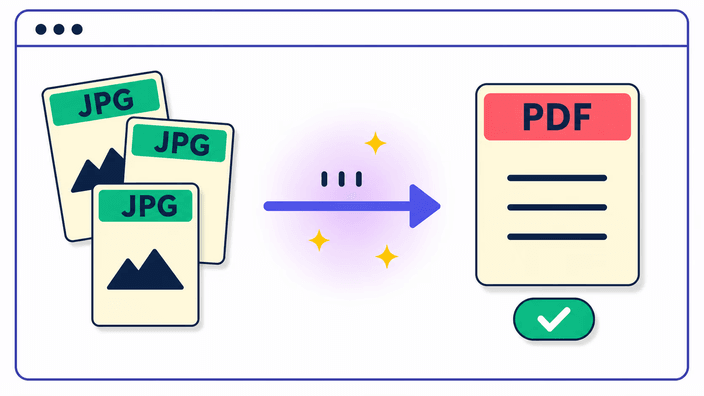
Quan tens un grapat de fotos soltes i les vols entregar com un document únic, aquesta eina les uneix totes en un mateix PDF. Selecciona les imatges que vulguis o arrossega-les a la finestra de cop, fins a 50 alhora. Cada imatge passa a ser una pàgina del document, en l'ordre que tu decideixis. És pràctic per a tiquets de despeses, fulls escanejats amb el mòbil, captures d'una conversa o un àlbum que vols compartir net, sense haver d'enviar deu fitxers separats. El resultat és un sol PDF que s'obre igual a qualsevol ordinador, tauleta o telèfon.
Converteix JPG a PDF
Arrossega per reordenar i gira les pàgines tortes

Arrossega per reordenar i gira les pàgines tortes

L'ordre en què puges les fotos no t'obliga a res. Agafa qualsevol miniatura i arrossega-la al lloc on la vols dins de la seqüència, fins que el document segueixi exactament el fil que necessites. Si tens una pila desordenada, el botó d'ordenar de la A a la Z les posa pel nom del fitxer en un sol toc. I quan una foto va sortir de costat, la gires 90 graus tantes vegades com calgui fins que quedi dreta. Tot això ho veus en directe a la previsualització abans de generar res, així que el PDF surt ben muntat a la primera.

Converteix JPG a PDF
Mida de pàgina i marges al teu gust

Mida de pàgina i marges al teu gust

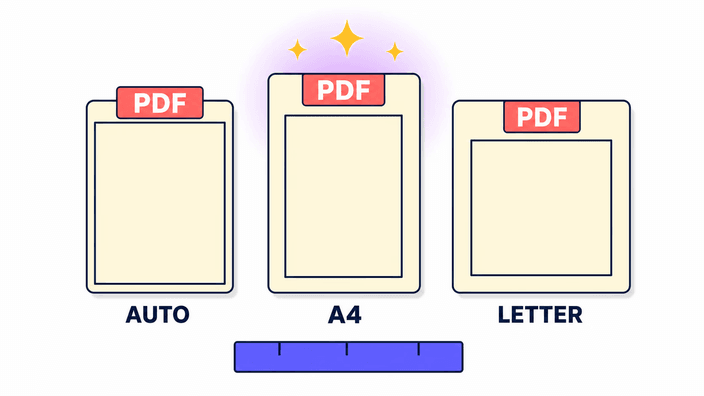
Tu manes en com queda enquadrada cada foto. Pots fixar la pàgina en A4 o en US Letter si penses imprimir, o deixar la mida automàtica perquè cada full s'ajusti a la proporció de la seva imatge. L'orientació la canvies entre vertical i horitzontal segons com siguin les fotos. I per als marges tens tres opcions clares: cap marge perquè la imatge ompli tota la pàgina, 10 mm per a un respir discret, o 24 mm si vols un marc ample i net. Combina aquests ajustos i el document queda llest per imprimir o per arxivar tal com t'agrada.

Converteix JPG a PDF
Què passa amb la qualitat de la imatge

Què passa amb la qualitat de la imatge

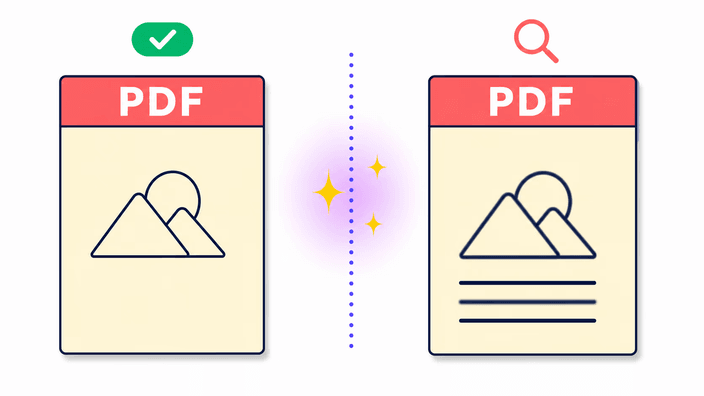
Val la pena ser clars: cada pàgina del PDF es desa com un JPEG d'alta qualitat. En fotografies reals, retrats o paisatges, no notaràs cap diferència a simple vista. On sí que es pot apreciar un punt de suavitat és en captures de pantalla amb text molt fi i contrastat, si fas zoom al màxim sobre les lletres. Per a la majoria d'usos, factures, àlbums, documents per compartir, el resultat és impecable. Si el teu cas és text de pantalla que ha de quedar perfectament nítid a tota resolució, tingues present aquest detall a l'hora de triar com vols entregar el document.

Converteix JPG a PDF
Accepta JPG, PNG i WebP barrejats

Accepta JPG, PNG i WebP barrejats

No cal que totes les imatges siguin del mateix tipus. Pots barrejar fitxers JPG, PNG i WebP en un mateix document i l'eina els col·loca tots sense queixar-se. Una cosa que has de saber: si una PNG té zones transparents, aquestes zones es tornen blanques dins del PDF, perquè el format de pàgina no manté la transparència. Així evites sorpreses amb fons que esperaves veure buits. La resta de la imatge es manté tal qual. Aquesta barreja lliure de formats et permet aprofitar el que ja tens al telèfon o a l'ordinador sense convertir res abans.

Converteix JPG a PDF
Privadesa que pots comprovar tu mateix

Privadesa que pots comprovar tu mateix

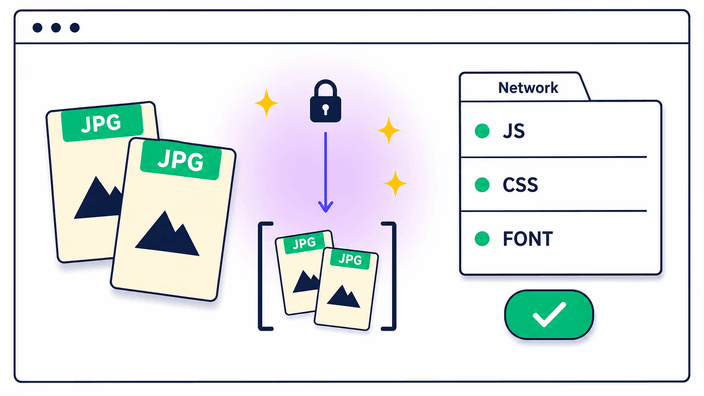
Aquesta és la diferència de fons. Amb la majoria de convertidors en línia, les teves fotos viatgen als seus servidors per fer la feina. Aquí no: les imatges no surten mai del teu dispositiu. Tot el procés de muntar el PDF passa dins del navegador, a la teva màquina. I no t'ho has de creure perquè ho diem nosaltres: obre el panell de xarxa del navegador abans de convertir i veuràs que no es puja cap fitxer mentre treballes. Per documents personals, papers de feina o qualsevol cosa que prefereixes no deixar en mans alienes, aquesta garantia comprovable és el que de debò importa.

Com retallar una foto en cercle

  1. Puja les teves imatges

    Tria les fotos o arrossega-les a la finestra. Pots posar JPG, PNG i WebP barrejats, fins a 50 en un sol PDF.

  2. Ordena i gira

    Arrossega les miniatures per posar-les en l'ordre que vulguis, ordena de la A a la Z pel nom o gira 90 graus les que estiguin de costat.

  3. Tria mida i marges

    Selecciona A4, US Letter o mida automàtica, l'orientació vertical o horitzontal i marges de cap, 10 mm o 24 mm.

  4. Baixa el PDF

    Mira la previsualització i, quan et convenci, baixa el document. Tot s'ha fet al teu navegador, sense pujar res.

Altres eines per a les teves imatges

Abans o després de fer el PDF, et pot anar bé ajustar les fotos. Retalla-les per quedar-te amb el que importa, canvia'n la mida per a un format concret o redueix-ne el pes perquè el document final no s'infli. Totes funcionen igual de directes al navegador.

Preguntes freqüents

Com converteixo un JPG a PDF?

Puja la foto o arrossega-la a la finestra, tria la mida de pàgina i els marges que vulguis i baixa el PDF. Tot passa al teu navegador, sense enviar res a cap servidor.

Puc ajuntar diverses fotos en un sol PDF?

Sí. Pots posar fins a 50 imatges de cop i cadascuna serà una pàgina del mateix document, en l'ordre que tu decideixis.

Quins formats d'imatge accepta?

Accepta JPG, PNG i WebP, i els pots barrejar lliurement dins d'un mateix PDF sense convertir res abans.

Les meves fotos es pugen a algun servidor?

No. Les imatges no surten mai del dispositiu. Ho pots comprovar obrint el panell de xarxa del navegador: no es puja cap fitxer mentre treballes.

Puc canviar l'ordre de les pàgines?

Sí. Arrossega les miniatures fins a deixar-les com vulguis, o usa l'ordenació de la A a la Z per col·locar-les pel nom del fitxer.

Puc girar una foto que ha sortit de costat?

Sí. Gira-la 90 graus tantes vegades com calgui fins que quedi dreta, i ho veuràs a la previsualització abans de generar el PDF.

Quina mida de pàgina puc triar?

Pots fixar A4 o US Letter, o deixar la mida automàtica perquè cada pàgina s'ajusti a la proporció de la imatge. L'orientació pot ser vertical o horitzontal.

Quants marges puc posar?

Tens tres opcions: cap marge perquè la imatge ompli la pàgina, 10 mm per a un respir discret o 24 mm per a un marc ample.

La qualitat de les imatges es manté?

Cada pàgina es desa com un JPEG d'alta qualitat. En fotografies no notaràs cap diferència. En captures amb text molt fi pot quedar lleugerament suau si hi fas molt de zoom.

Què passa amb les PNG transparents?

Les zones transparents d'una PNG es tornen blanques dins del PDF, perquè el format de pàgina no manté la transparència. La resta de la imatge es conserva igual.

L'eina funciona sense connexió?

Sí. Un cop la pàgina ha carregat la primera vegada, pots convertir les fotos a PDF encara que et quedis sense internet.

Es manté la rotació automàtica de la càmera?

No es llegeixen les dades EXIF, així que no hi ha rotació automàtica. Si una foto surt de costat, la gires tu manualment amb el botó de girar.

Els detalls

Notes de l'equip sobre artesania, formats i les petites decisions darrere d'un bon retall rodó.

Per què muntar el PDF al navegador et protegeix
Quan una eina en línia processa les teves fotos als seus servidors, cada imatge fa un viatge fora del teu control: surt del dispositiu, arriba a una màquina que no és teva i s'hi queda un temps que tu no decideixes. Araluma fa el camí curt. Tota la feina de convertir i ajuntar passa dins del navegador que tens obert, a la teva pròpia màquina. Això vol dir que documents sensibles, papers de feina o fotos personals no acaben en cap disc remot. I el millor és que no és una promesa a cegues: pots verificar-ho al moment mirant el panell de xarxa.
Quan triar A4, US Letter o mida automàtica
La mida de pàgina depèn de què faràs amb el PDF. Si l'imprimiràs a Europa o el guardaràs per a un tràmit, A4 és l'aposta segura. Si treballes amb estàndards dels Estats Units, tria US Letter. I si el document és només per veure'l a la pantalla o compartir-lo, la mida automàtica sol ser la millor: cada pàgina agafa la proporció exacta de la foto i no apareixen franges blanques al voltant. Prova una opció, mira la previsualització i canvia-la si no t'acaba de fer el pes.
Per què cada pàgina queda com un JPEG
Per mantenir el fitxer lleuger i ràpid de generar, cada imatge es desa dins del PDF com un JPEG d'alta qualitat. En fotografies aquesta tria és invisible: l'ull no distingeix la pàgina de l'original. El cas on convé saber-ho és el text de pantalla molt fi i contrastat, perquè el JPEG el pot suavitzar un pèl si fas zoom al màxim sobre les lletres. Per a factures, àlbums i documents quotidians no és cap problema. Si necessites text de captura perfectament definit a tota resolució, tingues aquest detall al cap.
Com aprofitar l'ordre i la rotació
Un PDF ben muntat es nota en l'ordre. Puja totes les fotos sense pensar gaire i després col·loca-les: arrossega les miniatures fins a deixar la seqüència que explica la història en el sentit correcte. Si els fitxers ja tenen un nom numerat, l'ordenació de la A a la Z fa la feina sola. Quan una imatge va sortir de costat perquè vas girar el mòbil, la gires 90 graus fins que quedi dreta. Recorda que no hi ha rotació automàtica per EXIF, així que aquest pas el controles sempre tu, i el resultat és exactament el que veus a la previsualització.
Barrejar formats sense complicar-te
No cal uniformar res abans de començar. Si tens algunes fotos en JPG del telèfon, una captura en PNG i un parell d'imatges en WebP, posa-les totes juntes i l'eina les munta en el mateix PDF. L'únic detall a recordar és que les PNG amb transparència mostraran blanc on abans hi havia el fons buit, perquè una pàgina de PDF no és transparent. Saber-ho per endavant evita que et sorprengui el resultat. Per a la resta, la barreja lliure de formats t'estalvia passos i et deixa treballar amb el que ja tens.
Treballar sense connexió després de la primera càrrega
Com que el muntatge del PDF no depèn de cap servidor, l'eina segueix funcionant encara que perdis la connexió. Només necessites que la pàgina hagi carregat la primera vegada amb internet. A partir d'aquí pots convertir fotos a PDF en un tren, en un avió o en un lloc amb cobertura dolenta, sense esperar res ni dependre de la xarxa. És una conseqüència directa de fer tota la feina al navegador: si la màquina ets tu, no fa falta estar connectat per acabar el document.