JPG in PDF umwandeln, viele Fotos zu einem Dokument

Sammeln Sie bis zu 50 Bilder ein und holen Sie sich ein fertiges PDF. Die Reihenfolge ändern Sie per Ziehen, ein liegendes Foto stellen Sie aufrecht, das Format bestimmen Sie selbst. Ihre Dateien bleiben, wo sie sind. Kostenlos, kein Konto, kein Wasserzeichen.

oder ein oder mehrere JPG, PNG oder WebP ablegen, zu einer einzigen PDF kombiniert

Über dieses Tool

Mit Araluma stellen Sie aus Ihren JPG-Fotos ein einziges PDF zusammen, ganz ohne Anmeldung, ohne Warteschlange und ohne ein Limit pro Tag. Ziehen Sie bis zu 50 JPG, PNG oder WebP in einem Rutsch hinein und sehen Sie zu, wie sie sich zu einem Dokument fügen, das Sie an ein Formular hängen, per E-Mail schicken oder ausdrucken. Jedes Foto wird zu einer Miniatur, die Sie an die gewünschte Stelle ziehen, und ein Dreh-Knopf auf jeder richtet eine quer hereingekommene Aufnahme auf. Für die Seite wählen Sie A4, US Letter oder eine automatische Form, die sich den Maßen jedes Fotos anpasst, dazu keinen, einen schmalen oder breiten Rand sowie Hoch- oder Querformat. Nichts davon reist irgendwohin, denn die Arbeit läuft allein auf Ihrer Maschine, und der Netzwerk-Tab Ihres Browsers zeigt Ihnen das mitten im Aufbau. Ein klarer Hinweis: Jede Seite wird als hochwertiges JPEG geschrieben, bei Fotos verborgen, bei scharfem Text in Screenshots beim vollen Hineinzoomen als Spur Weichheit sichtbar.

JPG in PDF umwandeln
Einen Stapel Fotos zu einem PDF bündeln

Einen Stapel Fotos zu einem PDF bündeln

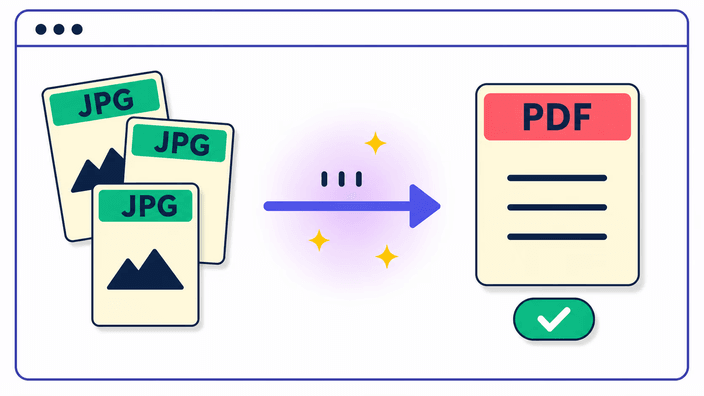
Ziehen Sie die Fotos hinein, bringen Sie sie in Reihe, bestimmen Sie ihr Aussehen und holen Sie sich ein einziges PDF herunter. Bis zu 50 JPG, PNG oder WebP wandern auf einmal hinein, und jede Datei wird zu einer Seite in der Folge, die Sie festlegen. Genau dafür ist diese Seite gedacht: nicht eine eigene Datei je Bild, sondern ein ganzer Satz Fotos, gefaltet in ein Dokument, das Sie verschicken, an ein Webformular geben oder im Block ausdrucken. Niemand verlangt eine Registrierung, nichts muss installiert werden, also landen Sie auf der Seite, legen Ihre Bilder ab und arbeiten bereits.

JPG in PDF umwandeln
Reihenfolge ziehen, jede Seite drehen

Reihenfolge ziehen, jede Seite drehen

Jedes Foto, das Sie hereinbringen, taucht als eigene Miniatur auf. Fassen Sie eine Karte und schieben Sie sie, um die Seitenfolge zu setzen, sodass die als vierte gelandete Aufnahme mit einem Zug auf Seite eins springt. Auf jeder Karte sitzt ein Dreh-Knopf, der diese Seite in Schritten von neunzig Grad wendet, die schnelle Abhilfe für ein quer aufgenommenes Handyfoto. Laufen Ihre Dateinamen schon in der richtigen Folge, ordnet ein Tipp den ganzen Satz alphabetisch nach Namen. Welche Anordnung Sie im Raster sehen, ist haargenau die, in der die Seiten aus der gespeicherten Datei kommen.

JPG in PDF umwandeln
Die Seitenform und den Rand bestimmen

Die Seitenform und den Rand bestimmen

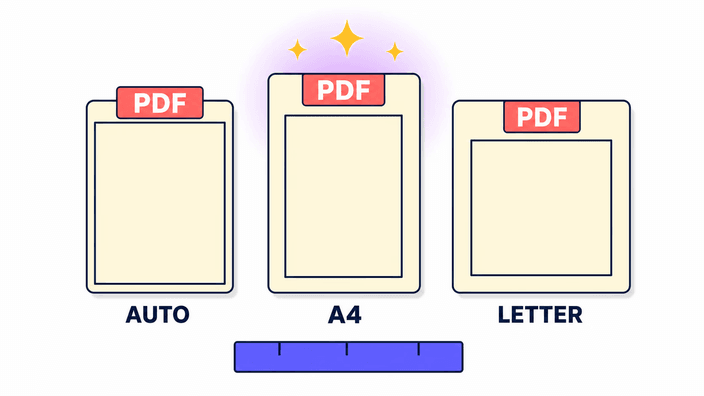
Wie jede Seite gerahmt ist, entscheiden Sie. Bei Automatisch borgt sich die Seite die exakten Proportionen ihres Fotos, was an ein Fotobuch ganz ohne übrigen Streifen erinnert. Bei A4 bekommt jede Seite das überall verbreitete Blatt von 210 mal 297 mm. Bei US Letter erhalten Sie das Blatt von 8,5 mal 11 Zoll, auf dem Nordamerika läuft. Den Rand stellen Sie gesondert ein: ganz weg für ein randloses Bild, das bis an jede Kante reicht, oder als schmalen 10-mm-Streifen beziehungsweise breiten 24-mm-Rahmen, damit das Foto etwas atmen kann. Eine Ausrichtung, hoch oder quer, deckt den kompletten Satz ab, sodass alles einheitlich bleibt.

JPG in PDF umwandeln
Ein schlichtes Wort zur Bildqualität

Ein schlichtes Wort zur Bildqualität

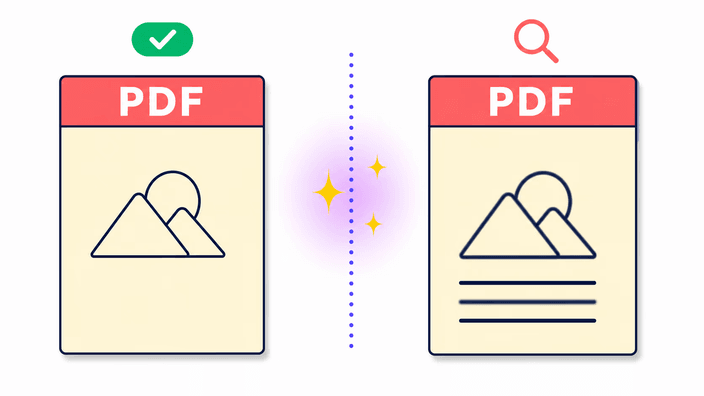
Jede Seite im PDF wird als hochwertiges JPEG geschrieben, genau das Format, in dem Ihr Handy ohnehin aufnimmt. Bei Fotografien gleicht die Seite dem Original aufs Haar. Bei Screenshots voller knackiger Buchstaben oder flächiger Farbe kann eine Spur Weichheit auftauchen, wenn Sie ganz hineinzoomen, und die rührt von der Arbeitsweise des JPEG her, nicht von einem Fehler des Werkzeugs. Lehnt sich ein Dokument an messerscharfen Text an, ist diese Weichheit der Preis für eine kleine Datei, die mühelos reist. Bei gewöhnlichen Fotos und abfotografierten Blättern fällt sie Ihnen gar nicht auf.

JPG in PDF umwandeln
JPG, PNG und WebP gehen alle

JPG, PNG und WebP gehen alle

JPG, PNG und WebP gehen alle hinein, und es gibt keine Regel gegen das Mischen der drei in einem PDF. Werfen Sie einen Schwung Reisefotos, ein paar PNG-Screenshots und einen WebP-Export hinein, und sie verschmelzen ohne vorheriges Umwandeln zu einer Datei. Ein Hinweis zu PNG, den Sie im Hinterkopf behalten sollten: ein durchsichtiger Hintergrund wird beim Anlegen der Seite weiß, weil die Seiten hier als JPEG gespeichert werden und JPEG keine Transparenz trägt. Ein Logo oder eine Grafik, die wirklich durchsichtig bleiben muss, war für ein aus Fotos gebautes PDF ohnehin nie die richtige Wahl.

JPG in PDF umwandeln
Ihre Bilder verlassen nie Ihr Gerät

Ihre Bilder verlassen nie Ihr Gerät

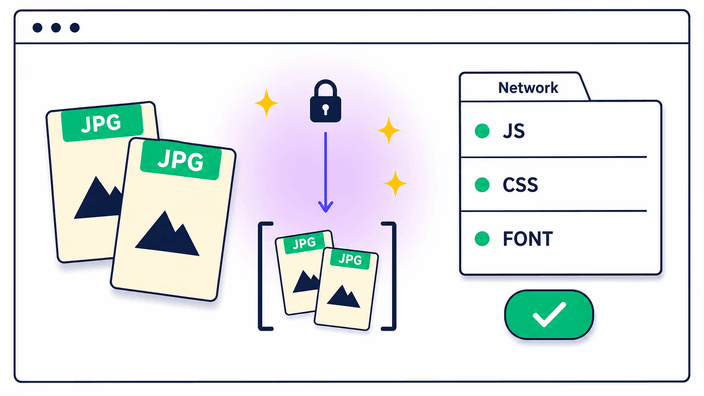
Das ganze PDF entsteht auf Ihrem eigenen Gerät, das heißt, Ihre Bilder treten nie die Reise zu einem Server an. Die üblichen Konverter im Netz gehen den umgekehrten Weg: sie schicken Ihre Dateien zu einer entfernten Maschine, bauen das Dokument dort und reichen es zurück, sodass Ihre Fotos eine Weile auf dem Rechner eines Fremden liegen. Hier gibt es nichts zu senden und danach nichts Festgehaltenes. Sie möchten es selbst bestätigen? Öffnen Sie vor dem Aufbau den Netzwerk-Tab des Browsers und beobachten Sie den Verkehr, Sie sehen die Seite ihre eigenen Bestandteile laden und kein einziges Foto hinausgehen. Es läuft sogar mit gänzlich gekappter Verbindung, sobald die Seite einmal geladen ist.

So schneidest du ein Foto kreisförmig zu

  1. Ihre Fotos hereinholen

    Lassen Sie Ihre JPG, PNG oder WebP auf das Feld fallen oder picken Sie sie mit einem Klick vom Gerät. Ein halbes Hundert dürfen es in einem Zug sein.

  2. Anordnen und drehen

    Rücken Sie die Karten in die Reihe, die Sie sich wünschen, und kippen Sie eine schief liegende Aufnahme mit dem Dreh-Knopf aufrecht, ehe sie ihren Platz einnimmt.

  3. Format und Rahmen festlegen

    Entscheiden Sie sich für eine der Seitenformen, drehen Sie den ganzen Satz nach Bedarf hoch oder quer und gönnen Sie den Bildern wahlweise gar keinen, einen knappen oder einen großzügigen Rahmen.

  4. Ihr PDF herunterziehen

    Ein Druck auf PDF erstellen, und die fertige Datei landet bei Ihnen. Da alles bei Ihnen entstand, gibt es hinterher nichts wegzuräumen.

Erst zuschneiden, skalieren oder komprimieren?

Fotos in ein PDF zu falten lässt jedes Bild unberührt. Wenn Sie lieber einen bestimmten Bereich rahmen, eine neue Pixelgröße setzen oder vor dem Aufbau das Dateigewicht stutzen möchten, läuft auch das hier direkt im Browser.

Häufig gestellte Fragen

Wie wandle ich ein JPG kostenlos in ein PDF um?

Legen Sie das JPG ab, stellen Sie nach Belieben Seitenform und Rand und drücken Sie auf PDF erstellen. Nirgends taucht eine Anmeldung auf, das fertige Dokument bleibt frei von Wasserzeichen, und eine Tagesschranke gibt es nicht. Der Download startet umgehend.

Kann ich mehrere JPG-Bilder zu einem PDF zusammenfügen?

Genau das ist der Kern: bis zu 50 Aufnahmen landen in einem PDF. Werfen Sie den kompletten Schwung gemeinsam hinein, rücken Sie die Karten in die richtige Reihe und holen Sie eine einzelne Datei heraus.

Sinkt die Bildqualität beim Umwandeln in ein PDF?

Auf Fotografien fällt nichts ins Auge. Hinter jeder Seite steckt ein hochwertiges JPEG. Lediglich bei Screenshots mit messerscharfem Text kann ganz tief im Zoom eine Spur Weichheit erscheinen, das Wort zur Qualität oben geht dem nach.

Werden meine Fotos auf einen Server hochgeladen?

Nein. Die ganze Datei entsteht auf Ihrer Maschine, und keine Aufnahme tritt den Weg nach draußen an. Schauen Sie beim Bauen in den Netzwerk-Tab Ihres Browsers, dort bleibt es still, kein Bild reist hinaus, und das können Sie live mitlesen.

Wie viele Bilder kann ich einem PDF hinzufügen?

Die Marke liegt bei 50 je Dokument. Sie steht dort, um den Arbeitsspeicher zu schonen, denn ein halbes Hundert Handyaufnahmen gleichzeitig zieht beim Zusammenbau spürbar am verfügbaren Speicher.

Welche Bildformate kann ich hinzufügen?

Aufnahmen im JPG-, PNG- oder WebP-Format nimmt das Tool an, querbeet gemischt in einer Datei. Wo ein PNG durchscheinende Flächen mitbringt, sehen Sie am Ende Weiß, denn auf der gespeicherten Seite hat Transparenz keinen Platz.

Kann ich die Seitenreihenfolge ändern?

Aber sicher. Da jedes Bild als bewegliche Karte erscheint, bestimmen Sie die Abfolge schlicht durchs Verschieben. Eilt es, ordnet ein einziger Tipp den kompletten Stapel alphabetisch nach dem Dateinamen.

Kann ich ein liegendes Foto drehen?

Ja, jede Karte hält einen Dreh-Knopf bereit, der die betreffende Seite mit jedem Tipp um ein Viertel kippt und eine schräg hereingekommene Aufnahme so aufstellt. Eines noch: gelesen werden die rohen Sensordaten, ein Hochformat vom Handy braucht daher unter Umständen einen Dreh aus eigener Hand.

Welche Seitengrößen und Ränder kann ich wählen?

Bei der Form haben Sie A4, US Letter oder Automatisch, bei dem jede Seite haargenau ihrem Quellbild gleicht. Beim Rand stehen keiner, schmal und breit bereit, und Hoch- wie Querformat gelten jeweils für das gesamte Dokument.

Funktioniert es offline?

Durchaus, einmaliges Laden vorausgesetzt. Der Aufbau spielt sich ohnehin bei Ihnen ab, also bleibt das Werkzeug einsatzbereit, wenn das Netz weg ist, sei es im Tunnel oder hoch über den Wolken im Flieger.

Was passiert, wenn ich im Browser auf Zurück gehe?

Jede Etappe hinterlässt eine Spur im Verlauf, ein Druck auf Zurück trägt Sie also vom Download zurück in den Editor und schließlich an den Anfang, statt Sie von der Seite zu werfen. Bilder und Einstellungen ruhen im Speicher, bis Sie fortgehen oder den Tab zuklappen.

Gibt es ein Wasserzeichen oder ein Tageslimit?

Nichts dergleichen. Aufs fertige Dokument kommt kein Stempel, anmelden muss sich niemand, und im Alltag rennt man gegen keine Tagesschranke. Allein eine genügsame Anzeige weiter unten trägt die Kosten, das Erstellen selbst bleibt frei.
Die Details

Notizen vom Team zu Handwerk, Formaten und den kleinen Entscheidungen hinter einem guten runden Zuschnitt.

Warum ein PDF einen Ordner loser Bilder schlägt
Ein einziges PDF lässt sich so viel leichter weitergeben und in Ordnung halten als eine Streuung einzelner Bilddateien. Sie hängen eine Datei an statt zehn, der Mensch am anderen Ende öffnet eine einzige Ansicht und blättert in der Folge durch, die Sie gesetzt haben, und es druckt als sauberer Lauf statt als loser Haufen. Formulare, die Unterlagen verlangen, erwarten fast immer ein PDF, kein Archiv voller Fotos. Ihre Bilder in eine Datei zu bündeln ist der praktische Grund, warum es diese Seite gibt, und die Steuerung für Folge, Drehung und Größe zielt alle auf das eine: eine fertige Datei, bereit zum Teilen.
Wie Seitenfolge und Drehung arbeiten
Sobald ein Bild hinzukommt, sehen Sie es als greifbare Karte, und was auf dem Schirm in welcher Reihe steht, steht später Seite für Seite genauso im PDF. Schubsen Sie eine Karte an eine andere Stelle, sortieren sich die übrigen sofort um, eine Nummerierung müssen Sie nirgends nachhalten. Der kleine Dreh-Knopf jeder Karte kippt allein diese Seite um ein Viertel, der Griff für eine schief eingelesene Aufnahme. Dazu kommt die alphabetische Sortierung per Tipp, ein Segen, wenn Ihre Dateien längst sauber durchnummeriert heißen, denken Sie an einen Scan mit seite-01, seite-02 und weiter so.
Seitenform und Rand, und wann was passt
Die automatische Form lässt jede Seite den Maßen ihres eigenen Fotos folgen, was zu einem Fotobuch passt, in dem Sie keine leeren Kanten und ein randloses Gefühl wollen. A4 und US Letter pressen ein Standardblatt auf jede Seite, der richtige Griff, wenn das PDF auf Büropapier geht oder zu einem Formular, das ein festes Maß erwartet. Ränder reichen Ihnen Raum: keiner legt das Foto Kante an Kante, schmal fügt einen ordentlichen Rahmen hinzu, und breit lässt Platz für eine Lochung oder eine Notiz mit dem Stift. Hoch- oder Querformat deckt das ganze Dokument, ein Lauf breiter Fotos kann also von vorn bis hinten im Querformat liegen.
Der Qualitätshandel in klaren Worten
Jede Seite wird als hochwertiges JPEG abgelegt, dieselbe Art Datei, die Ihre Kamera ohnehin auswirft. JPEG hält Dateien klein, indem es Detail abwirft, das das Auge am wenigsten vermisst, und bei der hier verwendeten hohen Qualität bleibt dieser Verlust auf echten Fotografien unsichtbar. Er taucht stattdessen an harten Kanten auf: der scharfe Saum von schwarzem Text auf Weiß oder ein flacher Block einer Farbe kann beim ganz tiefen Hineinzoomen einen feinen Hof aufnehmen. Für Dokumente aus überwiegend Fotos oder Scans ist das keine Frage. Für eine Seite, die hauptsächlich aus knackigem Text besteht, liest ein echter PDF-Export direkt aus der Quell-App stets sauberer als ein Foto dieses Textes.
Warum es ohne Verbindung laufen kann
Da der komplette Aufbau bei Ihnen vor Ort geschieht, hat das Werkzeug keinen Anlass, irgendeinen Server anzuklopfen. Ist die Seite ein Mal durchgeladen, liegt alles Nötige schon bei Ihnen bereit, und Sie dürfen Fotos einwerfen und ein PDF schmieden, obwohl das Netz völlig abgeschaltet ist. Genau daraus folgt auch, dass Ihre Bilder nirgends hinwandern: kein einziger Schritt der Kette spielt in der Ferne. Hier tut sich der wahre Graben zu den gängigen Online-Konvertern auf, die erst hochladen, dann auswärts rechnen und das Resultat zurückschicken.
Wie sich das von einem Server-Konverter unterscheidet
Der Großteil der namhaften JPG-zu-PDF-Dienste im Netz hängt an einem entfernten Rechner. Ihre Aufnahmen wandern hinauf, dort wird das PDF geschmiedet und zurückgereicht, und für eine Weile liegen die Bilder auf fremder Hardware. Für viele ist das in Ordnung, doch es heißt eben auch, dass die Dateien Ihrem Zugriff entgleiten, häufig noch verriegelt hinter Anmeldung oder Tagespensum. Wer das Dokument daheim auf dem eigenen Gerät baut, lässt diesen Umweg fort: nichts steigt auf, nichts parkt fremd, und keine Schranke diktiert die Zahl der PDFs am Tag. Die Gegenleistung ist das Dach von 50 Bildern pro Dokument, das den Speicher schont.