JPG in PDF, raccogli le foto in un solo documento

Aggiungi fino a 50 immagini e ottieni un PDF unico. Cambia la sequenza, raddrizza uno scatto storto, decidi il formato del foglio. I tuoi file restano dove sono. Gratis, senza registrazione, senza filigrana.

o trascina uno o più JPG, PNG o WebP, combinati in un unico PDF

Informazioni su questo strumento

Con Araluma trasformi un mucchio di foto JPG in un PDF unico senza creare un account, senza fare la coda e senza alcun tetto giornaliero. Aggiungi in un colpo solo fino a 50 file JPG, PNG o WebP e li vedi raccogliersi in un documento da allegare a un modulo, spedire via email o mandare in stampa. Ogni foto compare come una miniatura che trascini dove vuoi, e su ciascuna trovi un comando che raddrizza uno scatto entrato di lato. Per la pagina scegli A4, US Letter oppure una forma automatica che ricalca ogni foto, poi decidi il margine e imposti verticale o orizzontale. Niente di tutto questo viaggia altrove, perché il lavoro gira solo sulla tua macchina, e il pannello di rete del browser te lo mostra mentre il PDF prende forma. Un dettaglio onesto, una sola riga: ogni pagina diventa un JPEG ad alta qualità, che le foto nascondono e il testo netto di uno screenshot rivela come una lieve morbidezza solo al massimo zoom.

Converti JPG in PDF
Raccogli un mucchio di foto in un solo PDF

Raccogli un mucchio di foto in un solo PDF

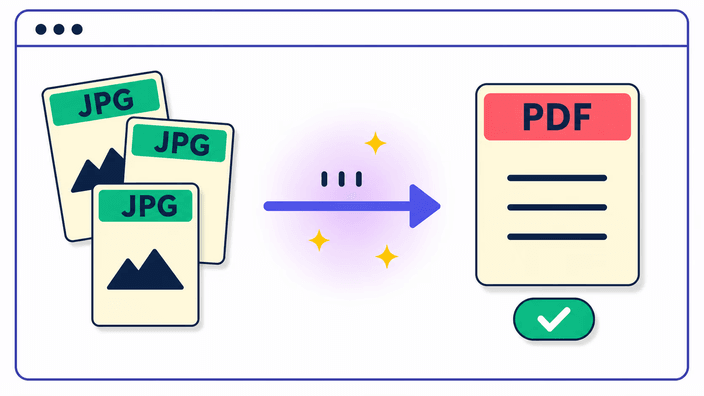
Aggiungi le foto, mettile in fila, decidi che aspetto devono avere e scarica un unico PDF. Possono entrare insieme fino a 50 file JPG, PNG o WebP, e ognuno diventa una pagina nella sequenza che stabilisci tu. È questo che fa questa pagina, non un file per ogni immagine ma un intero set di foto piegate in un solo documento da spedire, mandare attraverso un modulo o stampare in blocco. Nulla ti chiede di registrarti e niente va installato, quindi arrivi sulla pagina, trascini le immagini e sei già al lavoro.

Converti JPG in PDF
Trascina per riordinare, gira qualsiasi pagina

Trascina per riordinare, gira qualsiasi pagina

Ogni foto che porti dentro appare come una miniatura tutta sua. Afferra una card e falla scorrere per stabilire la sequenza delle pagine, così lo scatto arrivato per quarto salta in prima posizione con un solo trascinamento. Su ogni card c'è un comando di rotazione che gira quella pagina a passi di novanta gradi, la soluzione rapida per una foto del telefono entrata di lato. Se i nomi dei file sono già nell'ordine giusto, un tocco mette in fila tutto il gruppo in ordine alfabetico. Qualunque disposizione vedi nella griglia è esattamente come escono le pagine nel file salvato.

Converti JPG in PDF
Scegli la forma della pagina e il margine

Scegli la forma della pagina e il margine

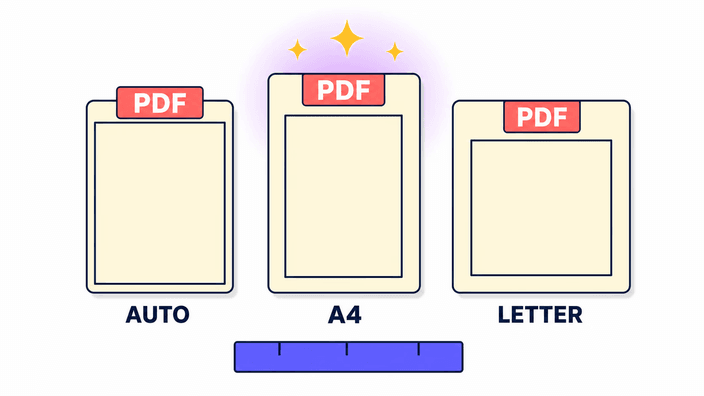
Come viene incorniciata ogni pagina dipende da te. Scegli automatico e la pagina prende le proporzioni esatte della sua foto, l'aspetto di un album senza bordi avanzati. Scegli A4 e ogni pagina diventa il foglio da 210 per 297 mm usato in gran parte del mondo. Scegli US Letter per il foglio da 8,5 per 11 pollici su cui gira il Nord America. Il margine è un'impostazione a sé, lascialo spento per una foto che arriva fino ai bordi, oppure aggiungi una cornice da 10 mm o da 24 mm per dare un po' d'aria all'immagine. Un solo orientamento, verticale o orizzontale, vale per tutto il gruppo, così nessuna pagina stona.

Converti JPG in PDF
Due parole semplici sulla qualità

Due parole semplici sulla qualità

Ogni pagina dentro il PDF viene scritta come JPEG ad alta qualità, lo stesso formato in cui il tuo telefono già scatta. Con le fotografie la pagina è gemella dell'originale. Con gli screenshot pieni di lettere nitide o di campi di colore piatto può spuntare una lieve morbidezza se ingrandisci al massimo, e nasce dal modo in cui funziona il JPEG, non da un errore dello strumento. Quando un documento si regge su testo affilatissimo, quella morbidezza è il prezzo di un file leggero che viaggia facilmente. Sulle foto normali e sui fogli scansionati non te ne accorgi affatto.

Converti JPG in PDF
JPG, PNG e WebP vanno benissimo

JPG, PNG e WebP vanno benissimo

Tutti e tre i formati passano la porta, e mescolarli nello stesso PDF è del tutto lecito. Una serie di foto delle vacanze accanto a qualche cattura PNG e a un export WebP finiscono fianco a fianco nel documento, nessuna conversione preliminare richiesta. Su un punto vale la pena fermarsi, il PNG: dove c'era trasparenza la pagina mostra del bianco, perché ogni foglio del PDF nasce in JPEG e quel formato non conosce il canale trasparente. Del resto una grafica o un marchio che deve restare trasparente trova casa altrove, non in un documento costruito a partire da foto.

Converti JPG in PDF
Le tue immagini non lasciano mai il tuo dispositivo

Le tue immagini non lasciano mai il tuo dispositivo

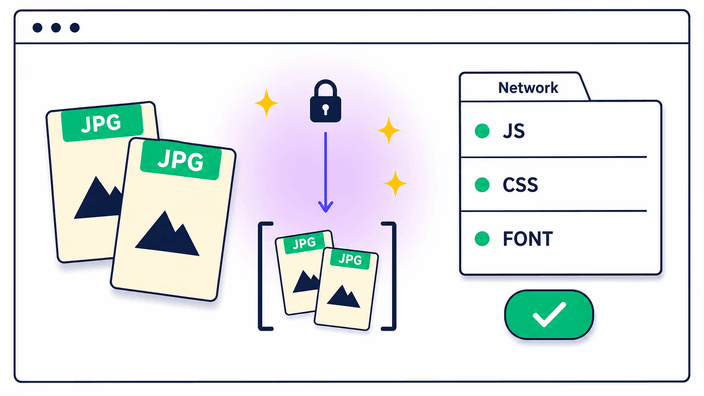
L'intero PDF si compone sul tuo dispositivo, il che vuol dire che le tue immagini non fanno alcun viaggio verso un server. I soliti convertitori online prendono la strada opposta, spediscono i tuoi file su una macchina remota, costruiscono lì il documento e te lo restituiscono, così le tue foto restano per un po' sul computer di uno sconosciuto. Qui non c'è nulla da spedire e nulla che resti dopo. Vuoi confermarlo da solo? Apri il pannello di rete del browser prima di creare il PDF e osserva il traffico, vedrai la pagina caricare i propri file e nemmeno una foto in uscita. Funziona persino con la connessione staccata del tutto, una volta caricata la pagina.

Come ritagliare una foto in cerchio

  1. Porta dentro le tue foto

    Apri lo strumento e trascina i file JPG, PNG o WebP sull'area di rilascio, oppure tocca per sceglierli dal dispositivo. Ne entrano fino a 50 alla volta.

  2. Disponi e ruota

    Fai scorrere le miniature nella sequenza di pagine che vuoi, e tocca ruota su una card per raddrizzare una foto storta prima che venga messa giù.

  3. Imposta forma e margine

    Scegli A4, US Letter o forma automatica, decidi verticale o orizzontale e fissa un margine tra nessuno, piccolo o grande.

  4. Scarica il tuo PDF

    Tocca Crea PDF e salva il file unico. Si è composto tutto sul tuo dispositivo, quindi non resta nulla da riordinare dopo.

Vuoi prima ritagliare, ridimensionare o comprimere?

Raccogliere le foto in un PDF lascia ogni immagine intatta. Se preferisci inquadrare una certa area, fissare una nuova misura in pixel o alleggerire il file prima di creare il documento, tutti e tre girano qui nel browser allo stesso modo.

Domande frequenti

Come converto un JPG in PDF gratis?

Trascina il tuo JPG sullo strumento, imposta una forma della pagina e un margine se vuoi, e tocca Crea PDF. Non ti viene chiesto alcun account, il risultato non porta filigrana e nulla ti limita al giorno. Il PDF si salva subito.

Posso unire più immagini JPG in un solo PDF?

Sì, fino a 50 in un PDF. Trascina tutto il gruppo insieme, sposta le miniature per fissare la sequenza delle pagine e salva un solo PDF. Mettere insieme una pila di foto in un file unico è il lavoro centrale di questa pagina.

La qualità cala convertendo in PDF?

Sulle foto non noterai alcun cambiamento. Ogni pagina viene scritta come JPEG ad alta qualità dentro il PDF. Gli screenshot con testo netto possono apparire un po' morbidi al massimo zoom, e la nota sulla qualità qui sopra spiega il perché.

Le mie foto vengono caricate su un server?

No. Il PDF si mette insieme interamente sul tuo dispositivo e le tue foto non escono mai. Apri il pannello di rete del browser mentre si crea e puoi verificarlo tu stesso, nemmeno una foto parte, è prova viva e controllabile.

Quante immagini posso aggiungere a un PDF?

Fino a 50 in un solo PDF. Il limite tutela la memoria del tuo dispositivo, perché 50 foto da telefono in una volta attingono a una buona fetta di memoria di lavoro mentre il file si costruisce.

Quali formati immagine posso aggiungere?

JPG, PNG e WebP, e i tre si possono mescolare in un solo PDF. Uno sfondo PNG trasparente si riempie di bianco, perché le pagine sono salvate in un formato che non ha trasparenza.

Posso cambiare l'ordine delle pagine?

Sì. Ogni immagine è una miniatura trascinabile, quindi fissi la sequenza facendole scorrere. C'è anche un ordinamento alfabetico per nome file con un tocco, su tutto il gruppo.

Posso ruotare una foto storta?

Sì. Ogni card porta un comando di rotazione che gira quella pagina a passi di novanta gradi, così uno scatto entrato di lato finisce dritto. Tieni presente che le foto entrano come le ha registrate il sensore della fotocamera, quindi un ritratto da telefono può richiedere una rotazione manuale.

Che formati e margini posso scegliere?

Le forme di pagina sono A4, US Letter o automatico, dove ogni pagina ricalca esattamente la foto di origine. I margini sono nessuno, piccolo o grande, e puoi tenere tutto il documento verticale o orizzontale.

Funziona offline?

Sì, una volta caricata la pagina la prima volta. Visto che il PDF si costruisce sul tuo dispositivo, puoi usare lo strumento del tutto senza connessione, per esempio in aereo con la modalità aereo attiva.

Cosa succede se premo Indietro nel browser?

Ogni passaggio lascia una voce nella cronologia, quindi Indietro ti accompagna dalla schermata di download all'editor e poi all'inizio, invece di farti uscire dalla pagina. Le tue foto e le impostazioni reggono in memoria finché non navighi via o chiudi la scheda.

C'è una filigrana o un limite giornaliero?

Nessuna filigrana sul PDF, nessun account e nessun tetto al giorno per l'uso normale. Un solo annuncio sotto lo strumento tiene accese le luci, e creare un PDF non ti costa mai nulla.
I dettagli

Note del team su artigianato, formati e le piccole decisioni dietro un buon ritaglio rotondo.

Perché un solo PDF batte una cartella di immagini sparse
Un PDF unico è molto più facile da consegnare e da tenere in ordine di un pugno di file immagine separati. Alleghi un solo file invece di dieci, chi sta dall'altra parte apre una vista sola e sfoglia nell'ordine che hai stabilito, e si stampa come un blocco ordinato anziché un mucchio sciolto. I moduli che chiedono documenti si aspettano quasi sempre un PDF, non uno zip pieno di foto. Radunare le tue immagini in un file solo è la ragione pratica per cui esiste questa pagina, e i comandi di ordine, rotazione e dimensione puntano tutti a quell'unico scopo, un file finito pronto da condividere.
Come funzionano l'ordine delle pagine e la rotazione
Ogni immagine che aggiungi si trasforma in una card trascinabile, e l'ordine sullo schermo è l'esatto ordine delle pagine nel PDF finito. Tira una card in un nuovo posto e le pagine si rimescolano all'istante, senza alcuna numerazione da seguire. Il comando di rotazione su ogni card gira quella singola pagina a passi di novanta gradi, il modo in cui raddrizzi una foto arrivata di lato. C'è anche un ordinamento alfabetico per nome file con un tocco, comodo quando i file portano già nomi in sequenza, come una serie di scansioni che ha prodotto pagina-01, pagina-02 e via così.
Forma della pagina e margine, e quando usare cosa
La forma automatica fa combaciare ogni pagina con le proporzioni della sua foto, e calza per un album dove non vuoi bordi vuoti e cerchi una resa a piena pagina. A4 e US Letter premono un foglio standard su ogni pagina, la scelta giusta quando il PDF va verso carta da ufficio o un modulo che si aspetta una misura fissa. I margini ti danno un po' di spazio, nessuno mette la foto da bordo a bordo, piccolo aggiunge una cornice ordinata e grande lascia posto per un foro di rilegatura o un appunto a penna. Verticale o orizzontale copre tutto il documento, così una serie di foto larghe può stare in orizzontale dall'inizio alla fine.
Il compromesso sulla qualità in parole chiare
Ogni pagina è conservata come JPEG ad alta qualità, lo stesso tipo di file che la tua fotocamera già produce. Il JPEG tiene i file piccoli scartando i dettagli che l'occhio nota di meno, e all'alta qualità usata qui questa perdita resta invisibile sulle fotografie vere. Affiora invece sui bordi duri, il contorno netto di un testo nero su bianco, o un blocco di un solo colore, può prendere un lieve alone quando ingrandisci fino in fondo. Per documenti fatti per lo più di foto o scansioni non è un problema. Per una pagina che è soprattutto testo nitido, un vero export PDF dall'app di origine si leggerà sempre più pulito di una foto di quel testo.
Perché può girare senza connessione
Visto che l'intero PDF si assembla sul tuo dispositivo, lo strumento non ha bisogno di raggiungere un server per fare il suo lavoro. Dopo che la pagina si è caricata una volta sola, il codice su cui si appoggia è già sul tuo dispositivo, quindi puoi aggiungere foto e creare un PDF con la connessione spenta del tutto. È lo stesso motivo per cui le tue foto non vanno da nessuna parte, non c'è alcun passaggio remoto in tutta la catena. È una differenza concreta rispetto ai comuni convertitori online, che caricano i tuoi file, fanno il lavoro sulla loro macchina e ti rispediscono il risultato.
In cosa si distingue da un convertitore su server
La maggior parte dei noti strumenti da JPG a PDF online si appoggia a un server. Spedisci su le tue foto, la loro macchina costruisce il PDF e te lo restituisce, e le tue immagini si attardano sul loro computer per una certa finestra di tempo. Quell'assetto va bene per tante persone, ma vuol dire che i tuoi file escono dal tuo controllo, spesso dietro un tetto giornaliero o una registrazione. Costruire il documento sul tuo dispositivo taglia via quel passaggio, nulla sale, nulla viene parcheggiato altrove e nessun limite governa quanti PDF crei in un giorno. Il compromesso è il tetto di 50 immagini per documento, lì a proteggere la memoria del tuo dispositivo.