Konversi JPG ke PDF tanpa mengunggah apa pun

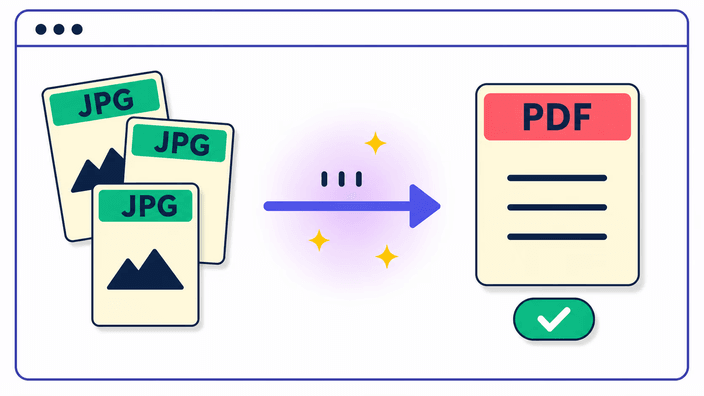
Satukan hingga 50 gambar menjadi satu PDF rapi. Semua diproses di dalam browser Anda, bukan di server kami.

atau jatuhkan satu atau lebih JPG, PNG, atau WebP, digabungkan menjadi satu PDF

Tentang alat ini

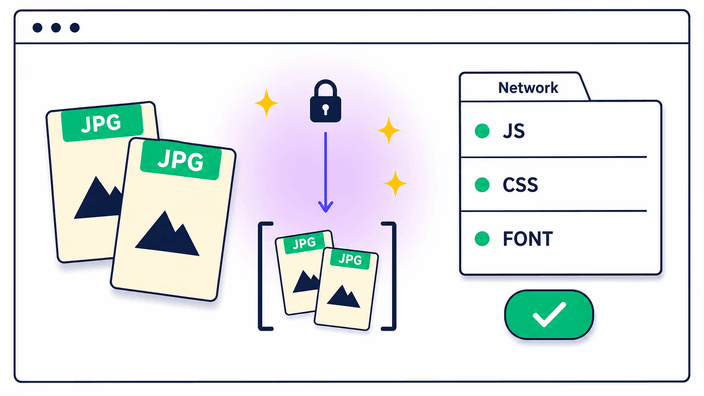
Araluma mengubah foto JPG, PNG, dan WebP menjadi satu file PDF yang siap dibagikan, dicetak, atau diarsipkan. Anda dapat mencampur ketiga format dalam satu dokumen dan memuat hingga 50 gambar sekaligus. Setelah gambar masuk, susun urutannya dengan menyeret, putar halaman yang miring sebesar 90 derajat, atau rapikan otomatis dari A sampai Z. Pilih ukuran halaman A4, US Letter, atau biarkan menyesuaikan dengan gambar, lalu tentukan margin tanpa tepi, 10mm, atau 24mm dalam orientasi potret maupun lanskap. Yang membedakan Araluma dari layanan lain adalah cara kerjanya: seluruh proses berlangsung di perangkat Anda sendiri. Foto tidak pernah dikirim ke mana pun, dan Anda bisa membuktikannya sendiri di panel jaringan browser. Tidak ada antrean unggahan, tidak ada penyimpanan di awan, dan hasilnya langsung tersimpan begitu PDF selesai dibuat.

Konversi JPG ke PDF
Gabungkan banyak foto menjadi satu PDF

Gabungkan banyak foto menjadi satu PDF

Daripada mengirim selusin lampiran terpisah, kumpulkan semua gambar dalam satu dokumen yang rapi. Araluma menerima hingga 50 foto sekaligus, jadi Anda bisa menyatukan kuitansi, lembar tugas, halaman hasil pindai, atau galeri liburan menjadi satu file tunggal. Setiap gambar menjadi satu halaman tersendiri di dalam PDF, dengan urutan persis seperti yang Anda tentukan. Hasil akhirnya mudah dibagikan lewat email, diunggah ke portal, atau disimpan sebagai arsip yang tidak akan tercerai-berai. Satu file selalu lebih praktis dipindahkan daripada banyak foto lepas.
Konversi JPG ke PDF
Seret untuk menyusun ulang dan putar halaman

Seret untuk menyusun ulang dan putar halaman

Urutan halaman menentukan apakah dokumen Anda terbaca masuk akal. Setelah gambar dimuat, geser kartu mana pun untuk memindahkannya ke posisi yang Anda inginkan, dan halaman langsung menyesuaikan. Foto yang terbalik atau miring bisa diputar 90 derajat sampai tegak, jadi pindaian dari ponsel tidak lagi menyamping. Bila Anda hanya butuh urutan abjad, tombol susun A sampai Z merapikan semuanya dalam sekali klik. Kontrol ini bekerja seketika tanpa memuat ulang, sehingga Anda bebas bereksperimen sampai tata letaknya pas.

Konversi JPG ke PDF
Pilih ukuran halaman dan margin

Pilih ukuran halaman dan margin

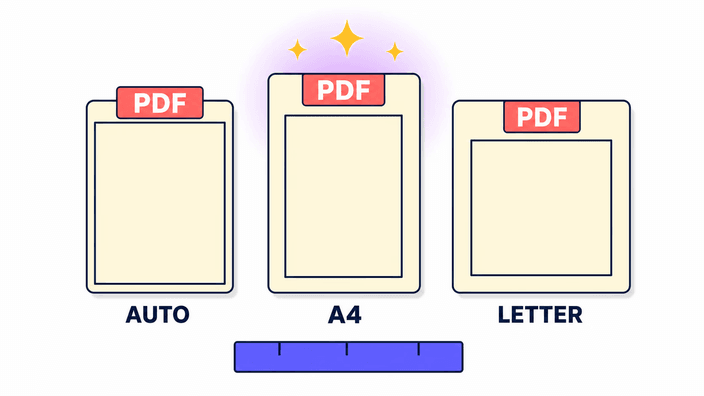
Dokumen yang akan dicetak memerlukan ukuran kertas baku, sedangkan tampilan layar bisa lebih bebas. Araluma menawarkan A4 untuk standar internasional, US Letter untuk format Amerika Utara, atau mode otomatis yang membuat setiap halaman mengikuti dimensi gambarnya. Untuk margin, pilih tanpa tepi agar foto memenuhi seluruh halaman, 10mm untuk ruang putih tipis, atau 24mm bila Anda butuh bingkai yang lega. Orientasi potret dan lanskap juga tersedia, sehingga foto memanjang tidak terpotong. Semua kombinasi ini bisa Anda atur sebelum file dibuat.

Konversi JPG ke PDF
Catatan jujur soal kualitas gambar

Catatan jujur soal kualitas gambar

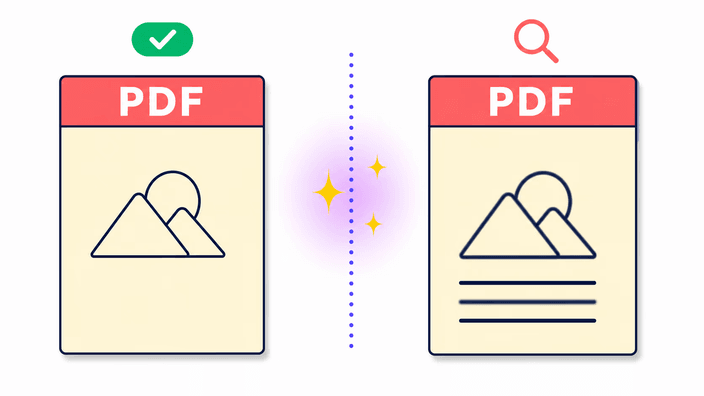
Agar file PDF tetap ringan dan cepat dibagikan, setiap halaman disimpan sebagai JPEG berkualitas tinggi. Untuk foto, perbedaannya praktis tidak terlihat oleh mata, bahkan saat dicetak. Namun kami ingin berterus terang: pada tangkapan layar dengan teks tajam, huruf bisa terlihat sedikit lebih lembut jika Anda memperbesar sampai zoom penuh. Bagi sebagian besar penggunaan sehari-hari, hasil ini lebih dari memadai dan ukuran file tetap wajar. Kami memilih menyampaikan keterbatasan ini secara terbuka daripada menjanjikan sesuatu yang tidak bisa kami penuhi.

Konversi JPG ke PDF
JPG, PNG, dan WebP diterima dalam satu dokumen

JPG, PNG, dan WebP diterima dalam satu dokumen

Anda tidak perlu menyeragamkan format gambar terlebih dahulu. Araluma membaca JPG, PNG, maupun WebP, dan ketiganya boleh tercampur dalam satu PDF yang sama. Hal ini berguna ketika gambar berasal dari banyak sumber, misalnya foto kamera, tangkapan layar, dan unduhan web. Satu hal yang perlu Anda ketahui tentang PNG: bagian yang transparan akan menjadi putih di dalam PDF, karena halaman dokumen tidak menyimpan transparansi. Jadi logo atau ikon dengan latar tembus pandang akan tampil di atas dasar putih yang bersih.

Konversi JPG ke PDF
Privasi yang bisa Anda buktikan sendiri

Privasi yang bisa Anda buktikan sendiri

Banyak layanan konversi mengirim foto Anda ke server mereka untuk diproses. Araluma tidak. Seluruh pekerjaan terjadi di dalam browser pada perangkat Anda, sehingga gambar tidak pernah meninggalkan komputer atau ponsel. Anda tidak harus mempercayai klaim ini begitu saja: buka panel jaringan di browser, jalankan konversi, dan Anda akan melihat tidak ada satu pun foto yang terkirim keluar. Inilah pembeda utama dibanding alat berbasis server. Setelah halaman dimuat pertama kali, alat ini bahkan tetap berfungsi tanpa koneksi internet, karena memang tidak ada yang perlu dikirim ke mana pun.

Cara memotong foto menjadi lingkaran

  1. Tambahkan gambar Anda

    Unggah hingga 50 file JPG, PNG, atau WebP, atau seret langsung ke area kerja. Ketiga format boleh dicampur dalam satu dokumen.

  2. Susun dan putar halaman

    Geser kartu untuk mengatur urutan, putar gambar yang miring sebesar 90 derajat, atau rapikan otomatis dari A sampai Z.

  3. Atur ukuran dan margin

    Pilih A4, US Letter, atau ukuran otomatis. Tentukan margin tanpa tepi, 10mm, atau 24mm, serta orientasi potret atau lanskap.

  4. Simpan file PDF

    Buat dokumen dan PDF langsung tersimpan di perangkat Anda. Tidak ada unggahan dan tidak ada penyimpanan di server.

Alat gambar lain dari Araluma

Sebelum menyatukan foto menjadi PDF, Anda mungkin ingin merapikan gambar terlebih dahulu. Pangkas bagian yang tidak perlu, sesuaikan dimensi, atau perkecil ukuran file. Semua alat ini juga bekerja langsung di browser Anda tanpa mengunggah gambar ke server.

Pertanyaan yang Sering Diajukan

Apakah konversi JPG ke PDF ini gratis?

Ya, alat ini gratis dan dapat Anda gunakan tanpa batas. Tidak ada biaya tersembunyi untuk menyatukan foto menjadi file PDF.

Apakah foto saya diunggah ke server?

Tidak. Seluruh proses berlangsung di dalam browser pada perangkat Anda. Gambar tidak pernah meninggalkan komputer atau ponsel, dan Anda bisa memverifikasinya di panel jaringan browser.

Berapa banyak gambar yang bisa saya gabungkan dalam satu PDF?

Anda dapat menyatukan hingga 50 gambar dalam satu dokumen PDF. Setiap gambar akan menjadi satu halaman tersendiri.

Format gambar apa saja yang didukung?

Araluma menerima JPG, PNG, dan WebP. Ketiga format boleh dicampur dalam satu PDF yang sama tanpa perlu diseragamkan lebih dulu.

Bisakah saya mengubah urutan halaman?

Bisa. Seret kartu gambar mana pun untuk memindahkannya, atau gunakan tombol susun A sampai Z untuk merapikan urutan secara otomatis.

Bagaimana cara memutar gambar yang miring?

Setiap gambar memiliki kontrol putar 90 derajat. Klik berulang sampai halaman menghadap arah yang benar sebelum file PDF dibuat.

Ukuran halaman apa yang tersedia?

Anda dapat memilih A4, US Letter, atau ukuran otomatis yang menyesuaikan dengan dimensi setiap gambar, dalam orientasi potret maupun lanskap.

Bagaimana dengan margin halaman?

Tersedia tiga pilihan margin: tanpa tepi agar foto memenuhi halaman, 10mm untuk ruang putih tipis, dan 24mm untuk bingkai yang lebih lega.

Apakah kualitas gambar tetap terjaga?

Setiap halaman disimpan sebagai JPEG berkualitas tinggi. Pada foto perbedaannya tidak terlihat, namun teks tajam di tangkapan layar bisa tampak sedikit lembut saat diperbesar penuh.

Apa yang terjadi pada PNG transparan?

Bagian transparan pada PNG akan menjadi putih di dalam PDF, karena halaman dokumen tidak menyimpan latar tembus pandang.

Apakah alat ini bisa dipakai tanpa internet?

Ya. Setelah halaman dimuat pertama kali, konversi tetap berjalan secara offline karena tidak ada data yang perlu dikirim ke server.

Apakah data EXIF foto saya disimpan?

Tidak. Informasi EXIF tidak ikut dipertahankan, dan tidak ada rotasi otomatis berdasarkan EXIF. Putar halaman secara manual bila perlu.

Detail

Catatan dari tim tentang keahlian, format, dan keputusan kecil di balik pemotongan bulat yang baik.

Mengapa menyatukan gambar dalam satu PDF lebih praktis
File PDF tunggal jauh lebih mudah dikelola daripada belasan foto lepas. Anda cukup melampirkan satu file ke email, mengunggah satu dokumen ke portal pendaftaran, atau menyimpan satu arsip yang tidak akan tercecer. Penerima juga membuka semua halaman dalam urutan yang sudah Anda tetapkan, tanpa harus menebak gambar mana yang lebih dulu. Untuk kuitansi, dokumen pindaian, atau materi tugas, format ini menjaga semuanya tetap utuh dan terorganisir.
Cara memilih ukuran halaman yang tepat
Jika dokumen akan dicetak, pilih ukuran kertas baku agar hasilnya pas di printer. A4 adalah standar di sebagian besar negara, sementara US Letter umum dipakai di Amerika Utara. Bila PDF hanya untuk dilihat di layar dan setiap foto memiliki proporsi berbeda, mode otomatis lebih cocok karena setiap halaman mengikuti dimensi gambarnya sendiri tanpa ruang kosong yang mengganggu. Pertimbangkan tujuan akhir dokumen sebelum menentukan ukuran.
Memahami pilihan margin
Margin menentukan seberapa banyak ruang putih di sekeliling gambar. Pilihan tanpa tepi membuat foto memenuhi seluruh halaman, ideal untuk galeri visual atau poster. Margin 10mm memberi sedikit napas tanpa terlalu banyak ruang kosong, cocok untuk dokumen campuran. Margin 24mm menyediakan bingkai lega yang nyaman bila dokumen akan dijepit atau dilubangi untuk binder. Pilih sesuai dengan bagaimana dokumen akan digunakan setelah dicetak.
Menangani campuran JPG, PNG, dan WebP
Gambar dari berbagai sumber sering datang dalam format berbeda, dan Araluma menyatukannya tanpa rewel. Foto kamera biasanya JPG, tangkapan layar sering PNG, dan unduhan web kerap WebP. Ketiganya bisa berdampingan dalam satu PDF. Yang perlu diingat hanyalah perilaku PNG transparan yang menjadi putih di dalam dokumen, jadi siapkan logo atau ikon dengan kesadaran bahwa latarnya akan tampil putih bersih.
Mengapa setiap halaman menjadi JPEG berkualitas tinggi
Menyimpan setiap halaman sebagai JPEG berkualitas tinggi menjaga ukuran file tetap ringan sehingga PDF cepat dikirim dan dibuka. Untuk foto, kompresi ini tidak meninggalkan jejak yang terlihat mata. Pengecualiannya adalah teks yang sangat tajam pada tangkapan layar, yang dapat tampak sedikit lebih lembut saat diperbesar maksimal. Bagi pemakaian umum, keseimbangan antara kualitas dan ukuran ini memberi hasil yang nyaman tanpa membuat file menjadi besar.
Privasi sebagai keunggulan utama
Sebagian besar konverter daring meminta Anda mengunggah foto ke server mereka, lalu file diproses di tempat yang tidak Anda lihat. Araluma menempuh jalan berbeda dengan memproses semuanya di perangkat Anda. Karena tidak ada yang dikirim keluar, tidak ada risiko foto Anda tersimpan di awan pihak lain. Anda dapat membuktikan klaim ini dengan membuka panel jaringan browser saat konversi berjalan dan melihat sendiri bahwa tidak ada gambar yang terunggah.