Tukar JPG ke PDF

Gabungkan sehingga 50 imej menjadi satu PDF kemas. Semuanya berlaku dalam pelayar anda, tanpa muat naik ke mana-mana pelayan.

atau jatuhkan satu atau lebih JPG, PNG, atau WebP, digabungkan menjadi satu PDF

Tentang alat ini

Araluma menukar imej JPG, PNG dan WebP menjadi satu fail PDF tanpa menghantar apa-apa ke pelayan. Anda boleh campurkan format berlainan dalam satu dokumen yang sama. Muat naik sehingga 50 imej, seret untuk menyusun semula urutannya, putar mana-mana halaman 90 darjah, dan susun ikut abjad A hingga Z dengan satu ketikan. Pilih saiz halaman A4, US Letter atau ikut imej, tetapkan jidar kepada tiada, 10mm atau 24mm, dan tentukan orientasi potret atau lanskap. Setiap halaman disimpan sebagai JPEG berkualiti tinggi, jadi foto kekal jelas walaupun teks tajam pada tangkap skrin mungkin sedikit lembut bila dizum penuh. PNG lutsinar akan bertukar menjadi latar putih. Perkara paling penting: imej anda tidak pernah meninggalkan peranti, dan anda boleh sahkan sendiri melalui panel rangkaian pelayar. Selepas kali pertama dibuka, alat ini berfungsi walaupun luar talian.

Tukar JPG ke PDF
Satukan banyak foto ke dalam satu PDF

Satukan banyak foto ke dalam satu PDF

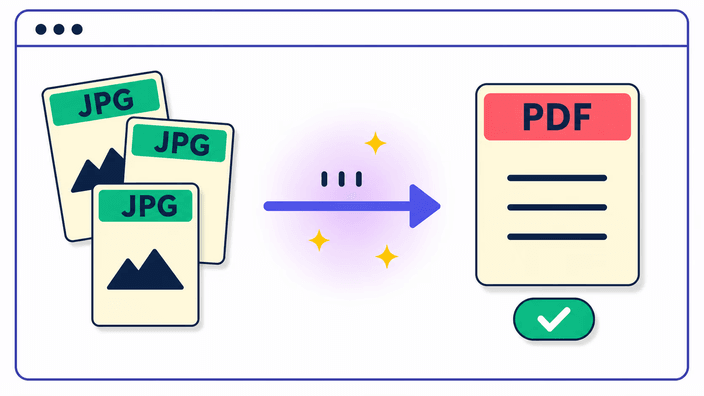
Mempunyai banyak foto bertaburan dan mahukan satu fail yang mudah dikongsi? Letakkan sehingga 50 imej sekali gus dan Araluma menyusunnya menjadi sebuah dokumen PDF tunggal. JPG, PNG dan WebP boleh dicampurkan bebas dalam dokumen yang sama, jadi anda tidak perlu menukar format satu per satu terlebih dahulu. Setiap imej menjadi satu halaman, dengan urutan mengikut cara anda menambahkannya. Ini sesuai untuk menggabungkan resit, muka surat dokumen yang diimbas, atau koleksi gambar acara menjadi satu fail yang kemas untuk dihantar melalui e-mel atau dimuat naik ke borang.
Tukar JPG ke PDF
Seret untuk susun semula dan putar setiap halaman

Seret untuk susun semula dan putar setiap halaman

Urutan halaman ada dalam kawalan anda sepenuhnya. Seret mana-mana imej ke kedudukan baharu untuk menyusun semula PDF sebelum disimpan, tanpa perlu memuat naik fail itu semula. Jika sesuatu imej terbalik atau dalam orientasi yang salah, putar ia 90 darjah sehingga betul. Mahu pesanan automatik? Susun keseluruhan koleksi mengikut abjad dari A hingga Z dengan satu ketikan, berguna apabila nama fail anda telah dinomborkan. Semua pelarasan ini berlaku serta-merta dalam pelayar, jadi anda nampak susunan akhir sebelum mengeksport.

Tukar JPG ke PDF
Pilih saiz halaman dan jidar yang sesuai

Pilih saiz halaman dan jidar yang sesuai

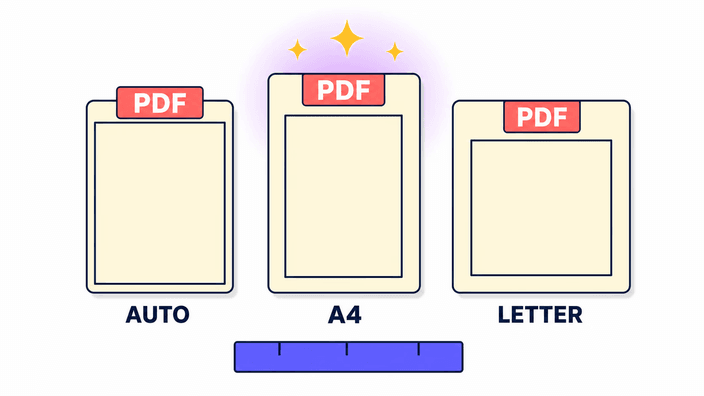
Bentuk akhir PDF anda boleh dilaras agar padan dengan tujuannya. Pilih A4 untuk dokumen standard, US Letter untuk format Amerika Utara, atau biar saiz mengikut dimensi imej supaya tiada bahagian dipotong. Untuk jidar, tetapkan kepada tiada apabila anda mahu imej memenuhi seluruh halaman, 10mm untuk ruang kosong yang halus, atau 24mm untuk bingkai yang lebih lapang sesuai dengan cetakan. Orientasi pula boleh ditukar antara potret dan lanskap mengikut bentuk gambar anda. Gabungan tetapan ini membantu hasil kelihatan teratur sama ada untuk skrin mahupun cetakan.

Tukar JPG ke PDF
Nota jujur tentang kualiti JPEG

Nota jujur tentang kualiti JPEG

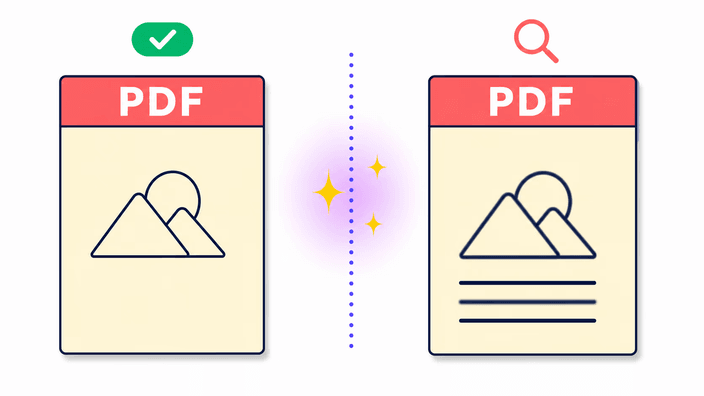
Kami suka berterus terang tentang cara alat ini berfungsi. Setiap halaman dalam PDF disimpan sebagai JPEG berkualiti tinggi. Untuk foto, perbezaannya tidak ketara langsung kerana gambar memang mengandungi peralihan warna yang lembut. Namun bagi tangkap skrin yang penuh dengan teks tajam dan garis nipis, anda mungkin perasan sedikit kelembutan pada pinggir huruf apabila dizum sehingga penuh. Bagi kebanyakan kegunaan harian, hasilnya kekal jelas dan kemas. Mengetahui perkara ini lebih awal membolehkan anda memilih kandungan yang paling sesuai untuk format ini.

Tukar JPG ke PDF
JPG, PNG dan WebP semuanya diterima

JPG, PNG dan WebP semuanya diterima

Tidak perlu risau tentang jenis fail anda. Araluma menerima imej JPG, PNG dan WebP, dan anda boleh mencampurkan ketiga-tiga format dalam satu PDF yang sama tanpa langkah tambahan. Satu perkara yang perlu diingat ialah PNG yang mempunyai latar lutsinar akan bertukar menjadi latar putih apabila dimasukkan ke dalam halaman, kerana fail PDF tidak menyimpan ketelusan dengan cara yang sama. Jadi jika logo atau grafik anda bergantung pada latar lutsinar, hasilnya akan menunjukkan putih di belakangnya. Bagi foto dan imej biasa, semuanya kelihatan persis seperti yang anda jangkakan.

Tukar JPG ke PDF
Privasi yang boleh anda sahkan sendiri

Privasi yang boleh anda sahkan sendiri

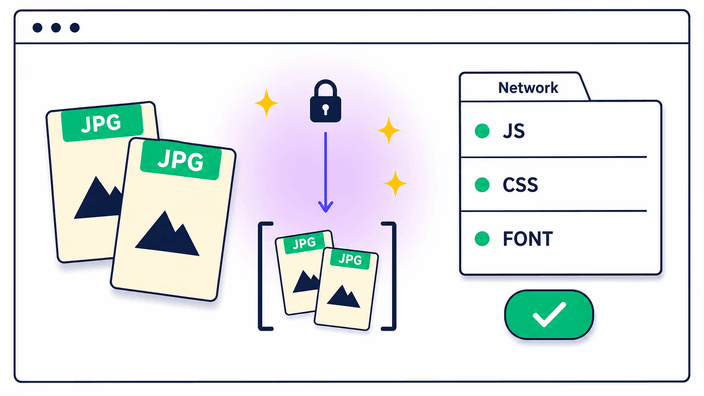
Inilah perbezaan terbesar berbanding khidmat dalam talian biasa. Apabila anda menggunakan alat seperti iLovePDF atau Smallpdf, imej anda dimuat naik ke pelayan mereka untuk diproses. Di sini, imej anda tidak pernah meninggalkan peranti. Seluruh penukaran berlaku dalam pelayar anda sendiri, dan anda tidak perlu mempercayai kata-kata kami sahaja. Buka panel rangkaian dalam pelayar, jalankan penukaran, dan anda akan lihat tiada fail imej yang dihantar keluar. Ini bermakna foto peribadi, dokumen sulit dan resit kewangan anda kekal sepenuhnya pada komputer atau telefon anda dari mula hingga akhir.

Cara memotong foto menjadi bulatan

  1. Muat naik imej anda

    Muat naik sehingga 50 fail JPG, PNG atau WebP sekali gus. Anda boleh mencampurkan ketiga-tiga format dalam satu PDF yang sama.

  2. Susun dan putar halaman

    Seret imej untuk menukar urutannya, putar mana-mana halaman 90 darjah, atau susun keseluruhan koleksi mengikut abjad A hingga Z.

  3. Pilih saiz dan jidar

    Pilih saiz halaman A4, US Letter atau ikut imej, tetapkan jidar kepada tiada, 10mm atau 24mm, dan pilih orientasi potret atau lanskap.

  4. Muat turun PDF anda

    Muat turun fail PDF siap terus ke peranti anda. Tiada apa-apa yang dimuat naik ke pelayan sepanjang proses ini.

Alat imej berkaitan

Sebelum atau selepas menukar imej ke PDF, anda mungkin mahu mengemaskan setiap gambar terlebih dahulu. Pangkas bahagian yang tidak perlu, ubah saiz agar muat dengan halaman, atau mampatkan fail supaya PDF akhir lebih ringan untuk dikongsi.

Soalan Lazim

Adakah imej saya dimuat naik ke pelayan?

Tidak. Seluruh penukaran berlaku dalam pelayar anda dan imej tidak pernah meninggalkan peranti. Anda boleh mengesahkannya sendiri dengan membuka panel rangkaian pelayar semasa menjalankan penukaran.

Berapa banyak imej boleh saya masukkan dalam satu PDF?

Anda boleh menambah sehingga 50 imej dalam satu fail PDF. Setiap imej menjadi satu halaman mengikut urutan yang anda susun.

Bolehkah saya mencampurkan format JPG, PNG dan WebP?

Boleh. Ketiga-tiga format diterima dan boleh digabungkan bebas dalam dokumen yang sama tanpa langkah penukaran berasingan terlebih dahulu.

Bagaimana saya menyusun semula urutan halaman?

Seret mana-mana imej ke kedudukan baharu untuk menyusun semula sebelum menyimpan. Anda juga boleh menyusun keseluruhan koleksi mengikut abjad A hingga Z dengan satu ketikan.

Bolehkah saya memutar halaman yang terbalik?

Boleh. Putar mana-mana halaman 90 darjah sehingga orientasinya betul. Pelarasan ini kelihatan serta-merta sebelum anda mengeksport PDF.

Saiz halaman apa yang tersedia?

Pilih A4, US Letter atau biarkan saiz mengikut dimensi imej. Anda juga boleh menukar orientasi antara potret dan lanskap.

Adakah kualiti imej saya berkurangan?

Setiap halaman disimpan sebagai JPEG berkualiti tinggi. Untuk foto perbezaannya tidak ketara, tetapi teks tajam pada tangkap skrin mungkin sedikit lembut apabila dizum penuh.

Mengapa latar PNG lutsinar menjadi putih?

Fail PDF tidak menyimpan ketelusan dengan cara yang sama seperti PNG, jadi kawasan lutsinar dipaparkan sebagai latar putih dalam dokumen akhir.

Adakah alat ini percuma?

Ya, alat ini percuma untuk digunakan terus dalam pelayar anda. Tiada muat naik ke pelayan dan tiada pemprosesan luar.

Bolehkah saya menetapkan jidar di sekeliling imej?

Boleh. Pilih jidar tiada untuk imej memenuhi halaman, 10mm untuk ruang halus, atau 24mm untuk bingkai yang lebih lapang.

Adakah alat ini berfungsi tanpa sambungan internet?

Selepas halaman dibuka buat kali pertama, alat ini berfungsi walaupun luar talian kerana penukaran berlaku sepenuhnya pada peranti anda.

Adakah data EXIF foto saya dikekalkan?

Tidak. Data EXIF tidak disimpan dan tiada putaran automatik berdasarkan maklumat tersebut. Jika imej perlu diputar, gunakan butang putar secara manual.

Butiran

Nota daripada pasukan tentang kraf, format, dan keputusan kecil di sebalik potongan bulat yang baik.

Mengapa pemprosesan dalam pelayar penting untuk privasi
Kebanyakan penukar JPG ke PDF dalam talian menghantar imej anda ke pelayan jauh, memprosesnya di sana, kemudian menghantar fail siap kembali. Itu bermakna foto peribadi dan dokumen sulit anda singgah di komputer pihak ketiga, walaupun seketika. Araluma mengambil pendekatan berbeza: semua kerja dilakukan terus pada peranti anda. Tiada imej yang dihantar keluar, jadi tiada salinan tinggal di mana-mana pelayan luar. Bagi sesiapa yang mengendalikan resit kewangan, dokumen pengenalan atau gambar peribadi, perbezaan ini sangat bermakna.
Cara mengesahkan sendiri bahawa tiada muat naik berlaku
Anda tidak perlu menerima dakwaan privasi tanpa bukti. Buka alat pembangun dalam pelayar anda dan pergi ke tab rangkaian. Jalankan penukaran imej kepada PDF seperti biasa. Anda akan perasan bahawa tiada permintaan menghantar fail imej anda keluar ke alamat luar. Penukaran selesai sepenuhnya secara tempatan. Keupayaan untuk membuktikan ini sendiri ialah sebab mengapa pemprosesan dalam pelayar lebih dipercayai berbanding janji semata-mata daripada khidmat berasaskan pelayan.
Memahami had kualiti JPEG dalam halaman PDF
Setiap halaman dalam PDF anda disimpan sebagai imej JPEG berkualiti tinggi. JPEG sangat baik untuk foto kerana mata manusia tidak mudah perasan perubahan halus pada peralihan warna yang lembut. Namun ia kurang sesuai untuk imej dengan tepi yang sangat tajam, seperti tangkap skrin yang penuh teks. Pada zum penuh, anda mungkin nampak sedikit kelembutan di sekeliling huruf. Bagi kegunaan biasa seperti membaca atau mencetak pada saiz normal, hasilnya kekal jelas dan profesional.
Bila menggabungkan imej menjadi satu PDF berguna
Satu fail PDF jauh lebih mudah diuruskan berbanding belasan imej berasingan. Apabila anda perlu menghantar beberapa muka surat dokumen yang diimbas, menyerahkan koleksi resit untuk tuntutan, atau berkongsi rangkaian foto dalam satu lampiran, menggabungkannya menjadi PDF tunggal menjimatkan masa penerima. Mereka membukanya sekali, menatal seperti dokumen biasa, dan tidak terlepas mana-mana halaman. Borang dalam talian juga sering hanya membenarkan satu fail dimuat naik, menjadikan PDF gabungan sebagai penyelesaian semula jadi.
Menyusun dan memutar untuk hasil yang kemas
Susunan yang betul menjadikan PDF anda mudah difahami. Seret imej untuk meletakkannya dalam urutan yang masuk akal, sama ada mengikut kronologi acara atau turutan muka surat dokumen. Jika nama fail anda telah dinomborkan, susun ikut abjad A hingga Z untuk pesanan automatik yang pantas. Mana-mana gambar yang diambil dalam orientasi salah boleh diputar 90 darjah sehingga ia betul. Semua pelarasan ini dilihat serta-merta, jadi anda mengesahkan susunan akhir sebelum mengeksport, mengelakkan keperluan membuat semula fail.
Mengendalikan format imej yang berbeza dengan betul
Menggabungkan JPG, PNG dan WebP dalam satu PDF berfungsi lancar, tetapi setiap format mempunyai sifat tersendiri. JPG dan WebP biasanya datang dari foto dan kamera, dan ia masuk terus ke halaman tanpa kejutan. PNG pula sering digunakan untuk grafik dan logo dengan latar lutsinar. Oleh kerana PDF memaparkan kawasan lutsinar sebagai putih, ingat bahawa logo yang bergantung pada latar telus akan menunjukkan putih di belakangnya. Mengetahui tingkah laku ini lebih awal membantu anda menyediakan imej dengan latar yang sesuai sebelum menukar.