JPG PDF:ksi, kasa valokuvia yhdeksi tiedostoksi

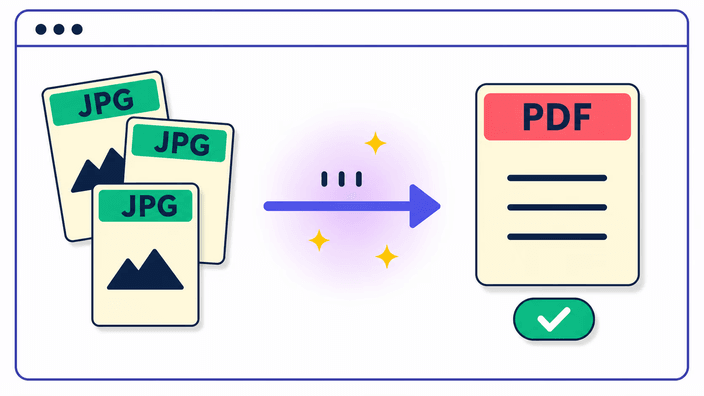
Tuo mukaan jopa 50 kuvaa ja saat takaisin yhden PDF:n. Sekoita järjestystä, suorista kyljellään tullut otos, päätä sivun koko. Tiedostosi pysyvät paikoillaan. Ilmainen, ei tiliä, ei vesileimaa.

tai pudota yksi tai useampi JPG, PNG tai WebP, jotka yhdistetään yhdeksi PDF-tiedostoksi

Tietoa tästä työkalusta

Araluma niputtaa JPG-valokuvasi yhdeksi PDF:ksi ilman rekisteröitymistä, ilman jonoa ja ilman mitään päiväkohtaista kattoa. Vedä yhdellä kertaa mukaan jopa 50 JPG-, PNG- tai WebP-tiedostoa ja katso, kuinka ne kokoontuvat yhdeksi asiakirjaksi, jonka voit liittää lomakkeeseen, lähettää sähköpostilla tai tulostaa eränä. Kustakin kuvasta tulee pikkukuva, jonka raahaat haluamaasi kohtaan, ja jokaisessa istuva kiertopainike oikaisee kyljellään saapuneen otoksen yhdeksänkymmenen asteen erissä. Jos tiedostonimet kulkevat jo järjestyksessä, yksi kosketus lajittelee koko erän aakkosittain. Sivulle valitset A4:n, US Letterin tai automaattisen muodon, joka mukautuu kunkin kuvan omiin mittoihin, lisäksi marginaaliksi ei mitään, pieni tai suuri, sekä pysty- tai vaakasuunnan. Mikään tästä ei matkaa minnekään, sillä työ tapahtuu yksin sinun koneellasi, ja selaimesi verkkovälilehti näyttää sen sinulle keskellä rakennusta. Yksi selkeä huomio: jokainen sivu kirjoitetaan korkealaatuisena JPEG-kuvana, mikä jää valokuvissa piiloon mutta paljastuu kuvakaappausten terävässä tekstissä hivenen pehmeytenä vasta täyteen zoomatessa.

Muunna JPG PDF:ksi
Kokoa kasa valokuvia yhdeksi PDF:ksi

Kokoa kasa valokuvia yhdeksi PDF:ksi

Pudota kuvat sisään, asettele ne riviin, päätä miltä niiden tulee näyttää ja vedä alas yksi PDF. Sisään mahtuu kerralla jopa 50 JPG-, PNG- tai WebP-tiedostoa, ja kustakin tulee sivu siihen järjestykseen, jonka sinä määräät. Juuri tähän tämä sivu on tehty: ei erillistä tiedostoa kuvaa kohti, vaan koko kuvajoukko taitettuna yhdeksi asiakirjaksi, jonka voit postittaa, antaa verkkolomakkeelle tai tulostaa eränä. Mikään ei pyydä rekisteröitymään eikä mitään tarvitse asentaa, joten saavut sivulle, pudotat kuvasi ja olet jo työn touhussa.
Muunna JPG PDF:ksi
Asettele raahaamalla, pyöräytä mikä sivu tahansa

Asettele raahaamalla, pyöräytä mikä sivu tahansa

Jokainen mukaan tuomasi kuva ilmestyy omana pikkukuvanaan. Tartu korttiin ja liu'uta se kohdalleen, jolloin neljäntenä saapunut otos hyppää sivulle yksi yhdellä raahauksella. Kiertopainike löytyy jokaisesta kortista ja pyöräyttää sen sivun yhdeksänkymmenen asteen erissä, mikä on nopea apu puhelimella kyljellään napattuun kuvaan. Jos tiedostonimesi kulkevat jo oikeassa järjestyksessä, yksi kosketus lajittelee koko erän aakkosittain nimen mukaan. Se asettelu jonka ruudukossa näet on täsmälleen se, jossa sivut tulevat ulos tallennetusta tiedostosta.

Muunna JPG PDF:ksi
Päätä sivun muoto ja marginaali

Päätä sivun muoto ja marginaali

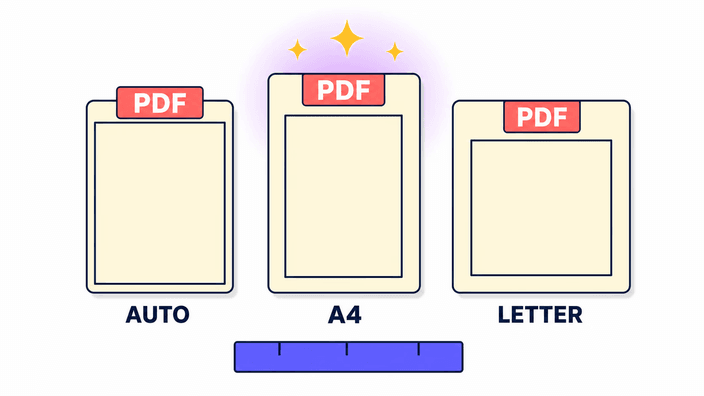
Se miten kukin sivu kehystetään jää sinun harkintaasi. Valitse automaattinen, niin sivu lainaa kuvansa tarkat mitat, mikä tuo mieleen valokuvakirjan vailla ylijäävää reunaa. Valitse A4, niin jokaisesta sivusta tulee 210 kertaa 297 millimetrin arkki, jota suurin osa maailmasta käyttää. Valitse US Letter, niin saat 8,5 kertaa 11 tuuman arkin, jolla Pohjois-Amerikka pyörii. Marginaali on oma valintansa: kytke se pois reunasta reunaan ulottuvaa kuvaa varten, tai lisää 10 millimetrin tai 24 millimetrin kehys, niin kuva saa ympärilleen hieman ilmaa. Yksi suunta, pysty tai vaaka, kattaa koko erän, jottei yksikään sivu jää väärään asentoon.

Muunna JPG PDF:ksi
Vilpitön sana kuvanlaadusta

Vilpitön sana kuvanlaadusta

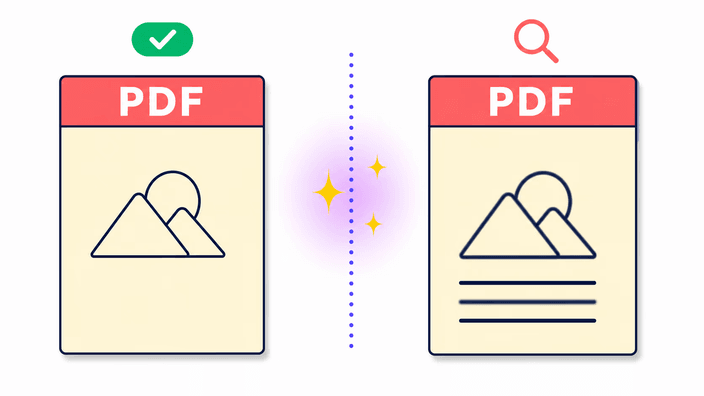
Jokainen PDF:n sisällä oleva sivu kirjoitetaan korkealaatuisena JPEG-kuvana, juuri siinä muodossa jossa puhelimesi jo kuvaa. Valokuvien kanssa sivu vastaa alkuperäistä täsmälleen. Kuvakaappauksissa joissa on tarkkaa kirjasinta tai litteää väripintaa voi pilkahtaa hivenen pehmeyttä jos zoomaat aivan loppuun asti, ja se johtuu JPEG:n toimintatavasta eikä mistään työkalun virheestä. Kun asiakirja nojaa veitsenterävään tekstiin, tuo pehmeys on hinta pienestä tiedostosta joka liikkuu vaivatta. Tavallisissa valokuvissa ja skannatuissa arkeissa et huomaa sitä lainkaan.

Muunna JPG PDF:ksi
JPG, PNG ja WebP käyvät kaikki

JPG, PNG ja WebP käyvät kaikki

Sisään kelpaavat sekä JPG, PNG että WebP, ja saman PDF:n sivut saavat huoletta poimia kaikkia kolmea muotoa rinnakkain. Kokoa vaikka matkalta kertyneet valokuvat, muutama PNG-näyttökuva ja yksittäinen WebP-vienti, niin Araluma sitoo ne yhdeksi tiedostoksi ilman erillistä esikäsittelyä. PNG:n osalta on yksi asia jonka soisi jäävän mieleen: läpinäkyvänä säilynyt tausta vaihtuu valkoiseksi siinä vaiheessa kun sivu kirjoitetaan, sillä täällä sivut päätyvät JPEG-muotoon eikä JPEG tunne läpikuultavuutta lainkaan. Sellainen tunnus tai piirros jonka on aivan pakko pysyä läpinäkyvänä istuu valokuvista koottuun asiakirjaan jo lähtökohtaisesti huonosti.

Muunna JPG PDF:ksi
Kuvasi eivät koskaan poistu laitteeltasi

Kuvasi eivät koskaan poistu laitteeltasi

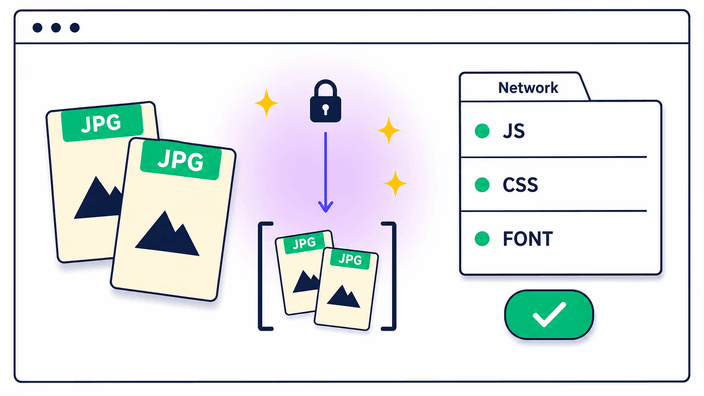
Koko PDF syntyy omalla laitteellasi, mikä tarkoittaa että kuvasi eivät koskaan tee matkaa millekään palvelimelle. Verkon tavanomaiset muuntimet kulkevat päinvastaista tietä: ne lähettävät tiedostosi etäkoneelle, rakentavat asiakirjan siellä ja ojentavat sen takaisin, jolloin valokuvasi makaavat tovin vieraan koneella. Täällä ei ole mitään lähetettävää eikä jälkeenpäin mitään säilytettyä. Haluatko vahvistaa sen itse? Avaa selaimen verkkovälilehti ennen rakentamista ja tarkkaile liikennettä, niin näet sivun lataavan omat osasensa ja yhdenkään kuvan ei lähtevän ulos. Se toimii jopa täysin katkaistulla yhteydellä heti kun sivu on kerran latautunut.

Näin rajaat valokuvan ympyräksi

  1. Tuo valokuvasi sisään

    Avaa työkalu ja raahaa JPG-, PNG- tai WebP-tiedostosi pudotusalueelle, tai napsauta valitaksesi ne laitteeltasi. Kerralla mahtuu jopa 50.

  2. Asettele ja kierrä

    Liu'uta pikkukuvakortit haluamaasi sivujärjestykseen, ja kosketa kiertoa millä tahansa kortilla suoristaaksesi kyljellään olevan kuvan ennen kuin se asettuu paikalleen.

  3. Aseta muoto ja marginaali

    Poimi A4, US Letter tai automaattinen sivumuoto, valitse pysty tai vaaka, ja aseta marginaaliksi ei mitään, pieni tai suuri.

  4. Vedä alas PDF:si

    Kosketa Luo PDF ja tallenna yksi tiedosto. Kaikki syntyi laitteellasi, joten jälkeenpäin ei jää mitään siivottavaa.

Haluatko ensin rajata, muuttaa kokoa tai pakata?

Kuvien taittaminen PDF:ksi jättää jokaisen kuvan koskemattomaksi. Jos haluat mieluummin kehystää tietyn alueen, asettaa uuden pikselikoon tai keventää tiedoston painoa ennen rakentamista, kaikki kolme hoituvat täällä suoraan selaimessa.

Usein kysytyt kysymykset

Miten muunnan JPG:n PDF:ksi ilmaiseksi?

Pudota JPG työkalulle, aseta halutessasi sivun muoto ja marginaali, ja kosketa Luo PDF. Tiliä ei kysytä, lopputulokseen ei tule vesileimaa, eikä mikään rajoita sinua päivässä. PDF tallentuu heti.

Voinko yhdistää useita JPG-kuvia yhdeksi PDF:ksi?

Kyllä, jopa 50 yhteen PDF:ään. Pudota koko erä yhtä aikaa, raahaa pikkukuvakortit oikeaan sivujärjestykseen ja tallenna yksi PDF. Kasan valokuvia sulauttaminen yhdeksi tiedostoksi on tämän ydintehtävä.

Putoaako kuvanlaatu kun muunnan PDF:ksi?

Valokuvissa et huomaa mitään muutosta. Jokainen sivu kirjoitetaan PDF:n sisälle korkealaatuisena JPEG-kuvana. Terävää tekstiä sisältävät kuvakaappaukset voivat näyttää hivenen pehmeiltä täydessä zoomissa, ja yllä oleva laatuhuomio kertoo miksi.

Ladataanko valokuvani palvelimelle?

Ei. Koko PDF kootaan omalla laitteellasi eivätkä valokuvasi lähde ulos. Avaa selaimen verkkovälilehti rakentamisen aikana ja voit tarkistaa itse: yksikään kuva ei poistu, mikä on elävä ja tarkistettava todiste.

Kuinka monta kuvaa voin lisätä yhteen PDF:ään?

Jopa 50 yhteen PDF:ään. Katto huolehtii laitteesi muistista, sillä 50 puhelinkuvaa kerralla vetää reilun siivun käyttömuistista tiedoston rakentuessa.

Mitä kuvamuotoja voin lisätä?

JPG, PNG ja WebP, ja nämä kolme saa sekoittaa yhteen PDF:ään. Läpinäkyvä PNG-tausta täyttyy valkoisella, koska sivut tallennetaan muodossa jossa ei ole läpinäkyvyyttä.

Voinko vaihtaa sivujen järjestystä?

Kyllä. Jokainen kuva on raahattava pikkukuvakortti, joten asetat järjestyksen liu'uttamalla niitä. Tarjolla on myös yhden kosketuksen aakkoslajittelu tiedostonimen mukaan koko erälle.

Voinko kiertää kyljellään olevan kuvan?

Kyllä. Jokaisessa kortissa on kiertopainike, joka kääntää sen sivun yhdeksänkymmenen asteen erissä, niin että kyljellään tullut otos päätyy pystyyn. Pidä mielessä että kuvat menevät sisään sellaisina kuin kameran kenno ne tallensi, joten puhelimen pystykuva voi vaatia käsin tehdyn pyöräytyksen.

Mitä sivukokoja ja marginaaleja voin valita?

Sivumuodot ovat A4, US Letter tai automaattinen, jossa kukin sivu vastaa lähdekuvaansa tarkalleen. Marginaalit ovat ei mitään, pieni tai suuri, ja koko asiakirjan voi ajaa pysty- tai vaakasuunnassa.

Toimiiko se ilman verkkoyhteyttä?

Kyllä, kun sivu on kerran latautunut. Koska PDF rakennetaan laitteellasi, voit käyttää työkalua täysin ilman yhteyttä, vaikkapa lentokoneessa lentotilassa.

Mitä tapahtuu kun painan selaimessa Takaisin?

Jokainen vaihe jättää merkinnän historiaan, joten Takaisin vie sinut latausnäytöltä editoriin ja edelleen alkuun sen sijaan että poistuisit sivulta. Valokuvasi ja asetuksesi pysyvät muistissa kunnes siirryt pois tai suljet välilehden.

Onko vesileimaa tai päiväkohtaista rajaa?

PDF:ssä ei ole vesileimaa, tiliä ei tarvita, eikä tavalliseen käyttöön ole päiväkohtaista kattoa. Yksi mainos työkalun alla pitää valot päällä, eikä PDF:n rakentaminen maksa sinulle koskaan mitään.

Yksityiskohdat

Tiimin huomioita tekniikasta, tiedostomuodoista ja niistä pienistä päätöksistä, jotka tekevät hyvän pyöreän rajauksen.

Miksi yksi PDF voittaa kansiollisen irrallisia kuvia
Yksi PDF on paljon helpompi ojentaa eteenpäin ja pitää järjestyksessä kuin hajanainen joukko erillisiä kuvatiedostoja. Liität yhden tiedoston kymmenen sijaan, vastaanottaja avaa yhden näkymän ja selaa sivut läpi siinä järjestyksessä jonka asetit, ja se tulostuu siistinä sarjana eikä irtonaisena pinona. Lomakkeet jotka pyytävät papereita odottavat lähes aina PDF:ää, eivät zip-pakettia täynnä valokuvia. Kuvien kokoaminen yhteen tiedostoon on käytännön syy tämän sivun olemassaoloon, ja järjestyksen, kierron ja koon säätimet tähtäävät kaikki samaan: valmiiseen tiedostoon joka on valmis jaettavaksi.
Miten sivujärjestys ja kierto toimivat
Jokainen lisäämäsi kuva muuttuu raahattavaksi pikkukuvakortiksi, ja ruudulla näkyvä järjestys on tismalleen sivujärjestys valmiissa PDF:ssä. Vedä kortti uuteen paikkaan, niin sivut järjestyvät uudelleen saman tien, ilman numerointia jota pitäisi seurata. Kunkin kortin kiertopainike pyöräyttää vain sen yhden sivun yhdeksänkymmenen asteen erissä, samaan tapaan kuin suoristat kyljellään saapuneen kuvan. Tarjolla on lisäksi yhden kosketuksen aakkoslajittelu tiedostonimen mukaan, kätevä silloin kun tiedostot kantavat jo nimiä järjestyksessä, kuten skannaussarja joka kirjoitti sivu-01, sivu-02 ja niin edelleen.
Sivun muoto ja marginaali, ja milloin kumpikin sopii
Automaattinen muoto saa kunkin sivun mukailemaan oman valokuvansa mittoja, mikä sopii valokuvakirjaan jossa et halua tyhjiä reunoja vaan reunasta reunaan ulottuvan tunnun. A4 ja US Letter painavat vakioarkin jokaiselle sivulle, oikea valinta kun PDF suuntaa toimistopaperille tai lomakkeelle joka odottaa kiinteää kokoa. Marginaalit antavat sinulle tilaa: ei mitään ladota kuvan reunasta reunaan, pieni lisää siistin kehyksen, ja suuri jättää tilaa rei'itykselle tai kynällä raapustetulle muistiinpanolle. Pysty tai vaaka kattaa koko asiakirjan, joten sarja leveitä valokuvia voi maata vaakasuunnassa alusta loppuun.
Laatuvalinta selvin sanoin
Jokainen sivu tallentuu korkealaatuisena JPEG-kuvana, samana tiedostolajina jota kamerasi jo tuottaa. JPEG pitää tiedostot pieninä karsimalla yksityiskohtia jotka silmä huomaa heikoimmin, ja täällä käytetyllä korkealla laadulla tuo karsinta pysyy näkymättömänä oikeissa valokuvissa. Se nousee esiin kovilla reunoilla: mustan tekstin terävä raja valkoisella, tai litteä yhden värin lohko, voi poimia heikon kehän kun zoomaat aivan loppuun. Pääosin valokuvista tai skannauksista koostuville asiakirjoille tämä ei ole ongelma. Sivulle joka on enimmäkseen tarkkaa tekstiä, suoraan lähdesovelluksesta tehty oikea PDF-vienti lukeutuu aina puhtaammin kuin valokuva siitä tekstistä.
Miksi se voi toimia ilman yhteyttä
Koska koko PDF kasataan omalla laitteellasi, työkalun ei tarvitse tavoittaa palvelinta tehdäkseen työnsä. Heti kun sivu on latautunut kerran, sen tarvitsema koodi istuu jo laitteellasi, joten voit pudottaa valokuvat ja rakentaa PDF:n yhteys täysin pois kytkettynä. Tämä on sama syy miksi valokuvasi eivät mene minnekään: ketjussa ei ole etävaihetta missään. Se on todellinen ero verkon tavallisiin muuntimiin, jotka lataavat tiedostosi, ajavat työn koneellaan ja postittavat tuloksen takaisin.
Miten tämä eroaa palvelinmuuntimesta
Useimmat tunnetut JPG PDF:ksi -työkalut verkossa nojaavat palvelimeen. Lähetät valokuvasi ylös, niiden kone rakentaa PDF:n ja palauttaa sen, ja kuvasi viipyvät niiden koneella jonkin aikaa jälkeenpäin. Tuo järjestely sopii monille, mutta se tarkoittaa että tiedostosi astuvat hallintasi ulkopuolelle, usein päiväkohtaisen katon tai rekisteröitymisen taakse. Asiakirjan rakentaminen omalla laitteellasi karsii tuon vaiheen pois: mitään ei mene ylös, mitään ei pysäköidä muualle, eikä mikään raja sanele kuinka monta PDF:ää teet päivässä. Vastineeksi on 50 kuvan katto per asiakirja, joka on siellä laitteesi muistin suojaksi.