JPGをPDFに変換、ばらばらの写真を1冊の文書に

写真をまとめてドロップすれば、戻ってくるのは1つのPDF。順番を入れ替え、横向きの1枚を立て直し、用紙の大きさを決めるだけ。ファイルは手元に残ります。無料、登録不要、透かしなし。

または1つ以上のJPG、PNG、WebPをドロップ, 単一のPDFに結合されます

このツールについて

ゴールはあくまでPDF、つまり1つのドキュメントです。Araluma はその出力を、手元に散らばったJPG写真からまっすぐ作り上げます。ねらいは画像を1枚ずつ別ファイルにすることではなく、ページをめくれる1冊へ束ねること。JPG・PNG・WebP を1回で50枚まで受け付け、メールへの添付にも、フォームへの提出にも、まとめての印刷にも使える文書に仕立てます。取り込んだ写真はカードになって並び、つかんで動かせば順番がそのまま決まります。横に倒れて入った1枚は、カード上の回転で90度ずつ起こせます。用紙は A4 か US レターか、写真ごとの縦横比をそのまま使う自動サイズ。余白はなし・10 mm・24 mm の3段階で、縦横の向きは文書全体に1つだけ効きます。差別化はその先にあります。これらの工程は丸ごとあなたの機械の中で完結し、写真は外へ一歩も出ません。疑うなら、組み立て中にブラウザのネットワークタブを開いて通信を眺めてください。出ていく画像はゼロです。誠実に1点だけ。各ページは高画質のJPEGで保存され、写真ではまず見分けがつきませんが、文字の鋭いスクリーンショットを最大まで拡大すると、ほんのわずかな柔らかさになって出ます。

JPGをPDFに変換
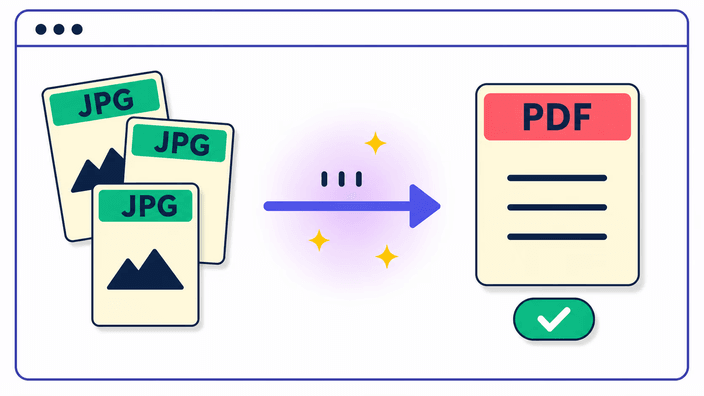
たまった写真を1つのPDFにまとめる

たまった写真を1つのPDFにまとめる

やることは4つだけ。写真を放り込み、好きに並べ、見え方を整え、PDFを1つ引き出す。JPG・PNG・WebP が一度に50枚まで入り、決めた並びの順にそれぞれが1ページになります。このページの目的は、画像を1枚ずつばらして渡すことではなく、ひとそろいを1冊の文書へ畳み込むこと。仕上がったPDFはそのままメールに添え、ウェブフォームに付け、束ねて印刷できます。登録は不要、入れておくソフトもなし。だからページを開いて写真を落とした時点で、もう作業は動き出しています。
JPGをPDFに変換
ドラッグで並べ替え、どのページも回せる

ドラッグで並べ替え、どのページも回せる

完成したPDFのページ順は、グリッドに見えているとおりです。取り込んだ1枚1枚が独立したカードになり、つかんで動かした位置がそのまま並びになります。だから後ろのほうに入った写真も、つかんで先頭まで運べば1ページ目です。向きの直しはカードごとの回転ボタンで。1押しごとに90度回るので、横倒しで入ったスマホ写真をその場で起こせます。すでにファイル名が順番どおりについているなら、アルファベット順の自動整列をひと押しするだけで束ごと整います。番号を振り直す手間はどこにもありません。

JPGをPDFに変換
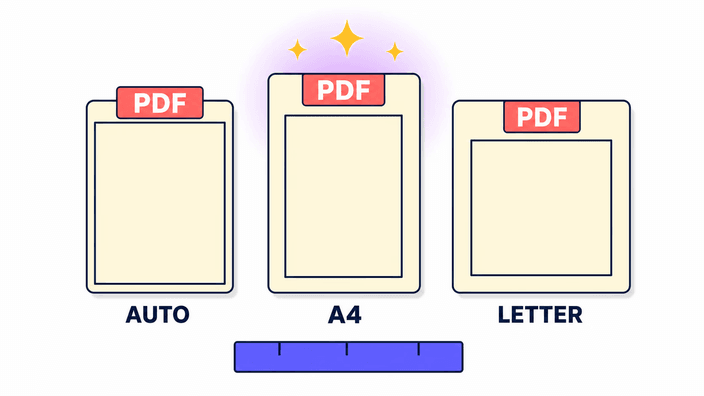
用紙の形と余白を決める

用紙の形と余白を決める

見た目を握る設定は3つです。1つ目は用紙の形。自動は写真と同じ寸法をそっくり使い、縁の出ない写真集のような調子に。A4 は 210 × 297 mm の世界標準、US レターは 8.5 × 11 インチの北米向き、と決まった大きさにそろえることもできます。2つ目は余白で、これは形とは切り離して選べます。切れば写真は紙いっぱいに広がり、10 mm か 24 mm を加えれば絵の周りに余裕が生まれます。3つ目は向き。縦か横を1つ決めると全ページにまとめて効くため、めくっても体裁が崩れません。

JPGをPDFに変換
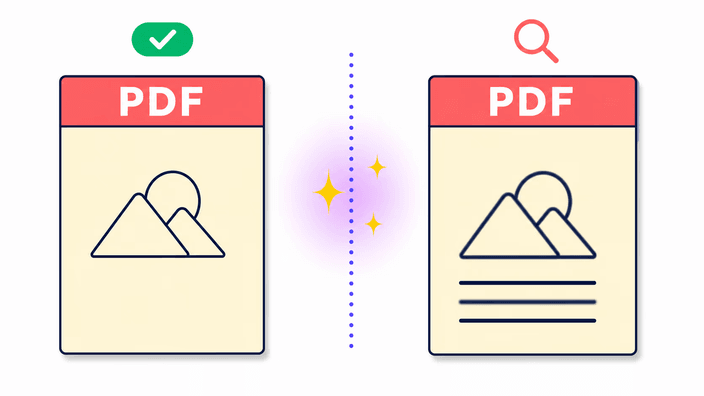
画質についての率直なひとこと

画質についての率直なひとこと

隠さずに言うと、PDFの各ページは高画質のJPEGになります。スマホがふだん撮っているのと同じ形式です。だから、ふつうの写真やスキャンした紙では違いに気づくことはまずありません。差が出るのは硬い縁のところ。鮮明な文字や、1色でべた塗りした面を、目いっぱい拡大したときにだけ、ほんのわずかな柔らかさが顔を出します。原因はJPEGという形式そのものの作りで、ツールが何かを誤っているわけではありません。文字の鮮明さが命の文書では、その柔らかさは軽くて持ち運びやすいファイルと引き換えに受け入れる、というだけのことです。

JPGをPDFに変換
JPG、PNG、WebP のどれでも大丈夫

JPG、PNG、WebP のどれでも大丈夫

形式をそろえる下準備は要りません。JPG・PNG・WebP のどれも入り、3種類を同じPDFに混在させても問題なし。旅先のJPG、PNGのスクリーンショット、WebPの書き出しを一緒くたに落としても、前もって直さずそのまま1冊に並びます。気をつけたいのはPNGの透過のふるまい1点。透けた背景は、ページとして置かれる瞬間に白へ変わります。理由は、ここでのページがJPEGで書き出され、その形式が透過のしくみを持たないこと。背景を透けたまま生かしたいロゴや図形は、写真を寄せ集めて組むこの種のPDFには、もともと相性がよくありません。

JPGをPDFに変換
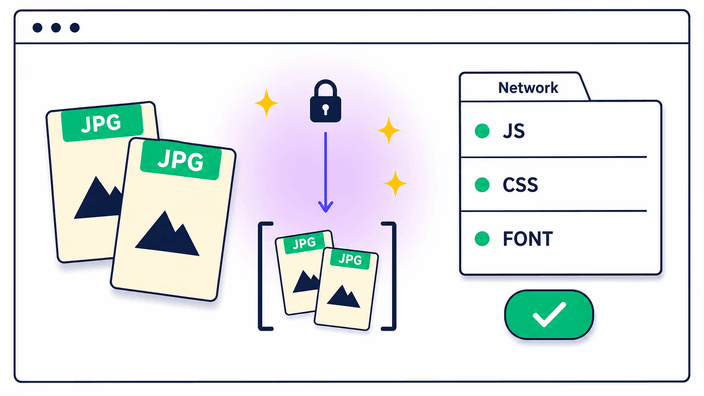
画像がデバイスから出ません

画像がデバイスから出ません

言葉だけでなく、自分の目で確かめられます。組み立てる前にブラウザのネットワークタブを開き、PDFを作ってみてください。読み込まれるのはページ自身のファイルだけで、外へ出ていく写真は1枚も並びません。理由は単純で、PDFがまるごとお使いのデバイスの上で組み上がり、画像がサーバーへ旅立つ場面が一度もないからです。ネット上のよくある変換ツールはこの逆を行きます。ファイルを遠くの機械へ送り、そこで作って送り返すため、写真はしばらく見知らぬコンピュータの上に居残ります。ここには送るものも、あとに抱え込まれるものもありません。最初の読み込みさえ済めば、接続を完全に切っても動き続けます。

写真を円形に切り抜く方法

  1. 写真を取り込む

    ツールを開き、JPG・PNG・WebP のファイルをドロップ領域へ引っ張ってくるか、クリックしてデバイスから選びます。一度に50枚まで入ります。

  2. 並べて回す

    サムネイルのカードを滑らせて好きなページ順に並べ、横向きの写真があればカードの回転ボタンで配置する前に立て直します。

  3. 形と余白を決める

    A4・US レター・自動から用紙の形を選び、縦か横かを決めて、余白をなし・10 mm・24 mm から選びます。

  4. PDFを引き出す

    PDFを作成を押し、1つのファイルを保存します。すべて手元で組み上がったので、あとから片付けるものはありません。

先に切り抜き、サイズ変更、圧縮をしたいですか

写真をPDFに畳み込む処理は、各画像に手を加えずそのまま収めます。ある範囲を枠で切り出したい、新しいピクセルサイズに変えたい、組み立てる前にファイルの重さを削りたい時は、その3つもこのブラウザの中で行えます。

よくあるご質問

JPGを無料でPDFに変換するにはどうすればいいですか

JPGをツールに落とし、よければ用紙の形と余白を決めて、PDFを作成を押します。アカウントは求められず、結果に透かしは付かず、1日の枚数を縛るものもありません。PDFはその場で保存されます。

複数のJPG画像を1つのPDFにまとめられますか

はい、1つのPDFに最大50枚まで。ひと束まとめて落とし、サムネイルのカードをドラッグしてページ順を整え、1つのPDFとして保存します。たくさんの写真を1つのファイルに束ねるのが、このツールの中心の仕事です。

PDFに変換すると画質は落ちますか

写真ではどんな変化にも気づかないはずです。各ページはPDFの中に高品質のJPEGとして書き出されます。鮮明な文字のスクリーンショットは最大拡大でわずかに柔らかく見えることがあり、上の画質のひとことにその理由を記しています。

写真はサーバーにアップロードされますか

いいえ。PDFはまるごとお使いのデバイスの上で組み上がり、写真が外へ出ていくことはありません。組み立て中にブラウザのネットワークタブを開けばご自分で確認できます。出ていく写真は1枚もなく、これがその場で確かめられる証拠です。

1つのPDFに何枚まで追加できますか

1つのPDFに最大50枚までです。この上限はデバイスのメモリを守るためのもので、スマホ写真50枚を一度に組むと、ファイルを作る間にかなりの作業メモリを使うからです。

どの画像形式を追加できますか

JPG・PNG・WebP で、3つを1つのPDFの中で混ぜられます。透過したPNGの背景は白で埋まります。ページが透過を持たない形式で保存されるためです。

ページの順番は変えられますか

はい。各画像はドラッグできるサムネイルのカードなので、滑らせるだけで並びが決まります。ファイル名のアルファベット順にひと押しでまとめて並べ替える機能もあります。

横向きの写真を回転できますか

はい。各カードに回転ボタンがあり、そのページを90度ずつ回すので、横向きで入った1枚も立て直せます。写真はカメラのセンサーが記録したまま入るため、スマホの縦写真は手動で回す必要が出ることがあります。

どの用紙サイズと余白を選べますか

用紙の形は A4・US レター・自動で、自動では各ページが元の写真とぴったり同じ比率になります。余白はなし・10 mm・24 mm から選べ、向きは縦か横かを文書全体に適用できます。

オフラインでも使えますか

はい、一度ページを読み込んだあとなら使えます。PDFはデバイスの上で組み上がるので、接続がまったくなくても、たとえば機内モードの飛行機の中でも動かせます。

ブラウザの戻るを押すとどうなりますか

各ステップが履歴に1つずつ残るので、戻るを押すとページから離れず、ダウンロード画面から編集へ、さらに最初へとさかのぼります。写真と設定は、移動するかタブを閉じるまでメモリに保たれます。

透かしや1日の上限はありますか

PDFに透かしはなく、アカウントも、ふだんの利用での1日の上限もありません。ツールの下に出る1つの広告が運営を支えており、PDFを作るのに料金は一切かかりません。

詳細

良い円形クロップの背後にある技、フォーマット、小さな決定についてのチームからのメモ。

ばらばらの画像より1つのPDFが勝る理由
1つのPDFは、別々の画像ファイルを散らばらせておくより、ずっと手渡しやすく、順序も保ちやすいものです。10個ではなく1個のファイルを添え、受け取った相手は1つの画面を開いて決めた順にめくり、寄せ集めの山ではなく整った1組として印刷します。書類を求めるフォームは、写真のZIPではなくほぼ必ずPDFを前提にしています。画像を1つのファイルに束ねることがこのページの実際的な存在理由であり、並べ替え・回転・サイズの操作はどれも、共有できる仕上がりという1つの狙いを指しています。
ページ順と回転がどう働くか
追加した画像はどれもドラッグできるサムネイルのカードになり、画面上の並びがそのまま完成したPDFのページ順になります。カードを新しい場所へ引けばページはその場で組み直され、番号を追いかける必要はありません。各カードの回転ボタンはそのページ1枚を90度ずつ回し、横向きで届いた写真を立て直す要領です。ファイル名のアルファベット順にひと押しで並べる機能もあり、page-01、page-02 のように順番どおりの名前を持つスキャンの束で重宝します。
用紙の形と余白、それぞれが合う場面
自動の形は各ページをその写真の寸法に合わせるので、白い縁を望まず端まで満たしたい写真集に向きます。A4 と US レターはどのページにも標準の用紙を押し当てます。PDFがオフィスの紙へ向かう時や、決まったサイズを前提とするフォームに出す時に正しい選択です。余白はゆとりを差し出します。なしは写真を端から端まで敷き、10 mm はきちんとした枠を加え、24 mm はパンチ穴やペンの書き込みのための場所を残します。縦か横かは文書全体を覆うので、横長の写真の連なりは初めから終わりまで横向きで並べられます。
画質の引き換えを平易に言うと
各ページは高品質のJPEGとして保存されます。お使いのカメラがすでに吐き出しているのと同じ種類のファイルです。JPEGは人の目がもっとも見落としやすい細部を捨てて容量を抑えますが、ここで用いる高い品質では、その損失は本物の写真ではまず見えません。代わりに現れるのは硬い縁の上です。白地の黒い文字の鋭い境界や、1色のべた塗りの面は、いちばん奥まで拡大すると淡いにじみを帯びることがあります。ほぼ写真やスキャンでできた文書なら、これは問題になりません。一方、ほとんど鮮明な文字のページなら、元のアプリからまっすぐ書き出したPDFのほうが常にすっきり読めます。
接続がなくても動ける理由
PDFがまるごとお使いのデバイスの上で組み上がるため、このツールは仕事をするのにサーバーへ手を伸ばす必要がありません。ページが一度読み込まれれば、頼りにするコードはもうデバイスの上にあるので、接続をすっかり切ったまま写真を落としてPDFを作れます。写真がどこへも行かないのも同じ理由です。途中のどこにも遠くの工程がないからです。これは、ファイルをアップロードし、自分たちの機械で処理して結果を送り返す、よくあるオンラインの変換ツールとのれっきとした隔たりです。
サーバーの変換ツールとどう違うのか
名の知れたJPGからPDFへのツールの多くはサーバーに寄りかかっています。写真を送り上げると先方の機械が文書を作って返し、画像はそのあとしばらく先方のコンピュータに居残ります。その仕組みは多くの人にとって役立ちますが、ファイルが自分の手を離れ、しばしば1日の上限や登録の向こう側に置かれることを意味します。文書をお使いのデバイスの上で組めば、その工程はまるごと省かれます。送り上げるものはなく、よそに駐めておかれるものもなく、1日にいくつPDFを作るかを縛る上限もありません。引き換えは1つの文書につき50枚の天井で、デバイスのメモリを守るためにあります。