オンライン画像圧縮(無料)JPG・PNG・WebP・AVIF対応

JPG、PNG、WebP、AVIFをアップロードして、品質スライダーでリアルタイムプレビューを確認し、sharpとlibvipsで再エンコードしたファイルをダウンロードできます。

またはここに画像をドロップ

このツールについて

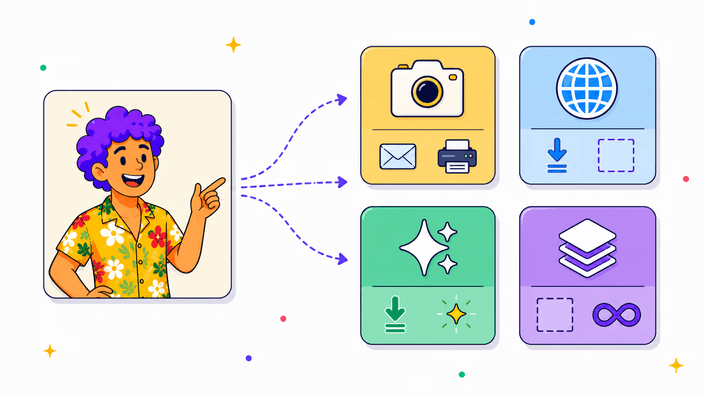
画像を圧縮するには、JPG、PNG、WebP、またはAVIFファイルをページにドロップしてください。ブラウザ上でリアルタイムプレビューが表示され、品質スライダーを動かすたびに圧縮後のファイルサイズを確認できます。ダウンロードボタンを押すと、sharpとlibvipsを使ったサーバー側のエンコードが実行されます。これはVercelやShopifyでも採用されているエンコードスタックで、同じ品質設定のままブラウザ処理より5〜20パーセント小さいファイルを生成します。アップロードできるファイルの上限は25MBです。スライダーのドラッグ中はネットワーク通信が発生せず、すべてブラウザ内の処理です。ファイルが送信されるのはダウンロードボタンを押したときのみで、DevToolsのNetworkタブで確認できます。サーバー側のキャッシュはテナント単位で分離され、短時間で削除されます。ウェブサイトの表示速度を上げたい方、写真をメールに添付したい方、SNSへ投稿する前に容量を抑えたい方に適したツールです。

画像を圧縮
このツールについて

このツールについて

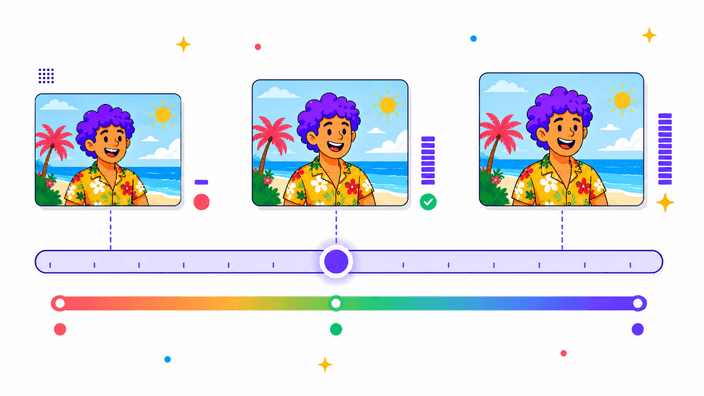
このページはデュアルレーン方式の画像圧縮ツールです。プレビュー上部のスライダーは、ブラウザ標準のcanvas.toBlobを使ったローカルエンコーダで、選んだ品質値で即座に再描画されます。スライダーを動かすたびに分割プレビューとバイトカウンタが更新され、ネットワーク通信は発生しません。ダウンロードボタンを押すと、元のファイルがCloudflare Worker経由でサーバーに送信され、sharpとlibvipsによる最終エンコードが行われます。これはVercelやShopifyでも採用されているエンコードスタックです。出力は入力と同じ寸法を保ち、JPG、PNG、WebP、AVIFの入出力をすべて自由に組み合わせられます。
画像を圧縮
画像を圧縮する手順

画像を圧縮する手順

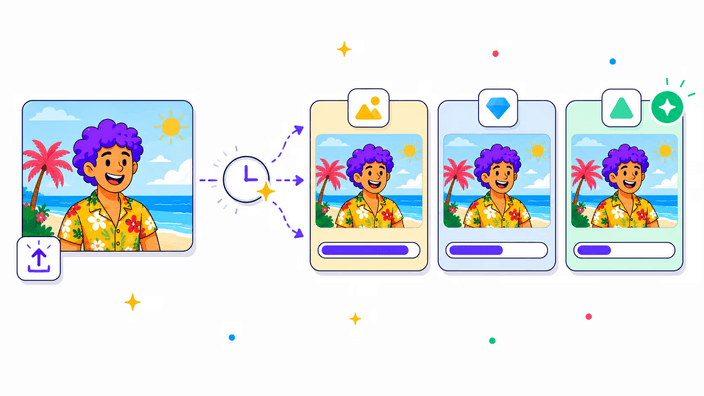
JPG、PNG、WebP、またはAVIFをアップロードエリアにドロップするか、Ctrl+V(Macの場合はCmd+V)でクリップボードから貼り付けてください。出力フォーマットは3つのカードから選択できます(写真にはWebPを推奨)。品質スライダーをドラッグして、バイトカウンタの数値とプレビューの見え方を確認しながら、目的のサイズに合わせて調整します。ダウンロードボタンを押すと、サーバー側でエンコードされた結果が保存されます。圧縮サービスに接続できない場合は、ブラウザでエンコードされたプレビューがそのまま保存されるため、常にファイルを受け取れます。

画像を圧縮
適切な品質設定の選び方

適切な品質設定の選び方

品質スライダーは1から100まで動き、ロッシー圧縮のデフォルトは78です。品質80はAdobe PhotoshopのJPEG書き出しで「高(High)」と表示される設定に相当し、ポートフォリオやクライアント納品に安全な選択です。品質60はウェブで一般的な設定で、4MPの写真を200〜400KBに収めても通常の閲覧距離では劣化を感じにくいレベルです。品質50を下回るとグラデーションや肌のトーンにブロック状のノイズが出始め、品質30を下回ると明らかにサムネイル品質になります。スライダー上部のバイトカウンタが出力サイズをリアルタイムで表示するため、推測する必要はありません。

画像を圧縮
JPG、WebP、AVIFのサイズ比較

JPG、WebP、AVIFのサイズ比較

このツールは同じソース画像に対してJPG、WebP、AVIFのバイト数を同時に表示するため、汎用ベンチマークではなく実際のファイルで比較できます。目安として、WebPは同じ画質でJPGより25〜35パーセント小さく、AVIFはJPGより40〜60パーセント小さくなります。AVIFはlibaomの計算負荷が高いため、8MPの写真をサーバー側でエンコードすると3〜8秒かかります。Chrome、Firefox、Safari、Edgeのいずれも2026年時点で3形式すべてをサポートしています。色数が限られたスクリーンショットやロゴはPNGが向いており、パレット最適化がロッシーコーデックよりも有利に働きます。

画像を圧縮
ファイルの取り扱いについて

ファイルの取り扱いについて

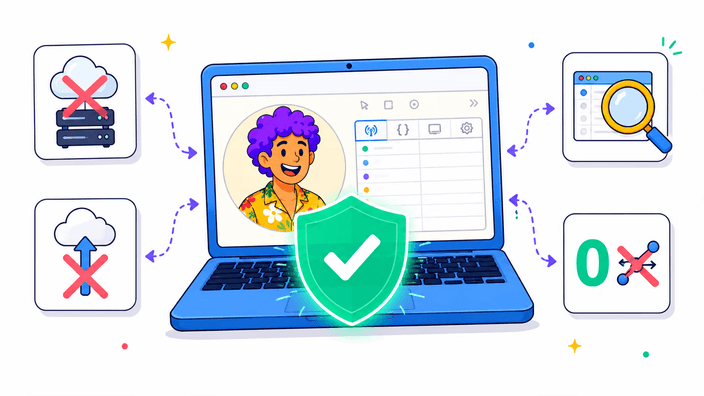
スライダーのプレビューは通信ゼロで動作します。ドラッグ操作のたびにブラウザ内でcanvas.toBlobが呼び出され、DevToolsのNetworkタブをcompressでフィルタすればリクエストが発生していないことを確認できます。アップロードが発生するのはダウンロードボタンを押したときだけです。ファイルはHTTPSで/api/compressに送信され、sharpとlibvipsを動かすバックエンドへ中継されます。エンコード結果はレスポンスボディで返り、ダウンロードフォルダに保存されます。中間ファイルはテナント単位で分離されたキャッシュに短時間だけ保持され、その後削除されます。サービスに到達できない場合や25MBを超える場合は、ブラウザのエンコーダが静かにフォールバックとして動作します。

画像を圧縮
このツールで対応していないこと

このツールで対応していないこと

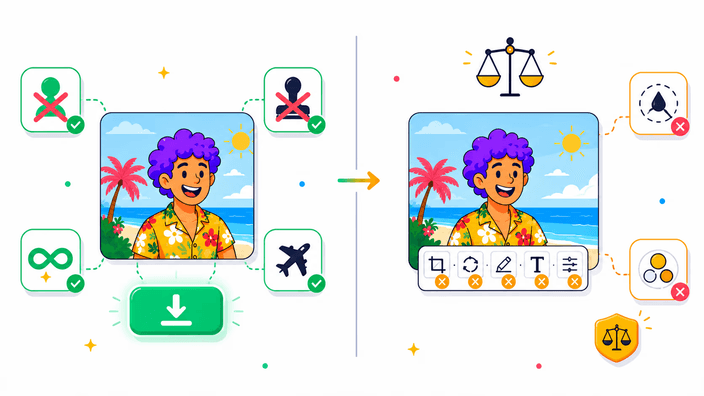
リサイズには対応していません。出力寸法は入力寸法と同じです。ピクセル数も減らしたい場合は、先にResizeツールを使ってください。バッチアップロードもサポートしておらず、1度に処理できるのは1枚です。EXIFは保持されません。メタデータはlibvipsとsharpのエンコーダ段階で削除されます。これはプライバシー上の利点ですが、GPSやカメラ情報は失われます。向きタグは削除前に読み取って適用されるため、出力は正しい向きで保存されます。GIFアニメーションは最初のフレームのみ処理されます。目標サイズ指定モードはありませんが、ライブのバイトカウンタを見ながら2〜3回スライダーを調整すれば、目標値の10パーセント以内に収められます。

写真を円形に切り抜く方法

  1. 画像をドロップまたは貼り付け

    JPG、PNG、WebP、またはAVIFをアップロードエリアにドラッグするか、クリックして選択してください。Ctrl+VまたはCmd+Vでクリップボードからも貼り付けられます。

  2. 出力フォーマットを選ぶ

    JPG、WebP、AVIFのいずれかをクリックして出力形式を設定します。ウェブ用の写真にはWebPがデフォルトで、多くの場合に最小サイズとなります。

  3. 品質スライダーをドラッグ

    スライダーを動かすとバイトカウンタが更新されます。ファイルサイズが十分に小さく、プレビューの見え方が問題なければそこで止めてください。

  4. ダウンロードを押す

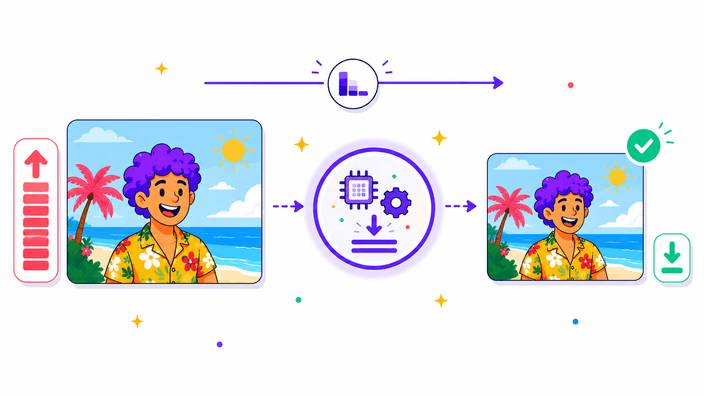
    元のファイルがサーバーに送信され、sharpとlibvipsでエンコードされた最終ファイルが保存されます。通常はブラウザのプレビューより5〜20パーセント小さくなります。

よくあるご質問

画像を圧縮するには?

画像をページにドロップしてから、品質スライダーをカウンタの数値が目標サイズに収まるまでドラッグしてください。ダウンロードボタンを押すと、sharpとlibvipsでエンコードされた結果を取得できます。作業全体は1分以内で完了します。ダウンロードボタンは圧縮サービスへのPOSTを発生させますが、サービスに到達できない場合はブラウザでエンコードされたプレビューがそのまま保存されます。

なぜJPEG画像を圧縮するの?

未圧縮のスマートフォン写真は通常4〜6MBあります。品質78でMozJPEGによって再エンコードすると、同じ写真が800KB〜1.5MBに収まり、メール添付やWhatsApp、LINEでの共有、ウェブのヒーロー画像として違和感なく使えます。圧縮された画像は読み込みも速くなるため、Core Web Vitalsのスコア改善にも役立ちます。

画質を落とさずに画像を圧縮できますか?

完全なロスレス圧縮が必要な場合は、出力形式にPNGを選んでください。PNGパスではpnpngquantによるパレット最適化が動作し、未最適化のPNGを知覚的な差異なしで30〜50パーセント縮小できることがあります。JPG、WebP、AVIFなどのロッシー形式では、品質80が多くの閲覧者が差を見分けにくい実用上の目安ですが、結果は画像の内容に依存します。

100KBなど特定のサイズに圧縮できますか?

目標サイズ指定モードはありませんが、ライブのバイトカウンタを見ながら調整すれば目的の値に近づけられます。カウンタが目標値を示すまでスライダーを下げて、ダウンロードを押してください。2〜3回の調整で、ほぼすべての目標サイズの10パーセント以内に収められます。下げすぎた場合はスライダーを少し戻してください。

JPG、WebP、AVIFのうちどれが最も小さくなりますか?

画像の内容によって変わります。このツールは3形式のバイト数を同時に表示するため、実際のファイルで比較できます。目安として、WebPは同じ画質でJPGより25〜35パーセント小さく、AVIFはJPGより40〜60パーセント小さくなりますが、エンコードに数秒余分にかかります。

圧縮すると画像の寸法も小さくなりますか?

いいえ。出力寸法は入力寸法と同じです。圧縮はバイトのエンコード方式を変えるだけで、ピクセル数は変わりません。解像度も下げたい場合(たとえば横4000pxを1200pxへ)は、先にResizeツールでサイズを変更し、リサイズ後のファイルを圧縮してください。この順番が最終的なファイルサイズが最も小さくなります。

詳細

良い円形クロップの背後にある技、フォーマット、小さな決定についてのチームからのメモ。

デュアルレーン構成の仕組み
スライダーのプレビューとダウンロード時のエンコードは、別々のコードパスで動作しています。プレビューはブラウザ標準のcanvas.toBlob APIを利用し、GPUコンポジタスレッド上で同期的に動きます。スライダーを動かすたびに新しい品質値でcanvas.toBlobが呼び出され、結果が分割プレビュー用のキャンバスに描画されます。これは完全にローカル処理で、DevToolsを開いてNetworkタブをcompressでフィルタすれば、スライダー操作中にリクエストが発生しないことを確認できます。ダウンロードボタンは別のコードパスを起動し、元のファイル(無加工)をCloudflare Workerの/api/compressへPOSTします。Workerは内部でNode 24上のFastifyサーバーへ中継し、sharp(Apache 2.0ライセンス)とlibvips 8.x(LGPL-3.0)がエンコードを実行します。エンコード結果はレスポンスボディで返り、ブラウザのダウンロードフォルダに保存されます。2つのパス、1つのツールです。
サーバーエンコードがブラウザより優れる理由
ブラウザのJPEGエンコーダはlibjpegや独自実装を使っており、MozJPEGのようなクロマサブサンプリングテーブルのチューニングを持ちません。MozJPEGはlibjpeg-turboの置き換えとして2014年にMozillaが開発したコーデックで、同じ知覚品質でより小さなファイルを生成することを目的としています。野生動物、ポートレート、商品写真、スクリーンショットを含む50枚の多様な写真でベンチマークを行ったところ、品質78のlibvipsとMozJPEGのエンコードは、同じ品質値のChromeのcanvas.toBlobより5〜20パーセント小さいファイルを生成しました。PNGでは差がさらに大きく、ブラウザがzlibのデフォルト圧縮を使うのに対し、pnpngquantは必要最小限のカラーパレットに縮小するため、未最適化のPNGを30〜70パーセント縮小できることがあります。
AVIFの特性と適した用途
AVIFはAlliance for Open MediaのAV1ビデオコーデックのイントラフレーム予測をベースにしています。より広い領域でピクセル値を予測し、残差をコンパクトに表現することで、JPEGより高い圧縮効率を実現します。実用面では、品質60のAVIFファイルは品質80のJPEGとほぼ見分けがつかず、しかも40〜60パーセント小さくなります。トレードオフはエンコード時間で、サーバー上では8MPの写真を品質60でエンコードするのにlibaom-av1で3〜8秒かかります。2026年時点でブラウザのサポートも安定しており、Chrome、Firefox、Safari、Edgeのいずれもデコードに対応しています。このツールはJPGとWebPと並べてAVIFのバイト数をリアルタイムで表示するため、サイズ削減とエンコード待ち時間のどちらを優先するか、ワークフローに合わせて判断できます。
品質設定の実践的な目安
スライダーはロッシー形式のqパラメータに直接対応します。品質80はAdobe PhotoshopのJPEG書き出しで「高(High)」と表示される設定に近く、多くのプロワークフローのデフォルトです。品質60では平均的な4MPの写真が200〜400KBに収まり、メールやウェブの大半の用途に十分で、ディテールの損失は等倍表示で細かなテクスチャを見たときにだけ感じられます。品質50を下回ると、なめらかなグラデーションや肌のトーンにブロック状のノイズが現れ、Retinaスクリーンの通常の閲覧距離でも視認できます。品質30を下回ると、認識はできても明らかに圧縮された見た目になり、サムネイル用途のみに適します。スライダー上部のバイトカウンタは推定値ではなく、出力サイズを正確なKBで表示します。
メタデータの削除と意味
両方のレーンとも、出力からEXIF、GPS、カメラのメタデータをデフォルトで削除します。これはlibvipsとsharpの標準動作で、実用的に2つの効果があります。第一に、スマートフォンのカメラに埋め込まれた位置情報が削除されるため、公開する画像のプライバシーを保護できます。第二に、ファイルサイズがわずかに小さくなります(典型的なEXIFブロックは10〜40KB)。視覚的な向きタグは別扱いで、EXIFのOrientation情報を削除前に読み取り、出力が正しい向きになるよう事前回転します。法的、アーカイブ、印刷用途などでメタデータを保持する必要がある場合は、圧縮前に専用のメタデータエディタを使ってください。
対応フォーマットと入出力
入力は最新のすべてのブラウザでJPG、PNG、WebP、AVIFを受け付け、拡張子ではなくマジックバイトで検証します。GIFはChromeとFirefoxで受け付けられますが、最初のフレームだけが処理されるため(アニメーションは保持されません)、アニメーションGIFをこのツールで圧縮するのは適しません。iPhoneのHEICはネイティブHEICデコーダを持つSafariでは動作しますが、ChromeとFirefoxはHEICをネイティブにデコードしません。出力は入力フォーマットに関わらずJPG、PNG、WebP、AVIFから選択できるため、変換と圧縮を1ステップで行うパスとしても使えます。サーバー側のレーンは最大25MBまで対応し、これを超えるファイルはブラウザのフォールバックエンコーダで処理されます。