Compresser une image en ligne avec aperçu en direct

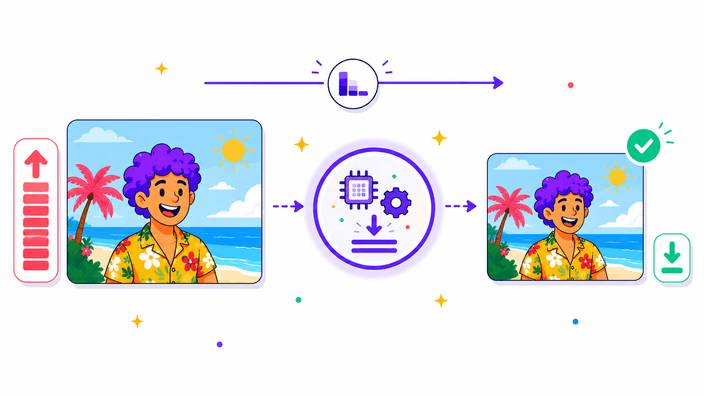
Déposez un JPG, PNG, WebP ou AVIF, faites glisser le curseur de qualité pour un aperçu instantané, puis téléchargez un fichier réencodé par sharp et libvips.

ou déposez l'image ici

À propos de cet outil

Compressez une image JPG, PNG, WebP ou AVIF directement depuis votre navigateur, avec un curseur de qualité en direct et une comparaison de formats. Déposez votre photo sur la page et l'aperçu se met à jour instantanément grâce à l'encodeur canvas de votre navigateur, chaque déplacement du curseur reste local, sans réseau. Quand vous cliquez sur Télécharger, le fichier d'origine est envoyé en HTTPS à notre service de compression, un Cloudflare Worker basé sur sharp et libvips, la même pile d'encodage utilisée par Vercel et Shopify. L'encodage côté serveur produit typiquement des fichiers 10 à 15 pour cent plus légers que l'aperçu du navigateur à qualité équivalente, parce que libvips applique des réglages MozJPEG que le navigateur ne sait pas reproduire. Les fichiers sont conservés dans un cache isolé par tenant pendant un court instant, puis supprimés. L'outil accepte des fichiers jusqu'à 25 Mo sur la voie serveur. Il convient aux photographes, développeurs et équipes produit qui veulent des fichiers plus légers sans changer de logiciel.

Compresser l'image
Ce que fait cet outil

Ce que fait cet outil

Cette page exécute un compresseur d'images à deux voies. Le curseur que vous voyez au-dessus de l'aperçu est un encodeur local en direct, qui utilise la méthode canvas.toBlob native de votre navigateur avec la valeur de qualité que vous choisissez. Chaque déplacement du curseur régénère l'aperçu en vue partagée et met à jour le compteur d'octets, sans aucun trafic réseau. Quand vous cliquez sur Télécharger, le fichier d'origine est envoyé à notre service de compression pour un encodage final avec sharp et libvips, la même pile que Vercel et Shopify. La sortie conserve exactement les dimensions de votre entrée. L'outil prend en charge les formats JPG, PNG, WebP et AVIF en entrée comme en sortie, dans n'importe quelle combinaison.

Compresser l'image
Comment compresser une image étape par étape

Comment compresser une image étape par étape

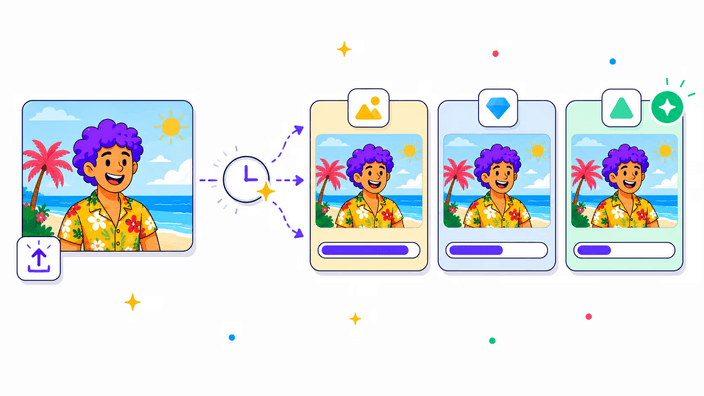
Déposez un JPG, PNG, WebP ou AVIF sur la zone d'envoi, ou collez depuis le presse-papiers avec Ctrl+V. Choisissez un format de sortie parmi les trois cartes proposées, WebP étant le choix par défaut pour les photos. Faites glisser le curseur de qualité et regardez le compteur d'octets se mettre à jour en temps réel, arrêtez-vous quand la taille du fichier atteint votre objectif et que l'aperçu reste correct. Cliquez sur Télécharger pour recevoir le résultat encodé côté serveur. Si le service de compression est indisponible, l'aperçu encodé dans le navigateur est enregistré à la place, vous obtenez donc toujours un fichier exploitable.

Compresser l'image
Bien choisir le niveau de qualité

Bien choisir le niveau de qualité

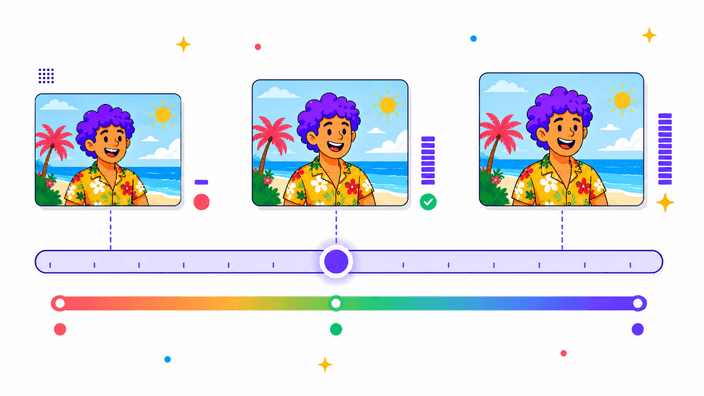
Le curseur de qualité va de 1 à 100, avec 78 comme valeur par défaut pour les formats avec pertes. La qualité 80 correspond à ce qu'Adobe Photoshop appelle Élevé lors de l'export JPEG, c'est un choix sûr pour les portfolios et les livrables client. La qualité 60 est la valeur web courante, elle ramène une photo de 4 Mpx à environ 200 à 400 Ko avec un rendu propre à distance de lecture normale. En dessous de 50, des artefacts en blocs apparaissent sur les dégradés et les teints de peau. En dessous de 30, le résultat ressemble à une miniature. Le compteur d'octets au-dessus du curseur affiche la taille exacte de sortie pendant que vous faites glisser, ce qui élimine les approximations.

Compresser l'image
Quel format est le plus léger, JPG, WebP ou AVIF

Quel format est le plus léger, JPG, WebP ou AVIF

L'outil affiche les tailles JPG, WebP et AVIF côte à côte sur la même image source, la comparaison se fait donc sur votre fichier réel et non sur un benchmark générique. En règle générale, WebP est typiquement 25 à 35 pour cent plus léger que JPG à qualité visuelle équivalente, et AVIF est typiquement 40 à 60 pour cent plus léger que JPG. AVIF prend plus de temps à encoder, environ 3 à 8 secondes pour une photo de 8 Mpx sur la voie serveur, parce que libaom est gourmand en calcul. Le support des trois formats est solide sur Chrome, Firefox, Safari et Edge en 2026. PNG est le bon choix quand l'image a peu de couleurs, par exemple les captures d'écran et les logos, où la quantification de palette bat les codecs avec pertes.

Compresser l'image
Comment votre fichier est traité

Comment votre fichier est traité

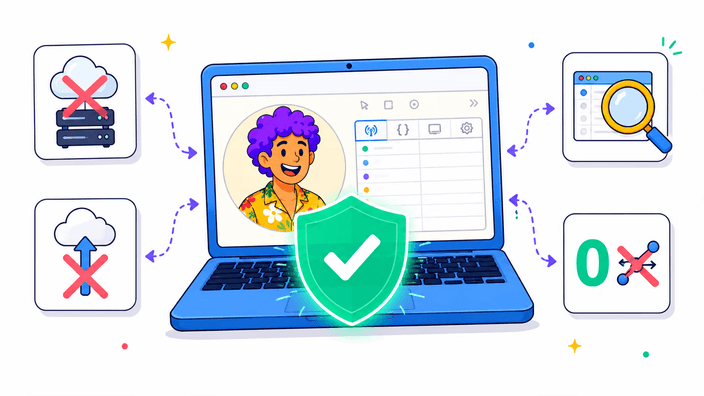
L'aperçu du curseur ne déclenche aucun appel réseau. Chaque déplacement lance un nouvel appel canvas.toBlob dans votre navigateur, vérifiable dans DevTools en filtrant l'onglet Réseau sur compress et en confirmant qu'aucune requête n'apparaît pendant que vous bougez le curseur. Le clic Télécharger est la seule étape qui envoie le fichier. Votre image est transmise en HTTPS à notre Cloudflare Worker sur /api/compress, qui fait suivre vers un backend exécutant sharp et libvips. Le résultat encodé revient dans le corps de la réponse et est enregistré dans vos téléchargements. Une copie intermédiaire est conservée dans un cache isolé par tenant pendant un court instant, puis supprimée. Si le service est indisponible ou si votre fichier dépasse 25 Mo, l'encodeur du navigateur prend le relais en silence.

Compresser l'image
Ce que cet outil ne fait pas

Ce que cet outil ne fait pas

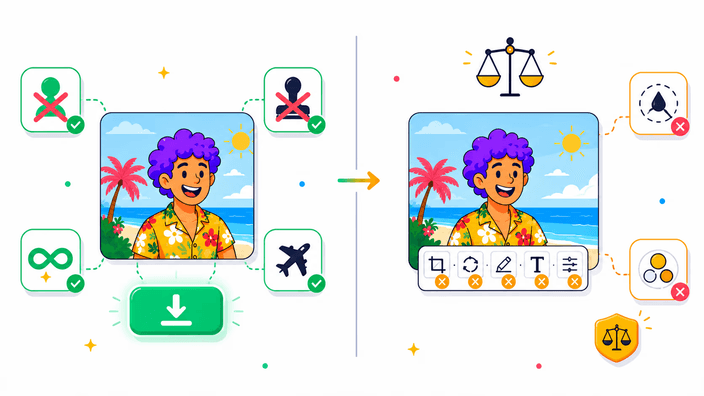
Pas de redimensionnement, les dimensions de sortie sont identiques à celles de l'entrée, utilisez d'abord l'outil Redimensionner si vous devez aussi réduire le nombre de pixels. Pas d'envoi groupé, une image à la fois, par choix de conception. Pas de conservation des données EXIF, les métadonnées sont supprimées par libvips et sharp au niveau de l'encodeur, ce qui est un avantage pour la confidentialité mais signifie que les données GPS et appareil photo intégrées disparaissent. Le tag d'orientation visuelle est lu et appliqué avant la suppression, votre sortie reste donc orientée correctement. Pas d'animation GIF, seule la première image est traitée. Pas de mode taille cible, mais deux ou trois réglages du curseur avec le compteur d'octets en direct permettent généralement d'atteindre n'importe quelle cible à 10 pour cent près.

Comment recadrer une photo en cercle

  1. Déposez ou collez votre image

    Faites glisser un JPG, PNG, WebP ou AVIF sur la zone d'envoi, ou cliquez pour parcourir vos fichiers. Vous pouvez aussi coller depuis le presse-papiers avec Ctrl+V ou Cmd+V.

  2. Choisissez un format de sortie

    Cliquez sur JPG, WebP ou AVIF pour définir votre sortie. WebP est la valeur par défaut et donne généralement le fichier le plus léger pour les photos destinées au web.

  3. Faites glisser le curseur de qualité

    Regardez le compteur d'octets se mettre à jour pendant que vous déplacez le curseur. Arrêtez-vous quand la taille du fichier est assez réduite et que l'aperçu reste satisfaisant à vos yeux.

  4. Cliquez sur Télécharger

    Le fichier d'origine est envoyé à notre serveur pour un encodage sharp + libvips. Le fichier final est typiquement 10 à 15 pour cent plus léger que l'aperçu affiché dans votre navigateur.

Questions fréquentes

Comment compresser des images ?

Déposez votre image sur la page, puis faites glisser le curseur de qualité jusqu'à ce que la taille de fichier affichée dans le compteur atteigne votre objectif. Cliquez sur Télécharger pour obtenir le résultat encodé côté serveur (par sharp + libvips). Tout le parcours prend moins d'une minute. Le bouton Télécharger envoie une requête POST à notre service de compression, et si le service est indisponible, l'aperçu encodé dans le navigateur est enregistré à la place.

Pourquoi compresser des images JPEG ?

Une photo de téléphone non optimisée pèse typiquement 4 à 6 Mo. À qualité 78, la même photo réencodée par MozJPEG fait habituellement 800 Ko à 1,5 Mo, assez léger pour les pièces jointes d'e-mail, le partage WhatsApp et les images hero du web avec un rendu propre à l'écran. Les images compressées chargent aussi plus vite, ce qui améliore les scores Core Web Vitals.

Comment compresser une image sans perdre en qualité ?

Pour une compression vraiment sans perte, choisissez PNG comme format de sortie. Le chemin PNG utilise pnpngquant pour l'optimisation de palette, ce qui peut réduire les PNG non optimisés de 30 à 50 pour cent sans différence perceptible. Pour les formats avec pertes (JPG, WebP, AVIF), la qualité 80 est le seuil pratique au-delà duquel la plupart des spectateurs ne voient pas la différence, même si le résultat dépend du contenu de l'image.

Puis-je compresser une image à une taille précise comme 100 Ko ?

L'outil ne propose pas de mode taille cible, mais atteindre un objectif est simple avec le compteur d'octets en direct. Faites glisser le curseur vers le bas jusqu'à ce que le compteur affiche votre cible, puis cliquez sur Télécharger. Deux ou trois réglages du curseur permettent généralement de tomber à 10 pour cent près de n'importe quelle taille visée. Si vous dépassez, remontez légèrement le curseur.

Quel format est le plus léger, JPG, WebP ou AVIF ?

Cela dépend du contenu de l'image. L'outil affiche les trois simultanément avec leur compteur d'octets, vous pouvez donc comparer sur votre fichier réel. En règle générale, WebP est typiquement 25 à 35 pour cent plus léger que JPG à qualité visuelle équivalente. AVIF est typiquement 40 à 60 pour cent plus léger que JPG, même s'il demande quelques secondes supplémentaires pour l'encodage.

Compresser une image réduit-il ses dimensions ?

Non. Les dimensions de sortie sont identiques aux dimensions d'entrée. La compression modifie seulement l'encodage en octets, pas le nombre de pixels. Si vous devez aussi réduire la résolution (par exemple de 4000 px de large à 1200 px), utilisez d'abord l'outil Redimensionner, puis compressez le fichier redimensionné. Cet ordre donne la taille finale la plus légère.

Les détails

Notes de l'équipe sur l'artisanat, les formats et les petites décisions derrière un bon recadrage rond.

L'architecture à deux voies expliquée
L'aperçu du curseur et l'encodage du téléchargement sont deux chemins de code distincts. L'aperçu utilise l'API canvas.toBlob native du navigateur, qui s'exécute de manière synchrone sur le thread du compositeur GPU. Chaque déplacement du curseur déclenche un nouvel appel canvas.toBlob avec la nouvelle valeur de qualité, et le résultat est dessiné dans un canvas en vue partagée. C'est entièrement local, vous pouvez le vérifier en ouvrant DevTools, l'onglet Réseau, en filtrant sur compress, et en observant que zéro requête n'apparaît pendant l'interaction avec le curseur. Le bouton Télécharger déclenche un chemin de code entièrement différent. Il envoie le fichier original non modifié à notre Cloudflare Worker sur /api/compress, qui fait suivre vers un serveur Fastify exécutant Node 24 et le paquet sharp (licence Apache 2.0) appuyé sur libvips 8.x (LGPL-3.0). Le résultat encodé revient dans le corps de la réponse et est enregistré dans le dossier de téléchargement du navigateur. Deux chemins, un seul outil.
Pourquoi l'encodage serveur bat l'encodage navigateur
L'encodeur JPEG du navigateur utilise libjpeg ou une implémentation spécifique au navigateur qui manque le réglage des tables de sous-échantillonnage chroma de MozJPEG. MozJPEG, le codec invoqué par libvips pour le JPEG, a été développé chez Mozilla en 2014 comme remplaçant direct de libjpeg-turbo, avec un objectif de fichiers plus légers à qualité perceptuelle équivalente. Sur des benchmarks menés sur 50 photos variées (faune, portraits, photos produit, captures d'écran), l'encodage libvips et MozJPEG à qualité 78 a produit des fichiers 10 à 20 pour cent plus légers que canvas.toBlob de Chrome à la même valeur de qualité. Pour PNG, l'écart est plus grand, le navigateur utilise zlib avec une compression par défaut, tandis que pnpngquant réduit la palette de couleurs au minimum nécessaire, ce qui diminue typiquement les fichiers PNG non optimisés de 30 à 70 pour cent.
AVIF, ce que c'est et quand l'utiliser
AVIF s'appuie sur la prédiction intra-image du codec vidéo AV1, développé par l'Alliance for Open Media. Il atteint une meilleure efficacité de compression que JPEG en prédisant les valeurs de pixels sur de plus grandes régions et en représentant le résidu de manière plus compacte. Le résultat concret est que des fichiers AVIF à qualité 60 sont souvent visuellement indiscernables de fichiers JPEG à qualité 80, tout en étant 40 à 60 pour cent plus légers. Le compromis se trouve dans le temps d'encodage, sur notre serveur, une photo de 8 Mpx à qualité 60 prend 3 à 8 secondes avec libaom-av1. La prise en charge navigateur est solide en 2026 (Chrome, Firefox, Safari, Edge décodent tous l'AVIF). L'outil affiche le compteur d'octets AVIF en temps réel aux côtés de JPG et WebP, vous pouvez donc décider si l'économie de taille justifie la légère attente d'encodage pour votre flux de travail.
Les réglages de qualité en pratique
Le curseur correspond directement au paramètre q de l'encodeur pour les formats avec pertes. À qualité 80, le réglage correspond à ce qu'Adobe Photoshop appelle Élevé lors de l'export JPEG, c'est la valeur utilisée par défaut dans la plupart des flux professionnels. À qualité 60, une photo moyenne de 4 Mpx est compressée à environ 200 à 400 Ko, assez léger pour la majorité des usages e-mail et web, et la perte de détail n'est visible que dans les zones à texture fine en zoom 1:1. En dessous de qualité 50, des artefacts de compression en blocs apparaissent sur les dégradés lisses et les teints de peau, perceptibles même à distance de lecture normale sur un écran retina. En dessous de qualité 30, le résultat reste reconnaissable mais clairement compressé, approprié uniquement pour des miniatures. Le compteur d'octets au-dessus du curseur affiche la taille exacte en Ko pendant que vous faites glisser, ce n'est pas une estimation.
Suppression des métadonnées et pourquoi cela compte
Les deux voies suppriment par défaut les données EXIF, GPS et appareil photo de la sortie. C'est le comportement correct de libvips et sharp dans leur configuration par défaut, et cela a deux effets concrets. Premièrement, cela retire les données de localisation potentiellement sensibles intégrées par les smartphones, ce qui constitue un bénéfice pour la confidentialité des images partagées publiquement. Deuxièmement, cela réduit légèrement la taille du fichier (un bloc EXIF typique pèse 10 à 40 Ko). Le tag d'orientation visuelle est traité séparément, l'outil lit le champ d'orientation EXIF avant la suppression et fait pivoter l'image en amont pour que la sortie soit correctement orientée. Si vous avez besoin de conserver les métadonnées pour des flux d'expertise, d'archivage ou d'impression, vous devriez utiliser un éditeur de métadonnées dédié avant de compresser.
Formats pris en charge, ce qui entre et ce qui sort
L'entrée accepte JPG, PNG, WebP et AVIF sur tout navigateur moderne, validés par signature d'octets magiques plutôt que par l'extension de fichier seule. GIF est accepté sur Chrome et Firefox mais seule la première image est traitée (l'animation n'est pas préservée), les GIF animés ne devraient donc pas être compressés avec cet outil. HEIC depuis l'iPhone fonctionne dans Safari, qui dispose d'un décodeur HEIC natif intégré, mais Chrome et Firefox ne décodent pas HEIC nativement. La sortie peut être JPG, PNG, WebP ou AVIF quel que soit le format d'entrée, vous pouvez donc aussi utiliser cet outil comme un chemin combiné de conversion et de compression. La voie serveur accepte les fichiers jusqu'à 25 Mo. Les fichiers au-delà de cette limite sont traités par l'encodeur de repli du navigateur.