Компресирай снимка онлайн: JPG, PNG, WebP, AVIF

Качете JPG, PNG, WebP или AVIF, плъзнете плъзгача за качество и вижте моменталния преглед, после изтеглете файла, прекодиран от sharp и libvips.

или пуснете изображение тук

За този инструмент

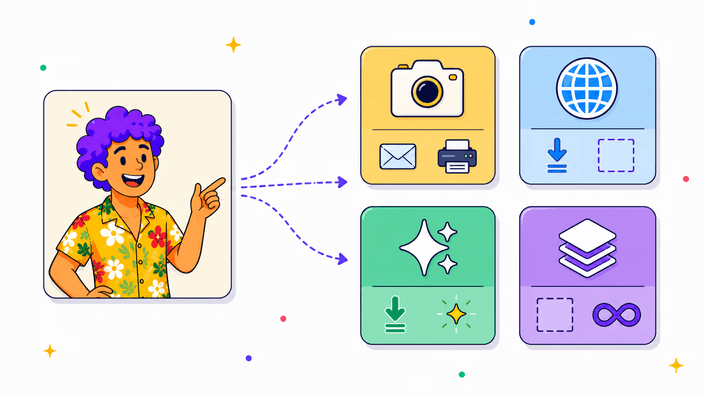
Компресирайте JPG, PNG, WebP или AVIF директно в браузъра, с плъзгач за качество на живо и сравнение между форматите. Пуснете изображението върху страницата и прегледът се обновява веднага чрез canvas.toBlob на браузъра, без мрежови заявки при всяко движение на плъзгача. Когато кликнете Изтегли, оригиналният файл се изпраща по HTTPS до нашата компресираща услуга, Cloudflare Worker, поддържан от sharp и libvips, същата кодираща стека, която използват Vercel и Shopify. Сървърното кодиране обикновено дава файлове с 10 до 15 процента по-малки от показаните в браузъра при същото ниво на качество, защото libvips прилага MozJPEG настройки, недостъпни в браузъра. Файловете се пазят за кратко в изолиран кеш и после се изтриват автоматично. Сървърната лента приема файлове до 25 МБ. Инструментът работи най-добре за фотографи, разработчици и продуктови екипи, които искат по-малки файлове без смяна на софтуер или отваряне на редактор.

Компресирай снимка
Какво прави този инструмент

Какво прави този инструмент

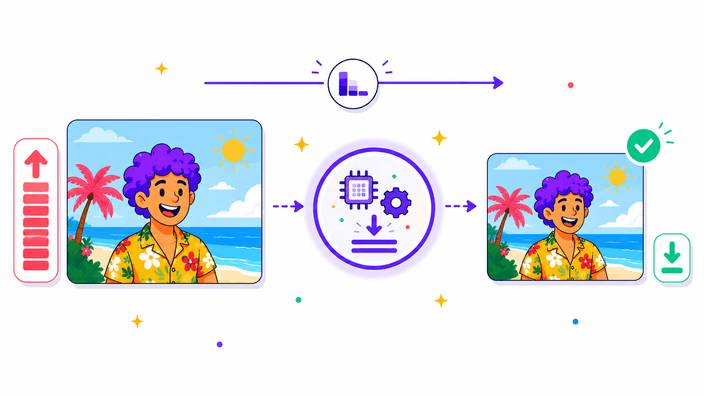
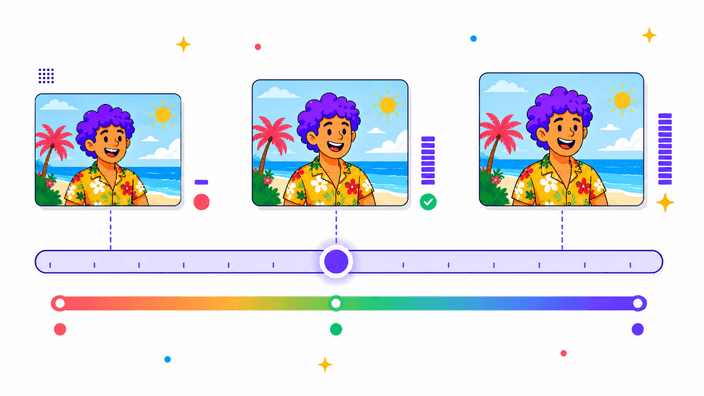
Тази страница работи с двойна лента за компресиране. Плъзгачът над прегледа е локален кодер на живо, който използва вградения canvas.toBlob на браузъра със стойността на качеството, която сте избрали. Всяко движение на плъзгача обновява разделения преглед и брояча на байтове, без никакъв мрежов трафик. Когато кликнете Изтегли, оригиналният файл се изпраща до нашата компресираща услуга за окончателно кодиране със sharp и libvips, същата кодираща стека, която използват Vercel и Shopify. Изходните размери остават точно същите като входните. Инструментът покрива JPG, PNG, WebP и AVIF като вход и изход във всяка комбинация.
Компресирай снимка
Как да компресирате снимки стъпка по стъпка

Как да компресирате снимки стъпка по стъпка

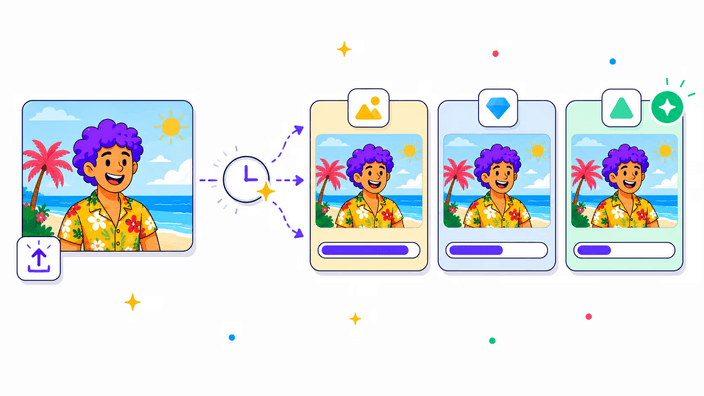
Пуснете JPG, PNG, WebP или AVIF върху зоната за качване или поставете от клипборда с Ctrl+V. Изберете изходен формат от трите карти (WebP е подразбиращият за снимки). Преместете плъзгача за качество и наблюдавайте как брояча на байтове се обновява в реално време, спирайки когато размерът на файла достигне целта ви, а прегледът все още изглежда правилно. Кликнете Изтегли, за да получите резултата, кодиран от сървъра. Ако компресиращата услуга не е достъпна, се запазва прегледът, кодиран от браузъра, така че винаги получавате работещ файл.

Компресирай снимка
Как да изберете правилното ниво на качество

Как да изберете правилното ниво на качество

Плъзгачът за качество се движи от 1 до 100, със стойност 78 като подразбиране за форматите с частична загуба. Качество 80 съответства на това, което Adobe Photoshop нарича High при експорт на JPEG, и е сигурен избор за портфолиа и доставки за клиенти. Качество 60 е често срещаната стойност за уеб и намалява снимка от 4 MP до приблизително 200 до 400 КБ без забележима загуба при нормално разстояние на гледане. Под 50 започват да се появяват блокови артефакти по преходите и кожата. Под 30 резултатът изглежда като миниатюра. Броячът на байтове над плъзгача показва точния изходен размер при движение, така че гадаенето отпада.

Компресирай снимка
Кой формат е най-малък: JPG, WebP или AVIF

Кой формат е най-малък: JPG, WebP или AVIF

Инструментът показва броя на байтовете за JPG, WebP и AVIF едновременно върху едно и също изходно изображение, така че сравнението е върху реалния ви файл, а не върху общ бенчмарк. Като ориентир, WebP обикновено е с 25 до 35 процента по-малък от JPG при същото визуално качество, а AVIF обикновено е с 40 до 60 процента по-малък от JPG. AVIF се кодира по-дълго, около 3 до 8 секунди за снимка от 8 MP на сървърната лента, защото libaom е изчислително тежък. Поддръжката на трите формата в браузърите е силна в Chrome, Firefox, Safari и Edge през 2026. PNG е правилният избор, когато изображението има ограничени цветове, например скрийншоти и лога, където оптимизацията на палитрата надминава кодерите с частична загуба.

Компресирай снимка
Как се обработва вашият файл

Как се обработва вашият файл

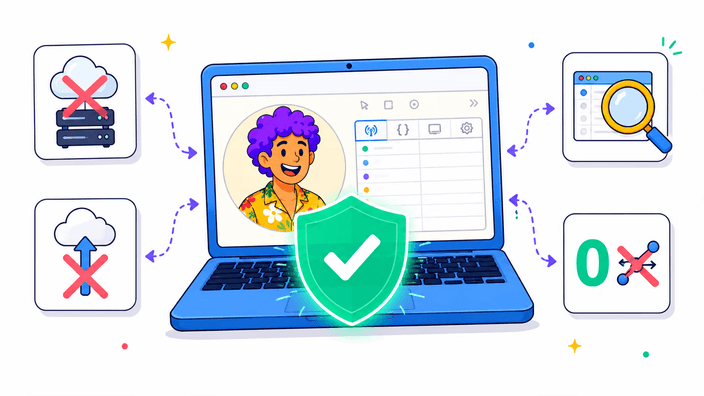
Прегледът от плъзгача е без мрежа. Всяко движение е ново извикване на canvas.toBlob във вашия браузър, което можете да проверите в DevTools, като филтрирате раздела Network за compress и видите, че няма заявки докато движите плъзгача. Кликът Изтегли е единствената стъпка, която качва. Файлът ви се изпраща по HTTPS до нашия Cloudflare Worker на /api/compress, който проксира към бекенд със sharp и libvips. Кодираният резултат се връща в тялото на отговора и се записва във вашите изтегляния. Междинно копие се пази в изолиран кеш за кратко, после се премахва. Ако услугата не е достъпна или файлът ви е над 25 МБ, кодерът в браузъра се включва тихо като резервен.

Компресирай снимка
Какво този инструмент не прави

Какво този инструмент не прави

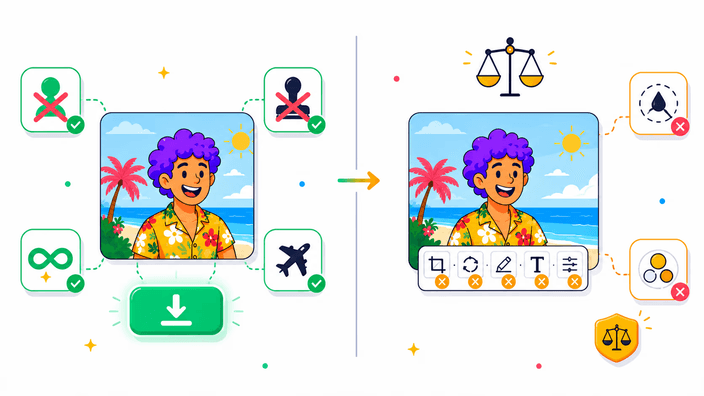
Няма промяна на размера, изходните размери са равни на входните, така че използвайте инструмента за промяна на размера преди това, ако трябва да намалите броя на пикселите. Няма групово качване, по едно изображение наведнъж, по дизайн. Няма запазване на EXIF, метаданните се премахват от libvips и sharp на ниво кодер, което е плюс за поверителността, но означава, че вградените GPS и данни за камерата изчезват. Етикетът за визуална ориентация се прочита и прилага преди премахването, така че изходът ви си остава правилно ориентиран. Няма анимация на GIF, обработва се само първият кадър. Няма режим за целеви размер, но две или три корекции на плъзгача с използване на брояча обикновено достигат до всяка цел с точност 10 процента.

Как да изрежете снимка в кръг

  1. Пуснете или поставете изображението

    Плъзнете JPG, PNG, WebP или AVIF върху зоната за качване или кликнете, за да изберете файл. Може да поставите и от клипборда с Ctrl+V или Cmd+V.

  2. Изберете изходен формат

    Кликнете JPG, WebP или AVIF, за да зададете изхода. WebP е подразбиращият и обикновено е най-малък за снимки за уеб.

  3. Преместете плъзгача за качество

    Наблюдавайте брояча на байтове докато движите плъзгача. Спрете, когато размерът на файла е достатъчно малък, а прегледът все още изглежда правилно за вас.

  4. Кликнете Изтегли

    Оригиналният файл се изпраща до нашия сървър за кодиране със sharp и libvips. Крайният файл обикновено е с 10 до 15 процента по-малък от показания в браузъра преглед.

Често задавани въпроси

Как да компресирам снимка?

Пуснете изображението си върху страницата, после плъзнете плъзгача за качество, докато размерът на файла в брояча достигне целта ви. Кликнете Изтегли, за да получите резултата, кодиран от сървъра (със sharp и libvips). Целият процес отнема под минута. Бутонът Изтегли задейства POST към нашата компресираща услуга, а ако услугата не е достъпна, се запазва прегледът, кодиран от браузъра.

Защо да компресираме JPEG снимки?

Типична неоптимизирана снимка от телефон е 4 до 6 МБ. При качество 78 същата снимка, прекодирана от MozJPEG, обикновено е от 800 КБ до 1,5 МБ, достатъчно малка за прикачени файлове в имейл, споделяне в WhatsApp и hero изображения за уеб без видима загуба. Компресираните изображения се зареждат по-бързо, което подобрява резултатите по Core Web Vitals.

Как да компресирам изображение без загуба на качество?

За истинска компресия без загуба изберете PNG като изходен формат. Пътят за PNG използва pnpngquant за оптимизация на палитрата, който може да намали неоптимизирани PNG файлове с 30 до 50 процента без видима разлика. За форматите с частична загуба (JPG, WebP, AVIF) качество 80 е практическият праг, при който повечето зрители не забелязват разликата, макар че резултатите зависят от съдържанието на изображението.

Мога ли да компресирам изображение до конкретен размер като 100 КБ?

Инструментът няма режим за целеви размер, но достигането до цел е лесно с брояча на байтове на живо. Преместете плъзгача надолу, докато броячът покаже целта ви, после кликнете Изтегли. Две или три корекции на плъзгача обикновено ви приближават до 10 процента от всяка цел. Ако сте превишили, върнете плъзгача леко нагоре.

Кой формат е най-малък: JPG, WebP или AVIF?

Зависи от съдържанието на изображението. Инструментът показва трите едновременно с техните броячи на байтове, така че можете да сравните върху реалния си файл. Като ориентир: WebP обикновено е с 25 до 35 процента по-малък от JPG при същото визуално качество. AVIF обикновено е с 40 до 60 процента по-малък от JPG, макар че кодирането отнема няколко допълнителни секунди.

Компресията на изображение намалява ли размерите му?

Не. Изходните размери са идентични с входните. Компресията променя само кодирането на байтовете, не и броя на пикселите. Ако трябва да намалите и разделителната способност (например от 4000 px широчина до 1200 px), използвайте първо инструмента за промяна на размера, после компресирайте намаления файл. Този ред дава най-малкия краен размер.

Подробности

Бележки от екипа за майсторството, форматите и малките решения зад добрия кръгъл изрез.

Архитектурата с двойна лента, обяснена
Прегледът от плъзгача и кодирането при Изтегли са два отделни кода пътя. Прегледът използва вградения canvas.toBlob API на браузъра, който работи синхронно на компоситорната нишка на GPU. Всяко движение на плъзгача задейства ново извикване на canvas.toBlob с новата стойност на качеството, а резултатът се рисува в разделен canvas. Това е изцяло локално, можете да го проверите, като отворите DevTools, раздела Network, филтрирате за compress и наблюдавате: нула заявки по време на работа с плъзгача. Бутонът Изтегли задейства съвсем различен код път. Той POST-ва оригиналния (непроменен) файл до нашия Cloudflare Worker на /api/compress, който проксира към Fastify сървър с Node 24 и пакета sharp (Apache 2.0), поддържан от libvips 8.x (LGPL-3.0). Кодираният резултат се връща в тялото на отговора и се записва в папката за изтегляния. Два пътя, един инструмент.
Защо сървърното кодиране бие браузърното
JPEG кодерът на браузъра използва libjpeg или специфична реализация, на която липсва настройката на таблицата за подсемплиране на цветността от MozJPEG. MozJPEG, кодекът, извикван от libvips за JPEG, е разработен в Mozilla през 2014 като заместител на libjpeg-turbo с фокус върху по-малки файлове при същото видимо качество. В бенчмаркове върху 50 разнообразни снимки (диви животни, портрети, продуктови кадри, скрийншоти) кодирането със libvips и MozJPEG при качество 78 дава файлове с 10 до 20 процента по-малки от canvas.toBlob на Chrome при същата стойност на качеството. За PNG разликата е по-голяма: браузърът използва zlib със стандартна компресия, а pnpngquant намалява цветовата палитра до минимума, обикновено намалявайки неоптимизирани PNG файлове с 30 до 70 процента.
AVIF: какво е и кога да се използва
AVIF се основава на интра-кадровата предикция на видео кодека AV1, разработен от Alliance for Open Media. Постига по-добра ефективност на компресията от JPEG, като предсказва пикселни стойности в по-големи области и представя остатъка по-компактно. Практическият резултат е, че AVIF файлове при качество 60 често са визуално неразличими от JPEG файлове при качество 80, докато са с 40 до 60 процента по-малки. Компромисът е времето за кодиране: на нашия сървър снимка от 8 MP при качество 60 отнема 3 до 8 секунди с libaom-av1. Поддръжката в браузърите е силна към 2026 (Chrome, Firefox, Safari, Edge декодират AVIF). Инструментът показва броя на байтовете за AVIF в реално време заедно с JPG и WebP, така че можете да решите дали спестяването на размер оправдава краткото изчакване за вашия работен процес.
Настройки на качеството на практика
Плъзгачът се прехвърля директно към параметъра q на кодера за форматите с частична загуба. При качество 80 настройката съответства на това, което Adobe Photoshop нарича High при експорт на JPEG, и е подразбиращата за повечето професионални работни процеси. При качество 60 средна снимка от 4 MP се компресира до приблизително 200 до 400 КБ, достатъчно малка за повечето имейл и уеб употреби, а загубата на детайл е видима само в зони с фина текстура при мащаб 1:1. Под качество 50 започват да се появяват блокови артефакти по плавните преходи и кожата, забележими дори при нормално разстояние на гледане на ретина екран. Под качество 30 изходът е разпознаваем, но явно компресиран, подходящ само за миниатюри. Броячът на байтове над плъзгача показва точния изходен размер в КБ при движение, а не оценка.
Премахване на метаданни и защо има значение
И двете ленти премахват EXIF, GPS и данни за камерата от изхода по подразбиране. Това е правилното поведение на libvips и sharp в стандартната им конфигурация и има два практически ефекта. Първо, премахва потенциално чувствителни данни за местоположение, вградени от смартфон камерите, което е плюс за поверителността при публично споделени изображения. Второ, леко намалява размера на файла (типичен EXIF блок е от 10 до 40 КБ). Етикетът за визуална ориентация се обработва отделно: инструментът чете полето EXIF orientation преди премахването и предварително завърта изображението, така че изходът да е правилно ориентиран. Ако трябва да запазите метаданните за съдебни, архивни или печатни работни процеси, използвайте специализиран редактор на метаданни преди компресията.
Поддържани формати: какво влиза и какво излиза
Входът приема JPG, PNG, WebP и AVIF на всеки модерен браузър, валидиран чрез проверка на magic-bytes, а не само на разширението. GIF се приема в Chrome и Firefox, но се обработва само първият кадър (анимацията не се запазва), така че анимирани GIF не трябва да се компресират с този инструмент. HEIC от iPhone работи в Safari, който има вграден HEIC декодер, но Chrome и Firefox не декодират HEIC естествено. Изходът може да е JPG, PNG, WebP или AVIF независимо от входния формат, така че може да използвате инструмента и като едностъпков път за конвертиране и компресия. Сървърната лента приема файлове до 25 МБ. Файловете над тази граница се обработват от резервния кодер в браузъра.