Comprimi immagine online con anteprima dal vivo

Carica un JPG, PNG, WebP o AVIF, sposta il cursore qualità per vedere l'anteprima istantanea, poi scarica il file ricodificato da sharp e libvips.

oppure trascina l'immagine qui

Informazioni su questo strumento

Comprimi un'immagine JPG, PNG, WebP o AVIF direttamente dal browser con cursore qualità e confronto tra formati. Trascina la foto sulla pagina e l'anteprima si aggiorna istantaneamente tramite l'encoder canvas del browser, ogni movimento del cursore resta locale, senza rete. Quando clicchi Scarica, il file originale viene inviato via HTTPS al nostro servizio di compressione, un Cloudflare Worker basato su sharp e libvips, lo stesso stack di encoder usato da Vercel e Shopify. La codifica lato server produce tipicamente file dal 10 al 15 per cento più piccoli rispetto all'anteprima del browser alla stessa impostazione di qualità, perché libvips applica le ottimizzazioni MozJPEG che il browser non sa replicare. I file restano in una cache isolata per tenant per breve tempo, poi vengono rimossi. Lo strumento accetta file fino a 25 MB sul percorso server. È ideale per fotografi, sviluppatori e team di prodotto che vogliono ridurre il peso dei file senza cambiare software o aprire un editor.

Comprimere immagine
Che cosa fa questo strumento

Che cosa fa questo strumento

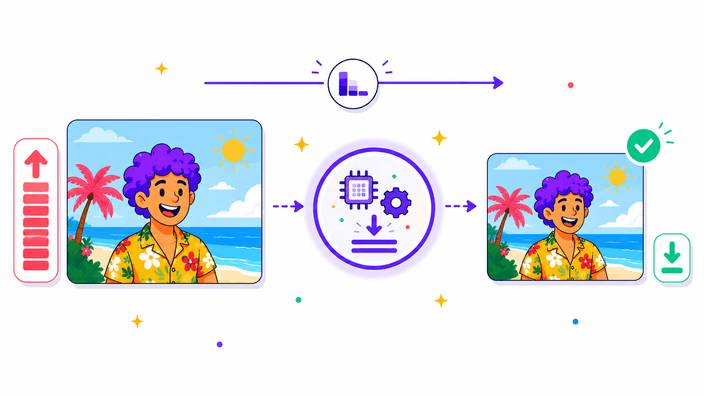
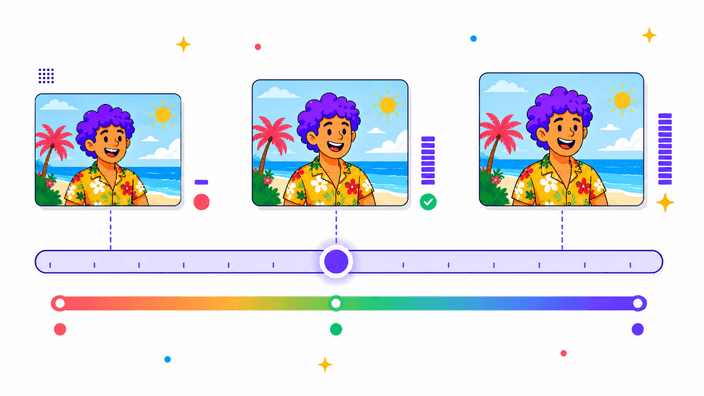
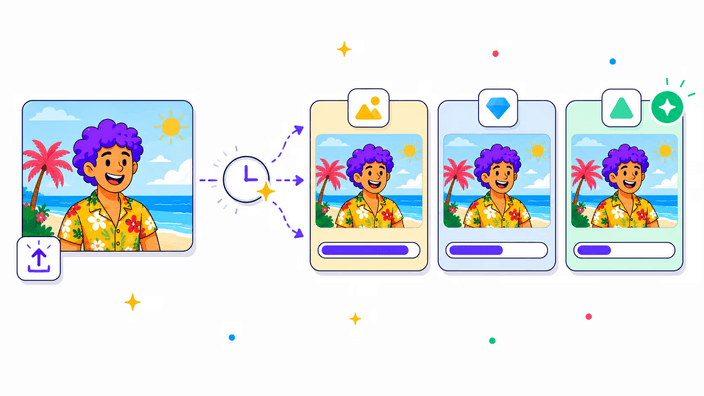
Questa pagina esegue un compressore di immagini a doppio percorso. Il cursore sopra l'anteprima è un encoder locale dal vivo, che usa canvas.toBlob nativo del browser con il valore di qualità scelto. Ogni movimento del cursore rigenera l'anteprima a schermo diviso e aggiorna il contatore dei byte, senza alcun traffico di rete. Quando clicchi Scarica, il file originale viene inviato al nostro servizio di compressione per una codifica finale con sharp e libvips, lo stesso stack di encoder usato da Vercel e Shopify. L'output conserva esattamente le dimensioni dell'input. Lo strumento gestisce JPG, PNG, WebP e AVIF in ingresso e in uscita in qualsiasi combinazione.
Comprimere immagine
Come comprimere le immagini passo per passo

Come comprimere le immagini passo per passo

Trascina un JPG, PNG, WebP o AVIF nell'area di caricamento, oppure incolla dagli appunti con Ctrl+V. Scegli un formato di uscita tra le tre schede (WebP è il valore predefinito per le foto). Sposta il cursore qualità e osserva il contatore dei byte aggiornarsi in tempo reale, fermandoti quando il peso del file raggiunge il tuo obiettivo e l'anteprima ti sembra ancora buona. Clicca Scarica per ricevere il risultato codificato dal server. Se il servizio di compressione non è raggiungibile, viene salvata l'anteprima codificata dal browser, così ottieni sempre un file funzionante.

Comprimere immagine
Scegliere il livello di qualità giusto

Scegliere il livello di qualità giusto

Il cursore qualità va da 1 a 100, con 78 come valore predefinito per i formati lossy. La qualità 80 corrisponde a quello che Adobe Photoshop chiama Alta esportando in JPEG, ed è una scelta sicura per portfolio e consegne ai clienti. La qualità 60 è il valore comune sul web e riduce una foto da 4 MP a circa 200-400 KB senza perdite evidenti a distanza di visione normale. Sotto 50 iniziano a comparire artefatti a blocchi su gradienti e tonalità della pelle. Sotto 30 il risultato sembra una miniatura. Il contatore dei byte sopra il cursore mostra l'esatto peso di uscita mentre trascini, eliminando le supposizioni.

Comprimere immagine
Quale formato è più piccolo: JPG, WebP o AVIF

Quale formato è più piccolo: JPG, WebP o AVIF

Lo strumento mostra il peso in byte di JPG, WebP e AVIF affiancati sulla stessa immagine sorgente, così il confronto avviene sul tuo file reale e non su un benchmark generico. Come regola pratica, WebP è tipicamente dal 25 al 35 per cento più piccolo di JPG a parità di qualità visiva, mentre AVIF è tipicamente dal 40 al 60 per cento più piccolo di JPG. AVIF richiede più tempo di codifica, circa 3-8 secondi per una foto da 8 MP sul percorso server, perché libaom è impegnativo dal punto di vista computazionale. Il supporto dei browser per tutti e tre i formati è solido su Chrome, Firefox, Safari ed Edge nel 2026. PNG è la scelta giusta quando l'immagine ha colori limitati, come screenshot e loghi, dove la quantizzazione della palette batte i codec lossy.

Comprimere immagine
Come viene gestito il tuo file

Come viene gestito il tuo file

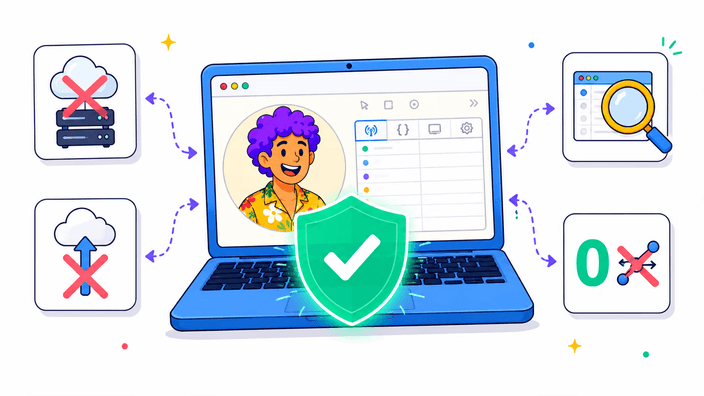
L'anteprima del cursore non genera traffico di rete. Ogni trascinamento è una nuova chiamata canvas.toBlob nel browser, verificabile in DevTools filtrando la scheda Network per compress e confermando che non compare nessuna richiesta mentre muovi il cursore. Il clic su Scarica è l'unico passaggio che carica dati. Il tuo file viene inviato via HTTPS al nostro Cloudflare Worker su /api/compress, che fa da proxy verso un backend con sharp e libvips. Il risultato codificato torna nel corpo della risposta e viene salvato nei tuoi download. Una copia intermedia resta in una cache isolata per tenant per breve tempo, poi viene rimossa. Se il servizio non è raggiungibile o il file supera 25 MB, l'encoder del browser interviene silenziosamente come fallback.

Comprimere immagine
Cosa questo strumento non fa

Cosa questo strumento non fa

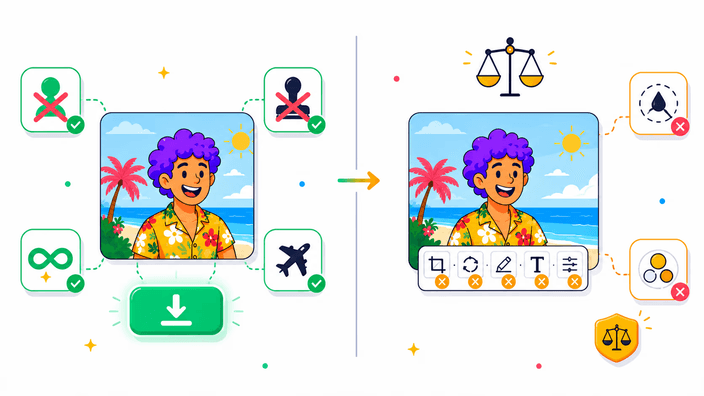
Nessun ridimensionamento, le dimensioni di uscita sono uguali a quelle di ingresso, quindi usa prima lo strumento Ridimensiona se devi anche ridurre il numero di pixel. Nessun caricamento batch, una sola immagine alla volta, per scelta. Nessuna conservazione degli EXIF, i metadati vengono rimossi da libvips e sharp a livello di encoder, un vantaggio per la privacy ma significa che dati GPS e fotocamera vengono persi. Il tag di orientamento visivo viene letto e applicato prima della rimozione, così l'output resta orientato correttamente. Nessuna animazione GIF, viene elaborato solo il primo fotogramma. Nessuna modalità peso obiettivo, ma due o tre regolazioni del cursore basate sul contatore dei byte centrano di solito qualsiasi obiettivo entro il 10 per cento.

Come ritagliare una foto in cerchio

  1. Trascina o incolla la tua immagine

    Trascina un JPG, PNG, WebP o AVIF nell'area di caricamento, oppure clicca per sfogliare. Puoi anche incollare dagli appunti con Ctrl+V o Cmd+V.

  2. Scegli un formato di uscita

    Clicca JPG, WebP o AVIF per impostare l'uscita. WebP è il valore predefinito ed è di solito il più piccolo per le foto destinate al web.

  3. Sposta il cursore qualità

    Osserva il contatore dei byte aggiornarsi mentre muovi il cursore. Fermati quando il peso del file è abbastanza basso e l'anteprima ti sembra ancora corretta.

  4. Clicca Scarica

    Il file originale viene inviato al nostro server per una codifica con sharp e libvips. Il file finale è tipicamente del 10-15% più piccolo dell'anteprima mostrata nel browser.

Domande frequenti

Come comprimere le immagini?

Trascina la tua immagine sulla pagina, poi sposta il cursore qualità finché il peso del file mostrato dal contatore non corrisponde al tuo obiettivo. Clicca Scarica per ottenere il risultato codificato dal server (con sharp e libvips). L'intero flusso richiede meno di un minuto. Il pulsante di download attiva una POST verso il nostro servizio di compressione, e se il servizio non è raggiungibile viene salvata l'anteprima codificata dal browser.

Perché comprimere le immagini JPEG?

Una foto tipica non ottimizzata dal telefono pesa 4-6 MB. Alla qualità 78, la stessa foto ricodificata da MozJPEG pesa di solito tra 800 KB e 1,5 MB, abbastanza leggera per allegati email, condivisione su WhatsApp e immagini hero web. La maggior parte degli osservatori non nota la differenza a distanza di visione normale. Le immagini compresse si caricano anche più velocemente, migliorando i punteggi Core Web Vitals.

Come comprimo un'immagine senza perdere qualità?

Per una compressione realmente senza perdita, scegli PNG come formato di uscita. Il percorso PNG usa pnpngquant per l'ottimizzazione della palette, che può ridurre i PNG non ottimizzati del 30-50% senza alcuna differenza percettiva. Per i formati lossy (JPG, WebP, AVIF), la qualità 80 è la soglia pratica oltre la quale la maggior parte degli osservatori non distingue la differenza, anche se i risultati dipendono dal contenuto dell'immagine.

Posso comprimere un'immagine fino a una dimensione specifica come 100 KB?

Lo strumento non ha una modalità peso obiettivo, ma centrare un obiettivo è semplice grazie al contatore dei byte in tempo reale. Abbassa il cursore finché il contatore non legge il tuo obiettivo, poi clicca Scarica. Due o tre regolazioni del cursore di solito portano entro il 10% di qualsiasi peso desiderato. Se vai troppo in basso, alza leggermente il cursore.

Quale formato è più piccolo: JPG, WebP o AVIF?

Dipende dal contenuto dell'immagine. Lo strumento mostra tutti e tre i formati contemporaneamente con i rispettivi contatori dei byte, così puoi confrontare sul tuo file reale. Come regola pratica: WebP è tipicamente del 25-35% più piccolo di JPG a parità di qualità visiva. AVIF è tipicamente del 40-60% più piccolo di JPG, anche se richiede qualche secondo in più per la codifica.

Comprimere un'immagine riduce le sue dimensioni?

No. Le dimensioni di uscita sono identiche a quelle di ingresso. La compressione modifica solo la codifica in byte, non il numero di pixel. Se devi anche ridurre la risoluzione (ad esempio, da 4000 px di larghezza a 1200 px), usa prima lo strumento Ridimensiona, poi comprimi il file ridimensionato. Quest'ordine produce il peso finale più piccolo.

I dettagli

Note del team su artigianato, formati e le piccole decisioni dietro un buon ritaglio rotondo.

L'architettura a doppio percorso spiegata
L'anteprima del cursore e la codifica del download sono due percorsi di codice separati. L'anteprima usa l'API canvas.toBlob nativa del browser, che gira in modo sincrono sul thread del compositore GPU. Ogni movimento del cursore attiva una nuova chiamata canvas.toBlob con il nuovo valore di qualità, il risultato viene disegnato in un canvas a schermo diviso. Tutto questo avviene localmente: puoi verificarlo aprendo DevTools, scheda Network, filtrando per compress e osservando, nessuna richiesta compare durante l'interazione col cursore. Il pulsante Scarica attiva invece un percorso di codice del tutto diverso. Invia il file originale (non modificato) al nostro Cloudflare Worker su /api/compress, che fa da proxy verso un server Fastify con Node 24 e il pacchetto sharp (licenza Apache 2.0) basato su libvips 8.x (LGPL-3.0). Il risultato codificato torna nel corpo della risposta e viene salvato nella cartella download del browser. Due percorsi, un solo strumento.
Perché la codifica server batte quella del browser
L'encoder JPEG del browser usa libjpeg o un'implementazione specifica del browser che non ha la messa a punto delle tabelle di sottocampionamento cromatico di MozJPEG. MozJPEG, il codec invocato da libvips per JPEG, è stato sviluppato da Mozilla nel 2014 come sostituto plug-in di libjpeg-turbo, con l'obiettivo di produrre file più piccoli alla stessa qualità percettiva. Nei benchmark su 50 foto diverse (fauna selvatica, ritratti, foto di prodotti, screenshot), la codifica libvips e MozJPEG a qualità 78 ha prodotto file dal 10 al 20 per cento più piccoli rispetto al canvas.toBlob di Chrome con lo stesso valore di qualità. Per PNG la differenza è più ampia: il browser usa zlib con compressione predefinita, mentre pnpngquant riduce la palette dei colori al minimo necessario, tagliando di solito i file PNG non ottimizzati dal 30 al 70 per cento.
AVIF: cos'è e quando usarlo
AVIF si basa sulla predizione intra-frame del codec video AV1, sviluppato dall'Alliance for Open Media. Raggiunge un'efficienza di compressione superiore a JPEG predicendo i valori dei pixel su regioni più ampie e rappresentando il residuo in modo più compatto. Il risultato pratico è che i file AVIF a qualità 60 sono spesso visivamente indistinguibili dai file JPEG a qualità 80, pur essendo dal 40 al 60 per cento più piccoli. Il compromesso è il tempo di codifica: sul nostro server, una foto da 8 MP a qualità 60 richiede 3-8 secondi con libaom-av1. Il supporto dei browser è solido al 2026 (Chrome, Firefox, Safari ed Edge decodificano tutti AVIF). Lo strumento mostra il contatore dei byte AVIF in tempo reale accanto a JPG e WebP, così puoi decidere se il risparmio di peso giustifica la breve attesa di codifica per il tuo flusso di lavoro.
Le impostazioni di qualità in pratica
Il cursore si mappa direttamente sul parametro q dell'encoder per i formati lossy. A qualità 80, l'impostazione corrisponde a quello che Adobe Photoshop chiama Alta esportando in JPEG, ed è il valore predefinito usato dalla maggior parte dei flussi professionali. A qualità 60, una foto media da 4 MP si comprime a circa 200-400 KB, abbastanza leggera per la maggior parte degli usi email e web, e la perdita di dettaglio è visibile solo nelle aree di trama fine a zoom 1:1. Sotto qualità 50 iniziano a comparire artefatti di compressione a blocchi su gradienti morbidi e tonalità della pelle, percepibili anche a distanze di visione normali su uno schermo retina. Sotto qualità 30, l'uscita è riconoscibile ma chiaramente compressa, adatta solo per anteprime in miniatura. Il contatore dei byte sopra il cursore mostra l'esatto peso di uscita in KB mentre trascini, non una stima.
Rimozione dei metadati e perché conta
Entrambi i percorsi rimuovono per impostazione predefinita i metadati EXIF, GPS e fotocamera dall'output. Questo è il comportamento corretto di libvips e sharp nella loro configurazione predefinita, e ha due effetti pratici. Primo, rimuove dati di posizione potenzialmente sensibili integrati dalle fotocamere degli smartphone, un beneficio per la privacy delle immagini condivise pubblicamente. Secondo, riduce leggermente il peso del file (un blocco EXIF tipico pesa tra 10 e 40 KB). Il tag di orientamento visivo è gestito a parte: lo strumento legge il campo Orientation degli EXIF prima della rimozione e pre-ruota l'immagine così l'uscita resta orientata correttamente. Se devi conservare i metadati per scopi forensi, di archiviazione o di stampa, dovresti usare un editor di metadati dedicato prima di comprimere.
Formati supportati: cosa entra e cosa esce
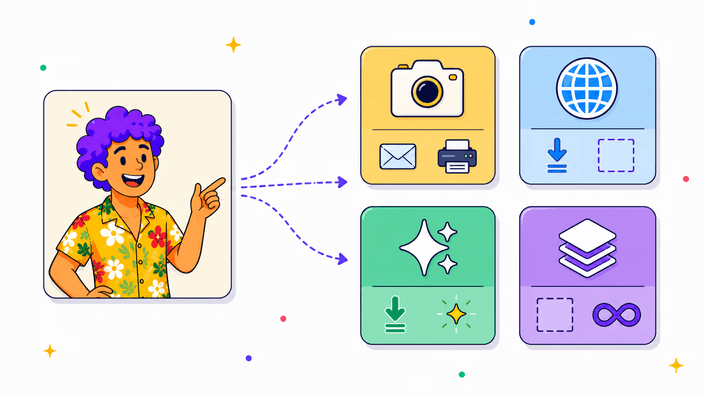
L'input accetta JPG, PNG, WebP e AVIF su ogni browser moderno, validati tramite riconoscimento dei magic byte e non solo dall'estensione del file. GIF è accettato in Chrome e Firefox ma viene elaborato solo il primo fotogramma (l'animazione non è preservata), quindi i GIF animati non andrebbero compressi con questo strumento. HEIC dagli iPhone funziona in Safari, che ha un decoder HEIC nativo integrato, ma Chrome e Firefox non decodificano HEIC nativamente. L'uscita può essere JPG, PNG, WebP o AVIF indipendentemente dal formato di ingresso, quindi puoi usare questo strumento anche come percorso converti-e-comprimi in un solo passaggio. Il percorso server accetta file fino a 25 MB. I file oltre questo limite vengono elaborati dall'encoder di fallback del browser.