इमेज कंप्रेस ऑनलाइन, JPG, PNG, WebP, AVIF का साइज घटाएं

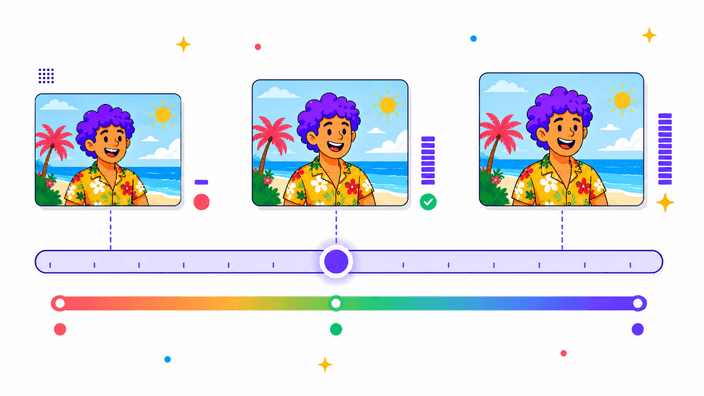
JPG, PNG, WebP या AVIF अपलोड करें, quality slider drag करें live preview के लिए, फिर sharp और libvips से re-encoded download करें।

या यहां इमेज ड्रॉप करें

इस टूल के बारे में

JPG, PNG, WebP, या AVIF इमेज को सीधे browser में compress करें, live quality slider और format comparison के साथ। इमेज को page पर drop करें और preview तुरंत update होता है आपके browser के canvas encoder से। हर slider move local होता है, कोई network call नहीं। जब आप Download click करते हैं, तो original फाइल HTTPS पर हमारी compression service को भेजी जाती है, एक Cloudflare Worker जो sharp और libvips पर चलता है, यही encoder stack Vercel और Shopify use करते हैं। Server-side encode आमतौर पर same quality setting पर browser preview से 10 से 15 प्रतिशत छोटी फाइल देता है, क्योंकि libvips MozJPEG tunings apply करता है जो browser नहीं कर सकता। फाइलें tenant-isolated cache में short time के लिए रहती हैं, फिर हटा दी जाती हैं। Server lane में 25 MB तक की फाइलें accept होती हैं। यह tool photographers, developers, और product teams के लिए उपयोगी है।

इमेज कंप्रेस करें
यह tool क्या करता है

यह tool क्या करता है

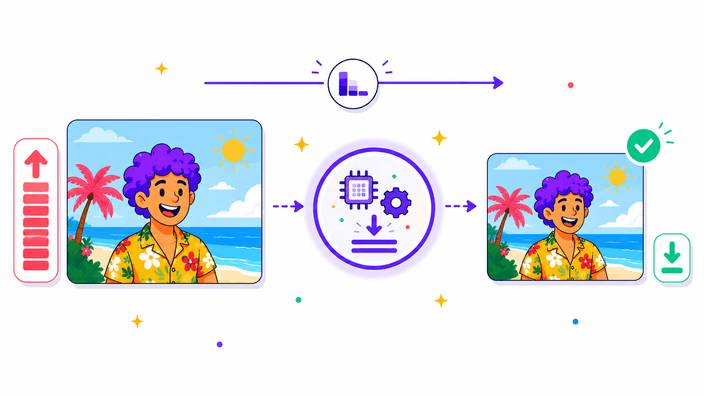
यह page एक dual-lane image compressor चलाता है। Preview के ऊपर जो slider आप देखते हैं वह एक live local encoder है, जो आपके browser के native canvas.toBlob को आपकी चुनी हुई quality value पर run करता है। हर slider move split-view preview को re-render करता है और byte counter update करता है, बिना किसी network traffic के। जब आप Download click करते हैं, तो original फाइल हमारी compression service को भेजी जाती है final encode के लिए sharp और libvips से, यही encoder stack Vercel और Shopify use करते हैं। Output आपके input dimensions बिल्कुल वैसे ही रखता है। यह tool JPG, PNG, WebP, और AVIF input और output को किसी भी combination में cover करता है।
इमेज कंप्रेस करें
इमेज कैसे कंप्रेस करें step by step

इमेज कैसे कंप्रेस करें step by step

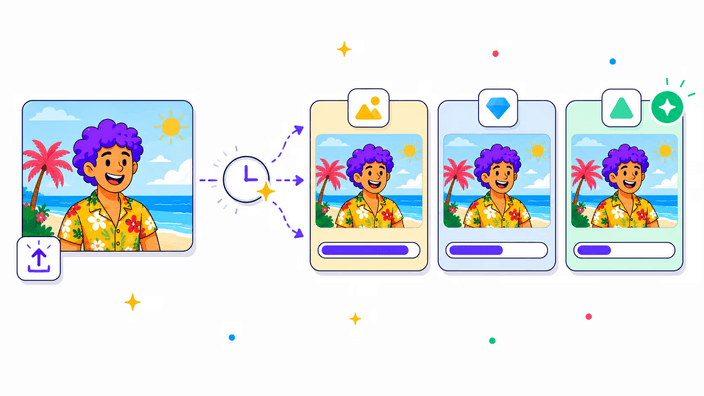
JPG, PNG, WebP, या AVIF को upload area पर drop करें, या clipboard से Ctrl+V से paste करें। तीन cards में से output format चुनें (photos के लिए WebP default है)। Quality slider drag करें और byte counter को real time में update होते देखें, तब रुकें जब file size आपके target पर पहुंच जाए और preview अभी भी सही दिखे। Download click करें server-encoded result पाने के लिए। अगर compression service unreachable हो, तो browser-encoded preview save हो जाता है, इसलिए आपको हमेशा एक working फाइल मिलती है।

इमेज कंप्रेस करें
सही quality level कैसे चुनें

सही quality level कैसे चुनें

Quality slider 1 से 100 तक चलता है, lossy default 78 है। Quality 80 वही है जिसे Adobe Photoshop JPEG export में High कहता है, और portfolios और client deliverables के लिए safe pick है। Quality 60 common web default है और 4 MP photo को normal viewing distance पर बिना visible loss के लगभग 200 से 400 KB तक trim कर देता है। 50 से नीचे, gradients और skin tones पर block-shaped artifacts दिखने लगते हैं। 30 से नीचे output thumbnail जैसा read होता है। Slider के ऊपर byte counter आपको drag करते समय exact output size दिखाता है, इसलिए guesswork हट जाता है।

इमेज कंप्रेस करें
कौन सा format सबसे छोटा है: JPG, WebP, या AVIF

कौन सा format सबसे छोटा है: JPG, WebP, या AVIF

यह tool same source image पर JPG, WebP, और AVIF byte counts side by side दिखाता है, इसलिए comparison आपकी actual फाइल पर होती है, generic benchmark पर नहीं। Rule of thumb: WebP आमतौर पर JPG से 25 से 35 प्रतिशत छोटा होता है same visual quality पर, और AVIF आमतौर पर JPG से 40 से 60 प्रतिशत छोटा होता है। AVIF को encode होने में ज़्यादा time लगता है, server lane पर 8 MP photo के लिए लगभग 3 से 8 seconds, क्योंकि libaom computationally heavy है। 2026 में Chrome, Firefox, Safari, और Edge में तीनों formats का browser support strong है। PNG सही pick है जब image में limited colors हों, जैसे screenshots और logos, जहां palette quantization lossy codecs से बेहतर काम करता है।

इमेज कंप्रेस करें
आपकी फाइल कैसे handle होती है

आपकी फाइल कैसे handle होती है

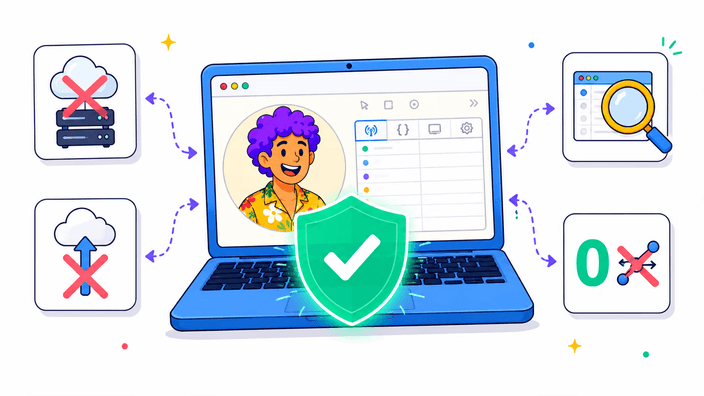
Slider preview zero network है। हर drag आपके browser के अंदर एक fresh canvas.toBlob call है, DevTools में Network tab को compress पर filter करके verify किया जा सकता है, slider move करते समय कोई request नहीं दिखती। Download click ही एकमात्र step है जो upload करता है। आपकी फाइल HTTPS पर हमारे Cloudflare Worker को /api/compress पर POST होती है, जो sharp और libvips चलाने वाले backend को proxy करता है। Encoded result response body में वापस आता है और आपके downloads में save हो जाता है। एक intermediate copy tenant-isolated cache में short time के लिए रहती है, फिर हटा दी जाती है। अगर service unreachable हो या फाइल 25 MB से ऊपर हो, तो browser encoder silently fallback के तौर पर चलता है।

इमेज कंप्रेस करें
यह tool क्या नहीं करता

यह tool क्या नहीं करता

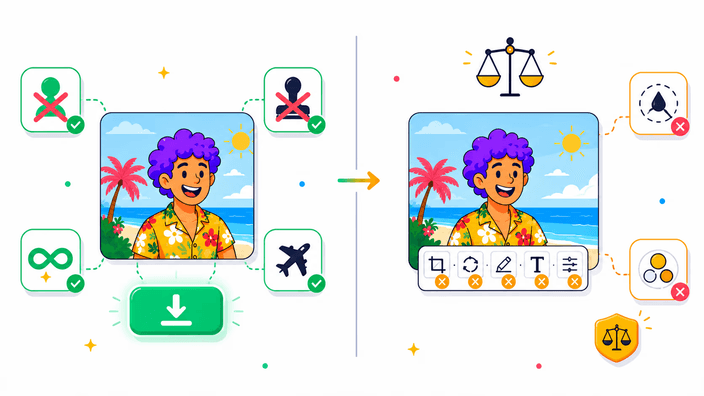
Resize नहीं, output dimensions input dimensions के बराबर होते हैं, इसलिए अगर pixel count भी shrink करना हो तो पहले Resize tool use करें। Batch upload नहीं, एक बार में एक इमेज, by design। EXIF preservation नहीं, metadata libvips और sharp encoder level पर strip करते हैं, यह privacy upside है लेकिन इसका मतलब है कि embedded GPS और camera data हट जाते हैं। Visual orientation tag stripping से पहले read होकर apply होता है, इसलिए आपका output अभी भी right-side-up रहता है। GIF animation नहीं, सिर्फ पहला frame process होता है। Target-size mode नहीं, लेकिन live byte counter से दो या तीन slider adjustments आमतौर पर किसी भी target को 10 प्रतिशत के अंदर hit करते हैं।

फ़ोटो को सर्कल में कैसे क्रॉप करें

  1. अपनी इमेज drop या paste करें

    JPG, PNG, WebP, या AVIF को upload area पर drag करें, या browse करने के लिए click करें। आप clipboard से Ctrl+V या Cmd+V से भी paste कर सकते हैं।

  2. Output format चुनें

    अपना output set करने के लिए JPG, WebP, या AVIF click करें। WebP default है और web के लिए जाने वाले photos के लिए आमतौर पर सबसे छोटा रहता है।

  3. Quality slider drag करें

    Slider move करते समय byte counter को update होते देखें। तब रुकें जब file size काफी छोटी हो और preview अभी भी आपको सही लगे।

  4. Download click करें

    Original फाइल हमारे server को sharp + libvips encode के लिए भेजी जाती है। Final फाइल आमतौर पर आपके browser में दिखाए गए preview से 10-15% छोटी होती है।

अक्सर पूछे जाने वाले सवाल

इमेज कैसे कंप्रेस करें?

अपनी इमेज page पर drop करें, फिर quality slider drag करें जब तक counter में दिखाई गई file size आपके target तक पहुंच जाए। Server-encoded result पाने के लिए Download click करें (sharp + libvips से encoded)। पूरा flow एक minute से कम लेता है। Download button हमारी compression service को POST trigger करता है, और अगर service unreachable हो तो browser-encoded preview save हो जाता है।

JPEG इमेज क्यों कंप्रेस करें?

एक typical unoptimized phone photo 4-6 MB का होता है। Quality 78 पर, वही photo MozJPEG से re-encoded आमतौर पर 800 KB से 1.5 MB तक हो जाता है, जो email attachments, WhatsApp sharing, और web hero images के लिए छोटा है, बिना noticeable visual loss के। Compressed इमेज faster भी load होती हैं, जिससे Core Web Vitals scores improve होते हैं।

बिना quality खोए इमेज कैसे कंप्रेस करूं?

Truly lossless compression के लिए, output format PNG चुनें। PNG path palette optimization के लिए pngquant use करता है, जो unoptimized PNGs को zero perceptual difference के साथ 30-50% तक shrink कर सकता है। Lossy formats (JPG, WebP, AVIF) के लिए, quality 80 practical threshold है जहां ज़्यादातर viewers difference spot नहीं कर सकते, हालांकि results image content पर depend करते हैं।

क्या मैं इमेज को specific file size जैसे 100 KB तक कंप्रेस कर सकता हूं?

Tool में target-size mode नहीं है, लेकिन live byte counter से target hit करना straightforward है। Slider को नीचे drag करें जब तक counter आपका target read करे, फिर Download click करें। दो या तीन slider adjustments आमतौर पर किसी भी target size के 10% के अंदर ले आते हैं। अगर आप overshoot कर जाएं, तो slider को थोड़ा वापस ऊपर drag करें।

कौन सा format सबसे छोटा है: JPG, WebP, या AVIF?

यह image content पर depend करता है। Tool तीनों को simultaneously उनके byte counts के साथ दिखाता है ताकि आप अपनी actual फाइल पर compare कर सकें। Rule of thumb: WebP आमतौर पर same visual quality पर JPG से 25-35% छोटा होता है। AVIF आमतौर पर JPG से 40-60% छोटा होता है, हालांकि encode होने में कुछ extra seconds लगते हैं।

क्या इमेज कंप्रेस करने से उसके dimensions कम हो जाते हैं?

नहीं। Output dimensions input dimensions के identical होते हैं। Compressing सिर्फ byte encoding बदलता है, pixel count नहीं। अगर आपको resolution भी कम करना है (उदाहरण के लिए, 4000 px wide से 1200 px तक), तो पहले Resize tool use करें, फिर resized फाइल कंप्रेस करें। यह order सबसे छोटी final file size देता है।

विवरण

अच्छे गोल क्रॉप के पीछे शिल्प, प्रारूपों और छोटे निर्णयों पर टीम के नोट्स।

Dual-lane architecture explained
Slider preview और Download encode दो अलग code paths हैं। Preview browser के native canvas.toBlob API use करता है, जो GPU compositor thread पर synchronously चलता है। Slider के हर move पर एक नया canvas.toBlob call new quality value के साथ trigger होता है, result split-view canvas में draw होता है। यह fully local है: आप DevTools खोलकर, Network tab में compress के लिए filter करके, और देखकर verify कर सकते हैं, slider interaction के दौरान zero requests दिखते हैं। Download button पूरी तरह से अलग code path trigger करता है। यह original (unmodified) फाइल हमारे Cloudflare Worker को /api/compress पर POST करता है, जो Node 24 और sharp package (Apache 2.0 license) चलाने वाले Fastify server को proxy करता है, libvips 8.x (LGPL-3.0) पर backed। Encoded result response body में वापस आता है और browser download folder में save हो जाता है। दो paths, एक tool।
Server encode browser encode से बेहतर क्यों
Browser का JPEG encoder libjpeg या browser-specific implementation use करता है जिसमें MozJPEG की chroma subsampling table tuning नहीं है। MozJPEG, वह codec जिसे libvips JPEG के लिए invoke करता है, 2014 में Mozilla में develop हुआ था libjpeg-turbo के drop-in replacement के तौर पर, same perceptual quality पर छोटी फाइलें produce करने के focus के साथ। 50 diverse photos (wildlife, portraits, product shots, screenshots) पर run किए गए benchmarks में, libvips और MozJPEG quality 78 पर encode same quality value पर Chrome के canvas.toBlob से 10 से 20 प्रतिशत छोटी फाइलें produce करते हैं। PNG के लिए difference बड़ा है: browser default compression के साथ zlib use करता है, जबकि pngquant color palette को minimum needed तक reduce करता है, आमतौर पर unoptimized PNG फाइलों को 30 से 70 प्रतिशत तक cut करता है।
AVIF: यह क्या है और कब use करें
AVIF AV1 video codec के intra-frame prediction पर based है, जिसे Alliance for Open Media ने develop किया है। यह larger regions में pixel values predict करके और residual को compactly represent करके JPEG से बेहतर compression efficiency achieve करता है। Practical result यह है कि quality 60 पर AVIF फाइलें अक्सर quality 80 पर JPEG फाइलों से visually indistinguishable होती हैं, और साथ ही 40 से 60 प्रतिशत छोटी होती हैं। Tradeoff encode time है: हमारे server पर, quality 60 पर 8 MP photo libaom-av1 के साथ 3 से 8 seconds लेता है। 2026 तक browser support strong है (Chrome, Firefox, Safari, Edge सभी AVIF decode करते हैं)। Tool real time में JPG और WebP के साथ AVIF byte count दिखाता है ताकि आप decide कर सकें कि क्या size saving आपके workflow के लिए slight encode wait justify करती है।
Practice में quality settings
Lossy formats के लिए slider सीधे encoder के q parameter से map करता है। Quality 80 पर, setting वही match करती है जिसे Adobe Photoshop JPEG export में High label करता है, और यह ज़्यादातर professional workflows का default है। Quality 60 पर, average 4 MP photo लगभग 200 से 400 KB तक compress होता है, जो ज़्यादातर email और web use के लिए छोटा है, और detail loss सिर्फ fine-texture areas में 1:1 zoom पर visible होता है। Quality 50 से नीचे, smooth gradients और skin tones पर block-shaped compression artifacts दिखने लगते हैं, retina screen पर normal viewing distances पर भी noticeable। Quality 30 से नीचे, output recognizable है लेकिन clearly compressed, सिर्फ thumbnail previews के लिए appropriate। Slider के ऊपर byte counter आपको drag करते समय KB में exact output size दिखाता है, estimate नहीं।
Metadata stripping और यह क्यों matter करता है
दोनों lanes default से output से EXIF, GPS, और camera metadata strip करती हैं। यह libvips और sharp का default configuration में correct behavior है, और इसके दो practical effects हैं। पहला, यह smartphone cameras द्वारा embedded potentially sensitive location data हटा देता है, जो publicly shared images के लिए privacy benefit है। दूसरा, यह file size थोड़ा reduce करता है (typical EXIF block 10 से 40 KB का होता है)। Visual orientation tag अलग से handle होता है: tool stripping से पहले EXIF orientation field read करता है और image को pre-rotate करता है ताकि output correctly oriented हो। अगर आपको forensic, archiving, या print workflows के लिए metadata preserve करना हो, तो compressing से पहले एक dedicated metadata editor use करना चाहिए।
Supported formats: क्या जाता है और क्या आता है
Input हर modern browser पर JPG, PNG, WebP, और AVIF accept करता है, magic-byte sniff से validated, सिर्फ file extension से नहीं। GIF Chrome और Firefox में accept होता है लेकिन सिर्फ पहला frame process होता है (animation preserve नहीं होता), इसलिए animated GIFs इस tool से compress नहीं करने चाहिए। iPhones से HEIC Safari में काम करता है, जिसमें native HEIC decoder built in है, लेकिन Chrome और Firefox HEIC natively decode नहीं करते। Output input format के बावजूद JPG, PNG, WebP, या AVIF हो सकता है, इसलिए आप इस tool को one-step convert-and-compress path के तौर पर भी use कर सकते हैं। Server lane 25 MB तक की फाइलें accept करता है। उस cap से ऊपर की फाइलें browser fallback encoder से process होती हैं।