Comprime imágenes online con vista previa en vivo

Sube un JPG, PNG, WebP o AVIF, arrastra el deslizador de calidad para una vista previa instantánea y descarga el archivo recodificado por sharp y libvips.

o arrastra la imagen aquí

Acerca de esta herramienta

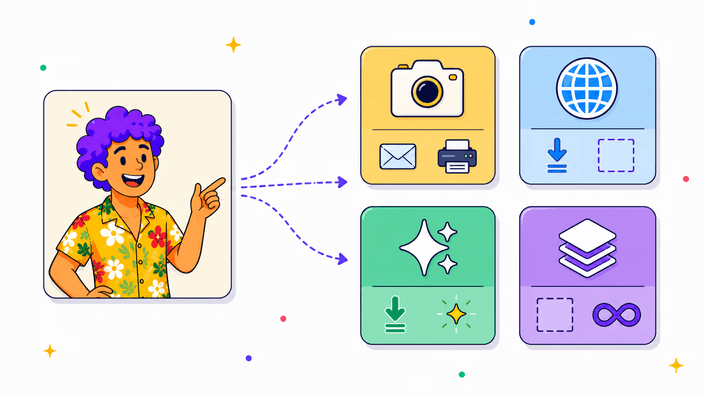
Comprime un JPG, PNG, WebP o AVIF directamente desde el navegador con un deslizador de calidad en vivo y comparación de formatos. Suelta la imagen en la página y la vista previa se actualiza al instante usando el codificador canvas del navegador: cada movimiento del deslizador es local, sin red. Al hacer clic en Descargar, el archivo original se envía por HTTPS a un Cloudflare Worker respaldado por sharp y libvips, la misma pila que usan Vercel y Shopify. La codificación del servidor suele producir archivos entre un 10 y un 15 por ciento más ligeros que la vista previa del navegador con el mismo ajuste de calidad, porque libvips aplica ajustes MozJPEG que el navegador no iguala. Los archivos se guardan en una caché aislada por tenant durante un breve periodo y luego se eliminan. La vía del servidor acepta archivos de hasta 25 MB. Es ideal para fotógrafos y equipos de producto que necesitan archivos ligeros sin abrir un editor.

Comprimir imagen
Qué hace esta herramienta

Qué hace esta herramienta

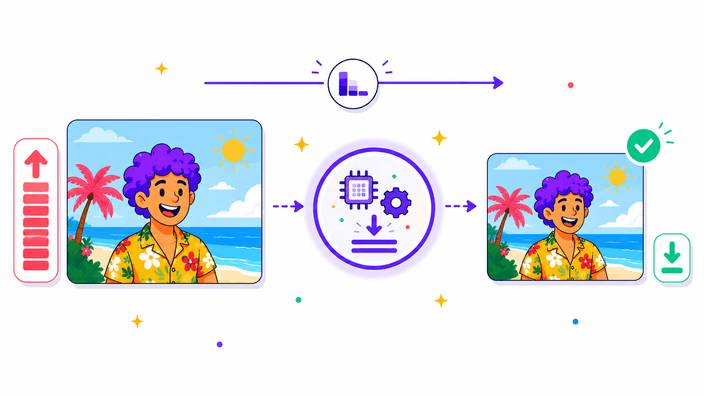
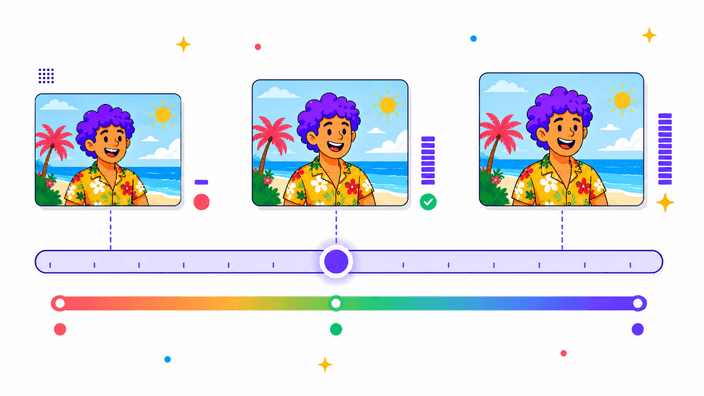
Esta página ejecuta un compresor de imágenes de doble vía. El deslizador que ves sobre la vista previa es un codificador local en vivo, que ejecuta el canvas.toBlob nativo del navegador con el valor de calidad que eliges. Cada movimiento del deslizador regenera la vista previa de pantalla dividida y actualiza el contador de bytes, con cero tráfico de red. Cuando haces clic en Descargar, el archivo original se envía a nuestro servicio de compresión para una codificación final con sharp y libvips, la misma pila que usan Vercel y Shopify. La salida conserva las dimensiones de entrada exactas. La herramienta admite JPG, PNG, WebP y AVIF como entrada y salida en cualquier combinación.
Comprimir imagen
Cómo comprimir imágenes paso a paso

Cómo comprimir imágenes paso a paso

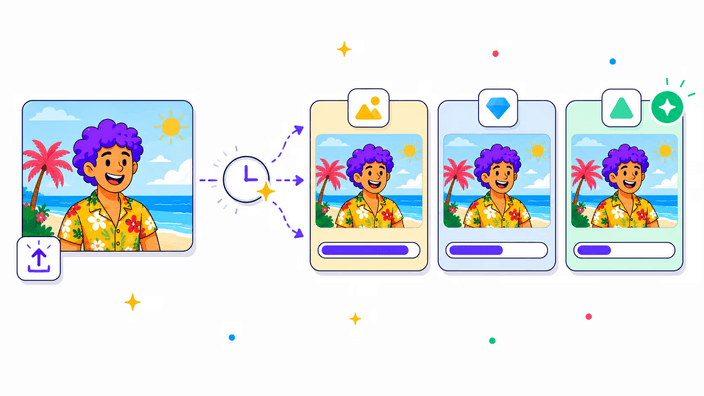
Suelta un JPG, PNG, WebP o AVIF en el área de carga, o pega desde el portapapeles con Ctrl+V. Elige un formato de salida entre las tres tarjetas (WebP es el predeterminado para fotos). Arrastra el deslizador de calidad y observa cómo el contador de bytes se actualiza en tiempo real, deteniéndote cuando el tamaño del archivo alcance tu objetivo y la vista previa siga viéndose bien. Haz clic en Descargar para recibir el resultado codificado en el servidor. Si el servicio de compresión no responde, se guarda la vista previa codificada en el navegador como respaldo, así siempre obtienes un archivo funcional.

Comprimir imagen
Elegir el nivel de calidad adecuado

Elegir el nivel de calidad adecuado

El deslizador de calidad va de 1 a 100, con 78 como valor predeterminado para formatos con pérdida. La calidad 80 coincide con lo que Adobe Photoshop etiqueta como Alta al exportar JPEG, y es una elección segura para portafolios y entregables a clientes. La calidad 60 es el valor común para web y reduce una foto de 4 MP a unos 200 a 400 KB con artefactos apenas perceptibles a distancia normal de visualización. Por debajo de 50 empiezan a aparecer artefactos de bloque en degradados y tonos de piel. Por debajo de 30, la salida se lee como una miniatura. El contador de bytes sobre el deslizador muestra el tamaño exacto de salida mientras arrastras, así no hay que adivinar.

Comprimir imagen
Qué formato es más pequeño: JPG, WebP o AVIF

Qué formato es más pequeño: JPG, WebP o AVIF

La herramienta muestra los contadores de bytes de JPG, WebP y AVIF lado a lado sobre la misma imagen de origen, así la comparación se hace sobre tu archivo real en lugar de una prueba genérica. Como regla práctica, WebP suele ser entre un 25 y un 35 por ciento más ligero que JPG con la misma calidad visual, y AVIF suele ser entre un 40 y un 60 por ciento más ligero que JPG. AVIF tarda más en codificarse, alrededor de 3 a 8 segundos para una foto de 8 MP en la vía del servidor, porque libaom es computacionalmente pesado. La compatibilidad de los tres formatos es sólida en Chrome, Firefox, Safari y Edge en 2026. PNG es la elección adecuada para colores limitados, capturas de pantalla y logotipos.

Comprimir imagen
Cómo se gestiona tu archivo

Cómo se gestiona tu archivo

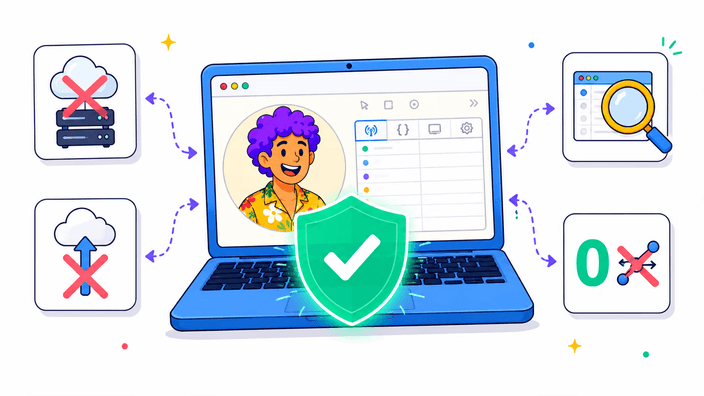
La vista previa del deslizador es de red cero. Cada arrastre es una llamada nueva a canvas.toBlob dentro de tu navegador, verificable en DevTools filtrando la pestaña Network por compress y confirmando que no aparecen solicitudes mientras mueves el deslizador. El clic en Descargar es el único paso que sube datos. Tu archivo se envía por HTTPS a nuestro Cloudflare Worker en /api/compress, que actúa como proxy hacia un backend con sharp y libvips. El resultado codificado vuelve en el cuerpo de la respuesta y se guarda en tus descargas. Una copia intermedia se almacena en una caché aislada por tenant durante un breve periodo y luego se elimina. Si el servicio no responde o tu archivo supera los 25 MB, el codificador del navegador actúa silenciosamente como respaldo.

Comprimir imagen
Qué no hace esta herramienta

Qué no hace esta herramienta

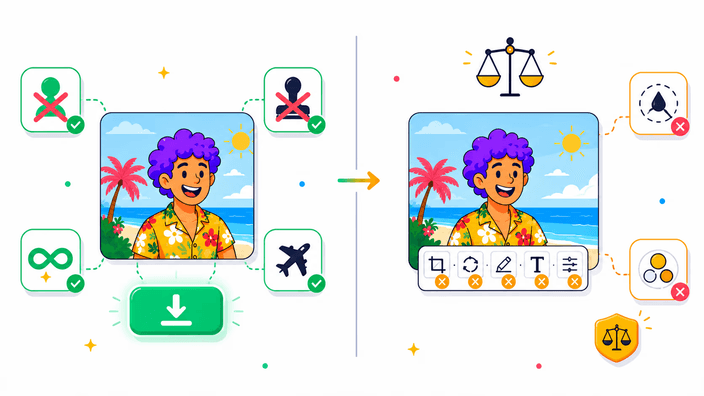
No redimensiona, las dimensiones de salida son iguales a las de entrada, así que usa primero la herramienta Redimensionar si también necesitas reducir la cantidad de píxeles. No hay carga por lotes, una imagen a la vez por diseño. No conserva los EXIF, los metadatos los elimina libvips y sharp a nivel del codificador, lo cual es una ventaja de privacidad pero significa que los datos de GPS y cámara incrustados desaparecen. La etiqueta de orientación visual se lee y aplica antes de eliminar metadatos, así que tu salida sigue saliendo en la posición correcta. No procesa animación GIF, solo se trata el primer fotograma. No hay modo de tamaño objetivo, pero dos o tres ajustes del deslizador usando el contador de bytes en vivo suelen alcanzar cualquier objetivo con un 10 por ciento de margen.

Cómo recortar una foto en círculo

  1. Suelta o pega tu imagen

    Arrastra un JPG, PNG, WebP o AVIF al área de carga, o haz clic para explorar. También puedes pegar desde el portapapeles con Ctrl+V o Cmd+V.

  2. Elige un formato de salida

    Haz clic en JPG, WebP o AVIF para fijar tu salida. WebP es el predeterminado y suele ser el más pequeño para fotos destinadas a la web.

  3. Arrastra el deslizador de calidad

    Observa cómo el contador de bytes se actualiza mientras mueves el deslizador. Detente cuando el tamaño del archivo sea suficientemente pequeño y la vista previa siga viéndose bien.

  4. Haz clic en Descargar

    El archivo original se envía a nuestro servidor para una codificación con sharp + libvips. El archivo final suele ser entre un 10 y un 15 por ciento más pequeño que la vista previa mostrada en tu navegador.

Preguntas frecuentes

¿Cómo comprimir imágenes?

Suelta tu imagen en la página y arrastra el deslizador de calidad hasta que el tamaño de archivo mostrado en el contador alcance tu objetivo. Haz clic en Descargar para obtener el resultado codificado en el servidor (codificado por sharp + libvips). Todo el proceso tarda menos de un minuto. El botón de descarga dispara un POST a nuestro servicio de compresión, y si el servicio no responde, se guarda la vista previa codificada en el navegador como respaldo.

¿Por qué comprimir imágenes JPEG?

Una foto típica de móvil sin optimizar pesa entre 4 y 6 MB. Con calidad 78, la misma foto recodificada por MozJPEG suele quedar entre 800 KB y 1,5 MB, lo bastante ligera para adjuntos de correo, compartir por WhatsApp e imágenes hero de la web con artefactos casi imperceptibles a tamaño normal. Las imágenes comprimidas también reducen el tiempo de carga, lo que mejora las puntuaciones de Core Web Vitals.

¿Cómo comprimo una imagen sin perder calidad perceptible?

Para una compresión realmente sin pérdida, elige PNG como formato de salida. La vía PNG usa pnpngquant para optimización de paleta, que puede reducir PNG sin optimizar entre un 30 y un 50 por ciento sin diferencia visual. Para formatos con pérdida (JPG, WebP, AVIF), la calidad 80 es el umbral práctico donde la mayoría de los espectadores no detectan la diferencia, aunque los resultados dependen del contenido de la imagen.

¿Puedo comprimir una imagen a un tamaño concreto como 100 KB?

La herramienta no tiene modo de tamaño objetivo, pero alcanzar un objetivo es sencillo con el contador de bytes en vivo. Baja el deslizador hasta que el contador marque tu objetivo y haz clic en Descargar. Dos o tres ajustes del deslizador suelen dejarte dentro de un 10 por ciento del tamaño objetivo. Si te pasas, sube el deslizador ligeramente.

¿Qué formato es más pequeño: JPG, WebP o AVIF?

Depende del contenido de la imagen. La herramienta muestra los tres a la vez con sus contadores de bytes, así puedes comparar sobre tu archivo real. Como regla práctica: WebP suele ser entre un 25 y un 35 por ciento más pequeño que JPG con la misma calidad visual. AVIF suele ser entre un 40 y un 60 por ciento más pequeño que JPG, aunque tarda unos segundos extra en codificarse.

¿Comprimir una imagen reduce sus dimensiones?

No. Las dimensiones de salida son idénticas a las de entrada. Comprimir cambia solo la codificación en bytes, no la cantidad de píxeles. Si también necesitas reducir la resolución (por ejemplo, de 4000 px de ancho a 1200 px), usa primero la herramienta Redimensionar y luego comprime el archivo redimensionado. Ese orden produce el menor tamaño final.

Los detalles

Notas del equipo sobre el oficio, los formatos y las pequeñas decisiones detrás de un buen recorte redondo.

La arquitectura de doble vía explicada
La vista previa del deslizador y la codificación de Descargar son dos rutas de código separadas. La vista previa usa la API canvas.toBlob nativa del navegador, que corre de forma síncrona en el hilo compositor de la GPU. Cada movimiento del deslizador dispara una nueva llamada canvas.toBlob con el nuevo valor de calidad, y el resultado se dibuja en un canvas de vista dividida. Esto es totalmente local: puedes verificarlo abriendo DevTools, la pestaña Network, filtrando por compress y observando, cero solicitudes aparecen durante la interacción con el deslizador. El botón Descargar dispara una ruta de código diferente. Envía por POST el archivo original (sin modificar) a nuestro Cloudflare Worker en /api/compress, que actúa como proxy hacia un servidor Fastify ejecutando Node 24 y el paquete sharp (licencia Apache 2.0) respaldado por libvips 8.x (LGPL-3.0). El resultado codificado vuelve en el cuerpo de la respuesta y se guarda en la carpeta de descargas del navegador. Dos rutas, una sola herramienta.
Por qué la codificación del servidor supera a la del navegador
El codificador JPEG del navegador usa libjpeg o una implementación específica del navegador que carece del ajuste de tablas de submuestreo de croma de MozJPEG. MozJPEG, el codec invocado por libvips para JPEG, se desarrolló en Mozilla en 2014 como reemplazo directo de libjpeg-turbo con el foco en producir archivos más pequeños con la misma calidad perceptual. En pruebas con 50 fotos diversas (fauna, retratos, fotos de producto, capturas de pantalla), la codificación de libvips y MozJPEG con calidad 78 produjo archivos entre un 10 y un 20 por ciento más pequeños que canvas.toBlob de Chrome con el mismo valor de calidad. Para PNG la diferencia es mayor: el navegador usa zlib con compresión predeterminada, mientras que pnpngquant reduce la paleta de colores al mínimo necesario, recortando habitualmente archivos PNG sin optimizar entre un 30 y un 70 por ciento.
AVIF: qué es y cuándo usarlo
AVIF se basa en la predicción intra-fotograma del codec de video AV1, desarrollado por la Alliance for Open Media. Logra mejor eficiencia de compresión que JPEG prediciendo valores de píxeles en regiones más grandes y representando el residual de forma más compacta. El resultado práctico es que los archivos AVIF con calidad 60 suelen ser visualmente indistinguibles de los JPEG con calidad 80, siendo entre un 40 y un 60 por ciento más pequeños. El compromiso es el tiempo de codificación: en nuestro servidor, una foto de 8 MP a calidad 60 tarda entre 3 y 8 segundos con libaom-av1. La compatibilidad de navegadores es sólida en 2026 (Chrome, Firefox, Safari y Edge decodifican AVIF). La herramienta muestra el contador de bytes de AVIF en tiempo real junto con JPG y WebP, así puedes decidir si el ahorro de tamaño compensa la pequeña espera de codificación para tu flujo de trabajo.
Ajustes de calidad en la práctica
El deslizador se asigna directamente al parámetro q del codificador para formatos con pérdida. Con calidad 80, el ajuste coincide con lo que Adobe Photoshop etiqueta como Alta al exportar JPEG, y es el valor predeterminado usado por la mayoría de flujos profesionales. Con calidad 60, una foto media de 4 MP se comprime a unos 200 a 400 KB, suficiente para la mayoría de correos y usos web, y la pérdida de detalle solo es visible en zonas de textura fina al zoom 1:1. Por debajo de calidad 50, empiezan a aparecer artefactos de compresión en bloques sobre degradados suaves y tonos de piel, perceptibles incluso a distancia normal en una pantalla retina. Por debajo de calidad 30, la salida es reconocible pero claramente comprimida, apropiada solo para vistas previas en miniatura. El contador de bytes sobre el deslizador muestra el tamaño exacto de salida en KB mientras arrastras, no una estimación.
Eliminación de metadatos y por qué importa
Ambas vías eliminan EXIF, GPS y metadatos de cámara de la salida de forma predeterminada. Este es el comportamiento correcto de libvips y sharp en su configuración por defecto, y tiene dos efectos prácticos. Primero, retira datos de ubicación potencialmente sensibles incrustados por las cámaras de los móviles, lo que supone un beneficio de privacidad para imágenes compartidas públicamente. Segundo, reduce ligeramente el tamaño del archivo (un bloque EXIF típico pesa entre 10 y 40 KB). La etiqueta de orientación visual se trata aparte: la herramienta lee el campo de orientación EXIF antes de eliminar metadatos y prerrota la imagen para que la salida quede correctamente orientada. Si necesitas conservar metadatos para flujos forenses, de archivo o de impresión, deberías usar un editor de metadatos dedicado antes de comprimir.
Formatos compatibles: qué entra y qué sale
La entrada acepta JPG, PNG, WebP y AVIF en todos los navegadores modernos, validados por inspección de magic bytes en vez de únicamente por extensión de archivo. GIF se acepta en Chrome y Firefox, pero solo se procesa el primer fotograma (la animación no se conserva), así que los GIF animados no deberían comprimirse con esta herramienta. HEIC desde iPhone funciona en Safari, que tiene un decodificador HEIC nativo integrado, pero Chrome y Firefox no decodifican HEIC de forma nativa. La salida puede ser JPG, PNG, WebP o AVIF independientemente del formato de entrada, así que también puedes usar esta herramienta como una vía de convertir y comprimir en un solo paso. La vía del servidor acepta archivos de hasta 25 MB. Los archivos por encima de ese tope los procesa el codificador de respaldo del navegador.