บีบอัดรูปภาพออนไลน์ พร้อมตัวอย่างสด

อัปโหลดไฟล์ JPG, PNG, WebP หรือ AVIF ลากสไลเดอร์คุณภาพเพื่อดูตัวอย่างทันที แล้วดาวน์โหลดไฟล์ที่ถูกเข้ารหัสใหม่ด้วย sharp และ libvips

หรือลากรูปมาที่นี่

เกี่ยวกับเครื่องมือนี้

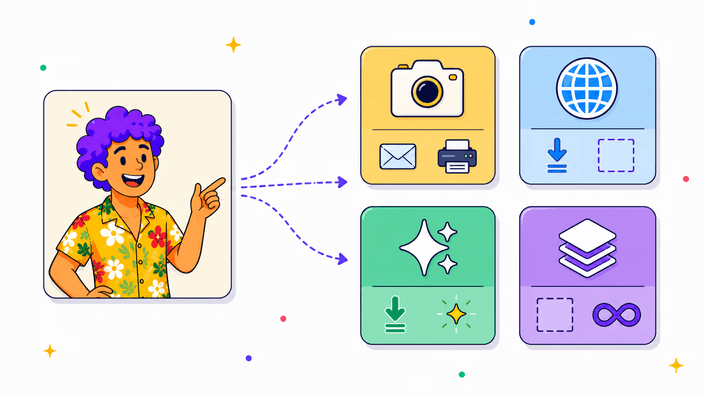
บีบอัดไฟล์ JPG, PNG, WebP หรือ AVIF ได้จากเบราว์เซอร์ของคุณโดยตรง พร้อมสไลเดอร์คุณภาพและการเปรียบเทียบรูปแบบไฟล์ ลากรูปวางบนหน้าเว็บแล้วตัวอย่างจะอัปเดตทันทีโดยใช้ตัวเข้ารหัส canvas ของเบราว์เซอร์ การเลื่อนสไลเดอร์ทุกครั้งทำงานในเครื่องของคุณ ไม่มีการเรียกผ่านเครือข่าย เมื่อคลิกดาวน์โหลด ไฟล์ต้นฉบับจะถูกส่งผ่าน HTTPS ไปยังบริการบีบอัดของเรา ซึ่งเป็น Cloudflare Worker ที่เชื่อมต่อกับ sharp และ libvips ที่ Vercel และ Shopify ก็ใช้เช่นกัน การเข้ารหัสฝั่งเซิร์ฟเวอร์มักให้ไฟล์เล็กลงกว่าตัวอย่างในเบราว์เซอร์ประมาณ 10 ถึง 15 เปอร์เซ็นต์ที่ค่าคุณภาพเดียวกัน เพราะ libvips ปรับ MozJPEG ในแบบที่เบราว์เซอร์ทำไม่ได้ ไฟล์ถูกเก็บในแคชแยกตามผู้ใช้ในเวลาสั้น ๆ แล้วลบทิ้ง รองรับไฟล์ขนาดสูงสุด 25 MB บนช่องทางเซิร์ฟเวอร์ เหมาะกับช่างภาพ นักพัฒนา และทีมโปรดักต์ที่ต้องการไฟล์เล็กลงโดยไม่ต้องเปลี่ยนซอฟต์แวร์

บีบอัดรูป
เครื่องมือนี้ทำอะไร

เครื่องมือนี้ทำอะไร

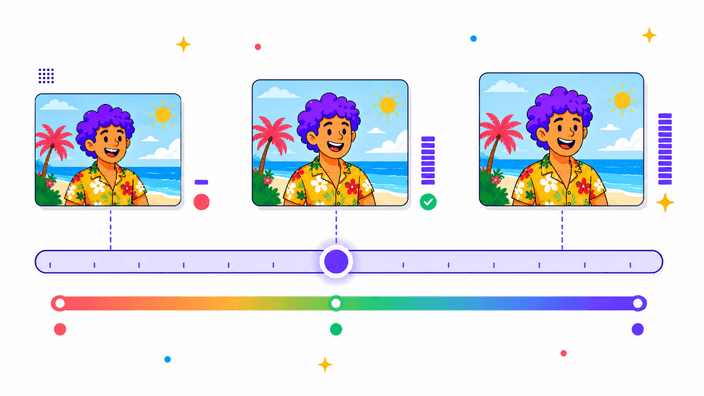
หน้านี้รันตัวบีบอัดรูปภาพสองช่องทางในที่เดียว สไลเดอร์ที่คุณเห็นเหนือพื้นที่ตัวอย่างคือตัวเข้ารหัสในเครื่องที่ทำงานสด โดยเรียก canvas.toBlob ของเบราว์เซอร์พร้อมค่าคุณภาพที่คุณเลือก การขยับสไลเดอร์ทุกครั้งจะเรนเดอร์ตัวอย่างแบบแบ่งจอใหม่และอัปเดตตัวนับไบต์ทันทีโดยไม่มีการเรียกผ่านเครือข่าย เมื่อคลิกดาวน์โหลด ไฟล์ต้นฉบับจะถูกส่งไปยังบริการบีบอัดของเราเพื่อเข้ารหัสครั้งสุดท้ายด้วย sharp และ libvips ซึ่งเป็นชุดตัวเข้ารหัสเดียวกับที่ Vercel และ Shopify ใช้ ไฟล์ที่ได้จะมีขนาดพิกเซลเท่ากับต้นฉบับทุกประการ รองรับ JPG, PNG, WebP และ AVIF ทั้งฝั่ง input และ output ทุกการจับคู่
บีบอัดรูป
ขั้นตอนการบีบอัดรูปภาพ

ขั้นตอนการบีบอัดรูปภาพ

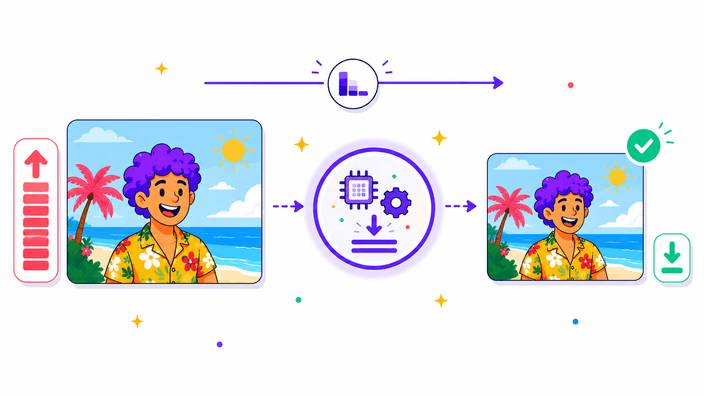
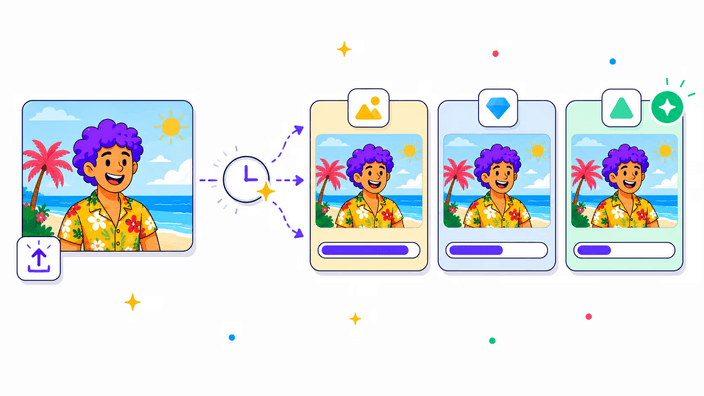
ลากไฟล์ JPG, PNG, WebP หรือ AVIF มาวางในพื้นที่อัปโหลด หรือวางจากคลิปบอร์ดด้วย Ctrl+V เลือกรูปแบบไฟล์ขาออกจากการ์ดสามใบ (WebP เป็นค่าเริ่มต้นสำหรับรูปถ่าย) ลากสไลเดอร์คุณภาพแล้วดูตัวนับไบต์อัปเดตแบบสด หยุดเมื่อขนาดไฟล์อยู่ในระดับที่ต้องการและตัวอย่างยังดูดีอยู่ คลิกดาวน์โหลดเพื่อรับไฟล์ที่เข้ารหัสจากเซิร์ฟเวอร์ หากบริการบีบอัดเข้าถึงไม่ได้ ระบบจะบันทึกไฟล์ที่เข้ารหัสจากเบราว์เซอร์ให้แทน ทำให้คุณได้รับไฟล์ที่ใช้งานได้เสมอ

บีบอัดรูป
การเลือกระดับคุณภาพที่เหมาะสม

การเลือกระดับคุณภาพที่เหมาะสม

สไลเดอร์คุณภาพมีค่าตั้งแต่ 1 ถึง 100 โดยตั้งค่าเริ่มต้นไว้ที่ 78 สำหรับการบีบอัดแบบ lossy ค่าคุณภาพ 80 ตรงกับระดับ High ที่ Adobe Photoshop ใช้เวลาเอ็กซ์พอร์ต JPEG และเป็นตัวเลือกที่ปลอดภัยสำหรับพอร์ตโฟลิโอและงานส่งลูกค้า ค่าคุณภาพ 60 เป็นค่าใช้งานทั่วไปบนเว็บ ลดขนาดรูปถ่าย 4 MP เหลือประมาณ 200 ถึง 400 KB โดยมองด้วยตาเปล่าในระยะปกติแทบไม่เห็นความต่าง ต่ำกว่า 50 จะเริ่มเห็นบล็อกอาร์ติแฟกต์บนพื้นไล่สีและผิวคน ต่ำกว่า 30 ไฟล์จะมีลักษณะเป็นภาพย่อ ตัวนับไบต์เหนือสไลเดอร์แสดงขนาดที่แท้จริงในขณะลาก จึงไม่ต้องเดา

บีบอัดรูป
รูปแบบไหนได้ไฟล์เล็กที่สุด JPG, WebP หรือ AVIF

รูปแบบไหนได้ไฟล์เล็กที่สุด JPG, WebP หรือ AVIF

เครื่องมือนี้แสดงขนาดไฟล์ของ JPG, WebP และ AVIF เคียงข้างกันบนรูปต้นทางเดียวกัน ทำให้การเปรียบเทียบเกิดบนไฟล์จริงของคุณ ไม่ใช่ผลทดสอบทั่วไป โดยทั่วไป WebP มีขนาดเล็กกว่า JPG ประมาณ 25 ถึง 35 เปอร์เซ็นต์ที่คุณภาพการมองเห็นเท่ากัน และ AVIF เล็กกว่า JPG ประมาณ 40 ถึง 60 เปอร์เซ็นต์ AVIF ใช้เวลาเข้ารหัสนานกว่า ประมาณ 3 ถึง 8 วินาทีต่อรูป 8 MP บนช่องทางเซิร์ฟเวอร์ เพราะ libaom กินทรัพยากรการคำนวณสูง การรองรับเบราว์เซอร์ของทั้งสามรูปแบบในปี 2026 ครอบคลุม Chrome, Firefox, Safari และ Edge ส่วน PNG เหมาะเมื่อรูปมีจำนวนสีจำกัด เช่น สกรีนช็อตและโลโก้ ซึ่ง palette quantization ได้ผลดีกว่า codec แบบ lossy

บีบอัดรูป
ไฟล์ของคุณถูกจัดการอย่างไร

ไฟล์ของคุณถูกจัดการอย่างไร

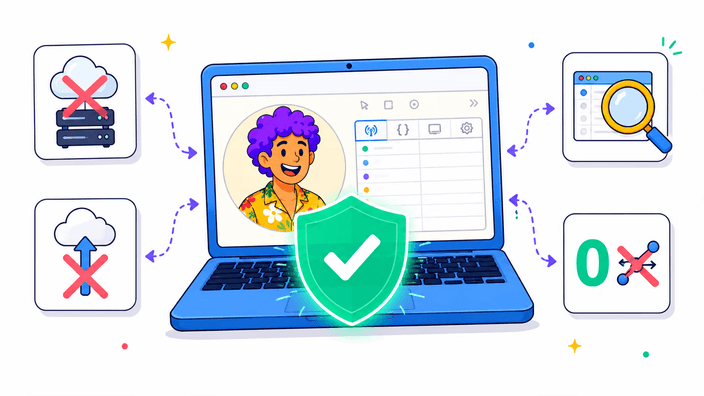
ตัวอย่างจากสไลเดอร์ไม่มีการเรียกผ่านเครือข่าย ทุกการลากคือการเรียก canvas.toBlob ใหม่ภายในเบราว์เซอร์ ตรวจสอบได้จาก DevTools โดยกรองแท็บ Network ด้วยคำว่า compress และยืนยันว่าไม่มี request เกิดขึ้นในขณะลากสไลเดอร์ การคลิกดาวน์โหลดเป็นขั้นตอนเดียวที่ส่งไฟล์ ไฟล์ของคุณจะถูก POST ผ่าน HTTPS ไปยัง Cloudflare Worker ของเราที่ /api/compress ซึ่งจะส่งต่อไปยังบริการเบื้องหลังที่รัน sharp และ libvips ไฟล์ผลลัพธ์จะถูกส่งกลับมาในเนื้อหาของ response และบันทึกลงในโฟลเดอร์ดาวน์โหลดของคุณ สำเนากลางจะถูกเก็บในแคชแยกตามผู้ใช้ในเวลาสั้น ๆ แล้วลบทิ้ง หากบริการเข้าถึงไม่ได้หรือไฟล์ใหญ่กว่า 25 MB ตัวเข้ารหัสในเบราว์เซอร์จะทำงานเงียบ ๆ เป็น fallback

บีบอัดรูป
สิ่งที่เครื่องมือนี้ไม่ทำ

สิ่งที่เครื่องมือนี้ไม่ทำ

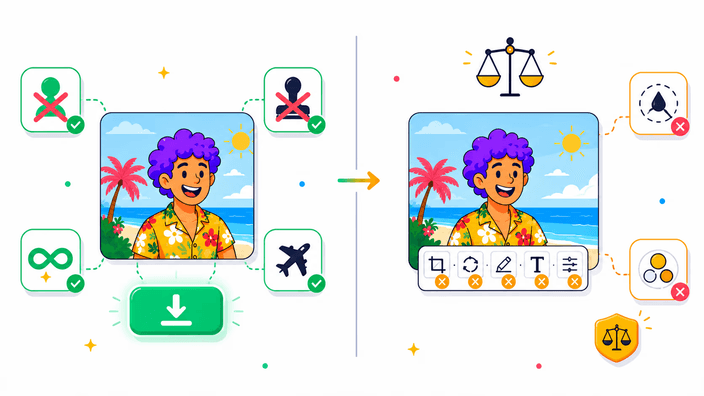
ไม่มีการปรับขนาด รูปขาออกมีขนาดพิกเซลเท่ากับรูปขาเข้า หากต้องการลดจำนวนพิกเซลด้วยให้ใช้เครื่องมือ Resize ก่อน ไม่มีการอัปโหลดเป็นชุด รับครั้งละหนึ่งรูปตามการออกแบบ ไม่มีการเก็บ EXIF ข้อมูลเมตาจะถูกลบโดย libvips และ sharp ในระดับตัวเข้ารหัส ซึ่งเป็นข้อดีด้านความเป็นส่วนตัว แต่หมายความว่าข้อมูล GPS และข้อมูลกล้องที่ฝังมาจะหายไป ค่าการหมุนภาพจะถูกอ่านและประมวลผลก่อนลบ ผลลัพธ์ของคุณจึงยังหันถูกด้าน ไม่รองรับ GIF แบบเคลื่อนไหว ระบบจะประมวลผลเฉพาะเฟรมแรก ไม่มีโหมดกำหนดขนาดไฟล์เป้าหมาย แต่การปรับสไลเดอร์ 2 ถึง 3 ครั้งโดยดูตัวนับไบต์มักให้ขนาดใกล้เป้าหมายในช่วง 10 เปอร์เซ็นต์

วิธีครอบตัดรูปภาพเป็นวงกลม

  1. วางหรือลากรูปของคุณ

    ลากไฟล์ JPG, PNG, WebP หรือ AVIF มาวางในพื้นที่อัปโหลด หรือคลิกเพื่อเลือกไฟล์ คุณยังวางจากคลิปบอร์ดด้วย Ctrl+V หรือ Cmd+V ได้

  2. เลือกรูปแบบไฟล์ขาออก

    คลิก JPG, WebP หรือ AVIF เพื่อกำหนดรูปแบบขาออก WebP เป็นค่าเริ่มต้นและมักให้ไฟล์เล็กที่สุดสำหรับรูปถ่ายที่ใช้บนเว็บ

  3. ลากสไลเดอร์คุณภาพ

    ดูตัวนับไบต์อัปเดตขณะเลื่อนสไลเดอร์ หยุดเมื่อขนาดไฟล์เล็กพอและตัวอย่างยังดูดีในสายตาของคุณ

  4. คลิกดาวน์โหลด

    ไฟล์ต้นฉบับจะถูกส่งไปยังเซิร์ฟเวอร์เพื่อเข้ารหัสด้วย sharp และ libvips ไฟล์สุดท้ายมักเล็กกว่าตัวอย่างในเบราว์เซอร์ราว 10 ถึง 15 เปอร์เซ็นต์

คำถามที่พบบ่อย

บีบอัดรูปภาพอย่างไร?

วางรูปบนหน้านี้ แล้วลากสไลเดอร์คุณภาพจนตัวนับไบต์แสดงขนาดที่คุณต้องการ คลิกดาวน์โหลดเพื่อรับไฟล์ที่เข้ารหัสจากเซิร์ฟเวอร์ (ด้วย sharp และ libvips) ทั้งกระบวนการใช้เวลาไม่ถึงหนึ่งนาที การกดดาวน์โหลดจะส่ง POST ไปยังบริการบีบอัดของเรา และหากบริการเข้าถึงไม่ได้ ไฟล์ที่เข้ารหัสจากเบราว์เซอร์จะถูกบันทึกแทน

ทำไมต้องบีบอัดรูป JPEG?

รูปจากกล้องโทรศัพท์ที่ไม่ผ่านการปรับแต่งมักมีขนาด 4 ถึง 6 MB เมื่อเข้ารหัสใหม่ด้วย MozJPEG ที่คุณภาพ 78 ขนาดมักลดลงเหลือ 800 KB ถึง 1.5 MB ซึ่งเล็กพอสำหรับแนบอีเมล แชร์ใน WhatsApp และใช้เป็นรูป hero บนเว็บโดยไม่เห็นความต่างชัดเจน ไฟล์ที่บีบอัดแล้วยังโหลดเร็วขึ้น ส่งผลดีต่อคะแนน Core Web Vitals

บีบอัดรูปอย่างไรไม่ให้คุณภาพลดลง?

หากต้องการบีบอัดแบบไม่สูญเสียข้อมูลจริง ๆ ให้เลือก PNG เป็นรูปแบบขาออก เส้นทาง PNG ใช้ pngquant สำหรับการปรับ palette ซึ่งสามารถลดขนาด PNG ที่ไม่เคยปรับแต่งลงได้ 30 ถึง 50 เปอร์เซ็นต์โดยไม่มีความแตกต่างที่ตามองเห็น สำหรับรูปแบบ lossy (JPG, WebP, AVIF) คุณภาพ 80 เป็นจุดที่ผู้ชมส่วนใหญ่แทบไม่เห็นความต่าง แม้ผลลัพธ์จะขึ้นอยู่กับเนื้อหาของรูป

บีบอัดรูปให้ได้ขนาดเฉพาะ เช่น 100 KB ได้ไหม?

เครื่องมือนี้ไม่มีโหมดกำหนดขนาดเป้าหมาย แต่การทำให้ใกล้เป้าหมายเป็นเรื่องง่ายด้วยตัวนับไบต์แบบสด ลากสไลเดอร์ลงจนตัวนับแสดงขนาดที่ต้องการแล้วคลิกดาวน์โหลด การปรับสไลเดอร์ 2 ถึง 3 ครั้งมักให้ขนาดอยู่ในช่วง 10 เปอร์เซ็นต์ของเป้าหมาย หากลดเกินไปก็เลื่อนกลับขึ้นเล็กน้อย

รูปแบบไหนเล็กที่สุด JPG, WebP หรือ AVIF?

ขึ้นอยู่กับเนื้อหาของรูป เครื่องมือแสดงทั้งสามรูปแบบพร้อมตัวนับไบต์ คุณจึงเปรียบเทียบบนไฟล์จริงของคุณได้ โดยทั่วไป WebP เล็กกว่า JPG ราว 25 ถึง 35 เปอร์เซ็นต์ที่คุณภาพการมองเห็นเดียวกัน AVIF เล็กกว่า JPG ราว 40 ถึง 60 เปอร์เซ็นต์ แต่ใช้เวลาเข้ารหัสนานกว่าไม่กี่วินาที

การบีบอัดรูปทำให้ขนาดพิกเซลลดลงด้วยไหม?

ไม่ ขนาดพิกเซลของรูปขาออกจะเท่ากับรูปขาเข้าทุกประการ การบีบอัดเปลี่ยนแค่การเข้ารหัสไบต์ ไม่ใช่จำนวนพิกเซล หากต้องการลดความละเอียดด้วย (เช่น จาก 4000 px กว้าง เหลือ 1200 px) ให้ใช้เครื่องมือ Resize ก่อน แล้วค่อยบีบอัดไฟล์ที่ปรับขนาดแล้ว ลำดับนี้จะให้ขนาดไฟล์สุดท้ายเล็กที่สุด

รายละเอียด

บันทึกจากทีมเกี่ยวกับงานฝีมือ รูปแบบ และการตัดสินใจเล็กๆ ที่อยู่เบื้องหลังการครอบตัดวงกลมที่ดี

สถาปัตยกรรมสองช่องทางอธิบายอย่างละเอียด
ตัวอย่างจากสไลเดอร์และการเข้ารหัสตอนดาวน์โหลดเป็นสองเส้นทางโค้ดแยกกัน ตัวอย่างใช้ canvas.toBlob ของเบราว์เซอร์ ซึ่งทำงานบน compositor thread ของ GPU แบบ synchronous ทุกการเลื่อนสไลเดอร์เรียก canvas.toBlob ใหม่ด้วยค่าคุณภาพใหม่ ผลลัพธ์จะถูกวาดลงในแคนวาสแบบแบ่งจอ ทำงานในเครื่องล้วน ตรวจสอบได้ด้วยการเปิด DevTools ไปที่แท็บ Network กรองด้วย compress แล้วสังเกตว่าไม่มี request เกิดขึ้นขณะใช้สไลเดอร์ ปุ่มดาวน์โหลดเรียกเส้นทางโค้ดที่ต่างออกไปทั้งหมด มัน POST ไฟล์ต้นฉบับ (โดยไม่แก้ไข) ไปยัง Cloudflare Worker ของเราที่ /api/compress ซึ่งส่งต่อไปยังเซิร์ฟเวอร์ Fastify ที่รัน Node 24 และแพ็กเกจ sharp (สัญญาอนุญาต Apache 2.0) ที่ใช้ libvips 8.x (LGPL-3.0) เป็นพื้นฐาน ไฟล์ที่เข้ารหัสแล้วกลับมาในเนื้อหา response และถูกบันทึกลงโฟลเดอร์ดาวน์โหลด สองเส้นทาง หนึ่งเครื่องมือ
ทำไมการเข้ารหัสฝั่งเซิร์ฟเวอร์จึงดีกว่าฝั่งเบราว์เซอร์
ตัวเข้ารหัส JPEG ของเบราว์เซอร์ใช้ libjpeg หรือ implementation เฉพาะของเบราว์เซอร์ ซึ่งขาดการปรับตาราง chroma subsampling แบบ MozJPEG MozJPEG ที่ libvips เรียกใช้สำหรับ JPEG ถูกพัฒนาโดย Mozilla ในปี 2014 ในฐานะตัวแทน libjpeg-turbo โดยเน้นให้ไฟล์เล็กกว่าที่คุณภาพการรับรู้เท่ากัน ในการทดสอบกับรูปถ่าย 50 ใบหลากหลายประเภท (สัตว์ป่า ภาพบุคคล รูปสินค้า สกรีนช็อต) การเข้ารหัสด้วย libvips และ MozJPEG ที่คุณภาพ 78 ให้ไฟล์เล็กกว่า canvas.toBlob ของ Chrome ที่ค่าคุณภาพเดียวกัน 10 ถึง 20 เปอร์เซ็นต์ สำหรับ PNG ความต่างใหญ่กว่า เพราะเบราว์เซอร์ใช้ zlib ด้วยการบีบอัดค่าเริ่มต้น ขณะที่ pngquant ลดจำนวนสีใน palette ให้เหลือเท่าที่จำเป็น มักลดขนาดไฟล์ PNG ที่ไม่เคยปรับแต่งลง 30 ถึง 70 เปอร์เซ็นต์
AVIF คืออะไรและเมื่อไหรควรใช้
AVIF สร้างจาก intra-frame prediction ของ codec วิดีโอ AV1 ที่พัฒนาโดย Alliance for Open Media มันให้ประสิทธิภาพการบีบอัดดีกว่า JPEG ด้วยการทำนายค่าพิกเซลในพื้นที่ใหญ่ขึ้นและแทน residual ในรูปแบบกะทัดรัดกว่า ผลในทางปฏิบัติคือไฟล์ AVIF ที่คุณภาพ 60 มักดูแทบไม่ต่างจาก JPEG ที่คุณภาพ 80 แต่เล็กกว่า 40 ถึง 60 เปอร์เซ็นต์ ข้อแลกเปลี่ยนคือเวลาเข้ารหัส บนเซิร์ฟเวอร์ของเรา รูป 8 MP ที่คุณภาพ 60 ใช้เวลา 3 ถึง 8 วินาทีด้วย libaom-av1 การรองรับเบราว์เซอร์ปี 2026 ครอบคลุม Chrome, Firefox, Safari และ Edge ทั้งหมดถอดรหัส AVIF ได้ เครื่องมือแสดงตัวนับไบต์ของ AVIF เคียงข้าง JPG และ WebP แบบสด คุณจึงตัดสินใจได้ว่าการประหยัดขนาดคุ้มกับเวลารอเข้ารหัสในเวิร์กโฟลว์ของคุณหรือไม่
การใช้ค่าคุณภาพในทางปฏิบัติ
สไลเดอร์จับคู่โดยตรงกับพารามิเตอร์ q ของตัวเข้ารหัสสำหรับรูปแบบ lossy ที่คุณภาพ 80 ค่าตรงกับระดับ High ที่ Adobe Photoshop ใช้เวลาเอ็กซ์พอร์ต JPEG และเป็นค่าเริ่มต้นในเวิร์กโฟลว์มืออาชีพส่วนใหญ่ ที่คุณภาพ 60 รูปถ่าย 4 MP โดยเฉลี่ยจะถูกบีบอัดเหลือประมาณ 200 ถึง 400 KB เล็กพอสำหรับการใช้งานอีเมลและเว็บส่วนใหญ่ การสูญเสียรายละเอียดจะเห็นได้เฉพาะในพื้นที่เนื้อสัมผัสละเอียดเมื่อซูม 1:1 ต่ำกว่า 50 บล็อกอาร์ติแฟกต์เริ่มปรากฏบนพื้นไล่สีและผิวคน มองเห็นได้แม้ระยะการดูปกติบนจอ retina ต่ำกว่า 30 ไฟล์ยังจำได้แต่บีบอัดจัดเจน เหมาะกับตัวอย่างรูปย่อเท่านั้น ตัวนับไบต์เหนือสไลเดอร์แสดงขนาดที่แท้จริงเป็น KB ในขณะลาก ไม่ใช่ค่าประมาณ
การลบเมตาดาตาและความสำคัญ
ทั้งสองช่องทางลบ EXIF, GPS และข้อมูลกล้องจากไฟล์ขาออกเป็นค่าเริ่มต้น พฤติกรรมนี้ถูกต้องตามการตั้งค่ามาตรฐานของ libvips และ sharp มีผลในทางปฏิบัติสองข้อ ข้อแรก ลบข้อมูลตำแหน่งที่อาจอ่อนไหวซึ่งกล้องสมาร์ทโฟนฝังไว้ ซึ่งเป็นข้อดีด้านความเป็นส่วนตัวสำหรับรูปที่แชร์ในที่สาธารณะ ข้อสอง ลดขนาดไฟล์เล็กน้อย (บล็อก EXIF ทั่วไปอยู่ที่ 10 ถึง 40 KB) ค่าการหมุนภาพถูกจัดการแยก เครื่องมืออ่านค่า orientation ใน EXIF ก่อนลบ แล้วหมุนรูปล่วงหน้าเพื่อให้ไฟล์ขาออกอยู่ในทิศทางถูกต้อง หากต้องการเก็บเมตาดาตาไว้สำหรับงาน forensic การจัดเก็บ หรือการพิมพ์ ควรใช้โปรแกรมแก้ไขเมตาดาตาเฉพาะก่อนบีบอัด
รูปแบบที่รองรับ ไฟล์เข้าและไฟล์ออก
ฝั่ง input รองรับ JPG, PNG, WebP และ AVIF บนทุกเบราว์เซอร์สมัยใหม่ ตรวจสอบด้วย magic-byte sniff ไม่ใช่แค่ดูนามสกุลไฟล์ GIF รับได้บน Chrome และ Firefox แต่ประมวลผลเฉพาะเฟรมแรก (ไม่เก็บแอนิเมชัน) จึงไม่ควรใช้เครื่องมือนี้บีบอัด GIF แบบเคลื่อนไหว HEIC จากไอโฟนทำงานได้บน Safari ที่มีตัวถอดรหัส HEIC ในตัว แต่ Chrome และ Firefox ถอดรหัส HEIC ไม่ได้โดยกำเนิด ฝั่ง output สามารถเป็น JPG, PNG, WebP หรือ AVIF ก็ได้ไม่ว่าจะรับไฟล์ใดเข้ามา จึงใช้เครื่องมือนี้เป็นเส้นทางแปลงและบีบอัดในขั้นตอนเดียวได้ด้วย ช่องทางเซิร์ฟเวอร์รับไฟล์สูงสุด 25 MB ไฟล์ที่เกินขีดนี้จะถูกประมวลผลด้วยตัวเข้ารหัสในเบราว์เซอร์เป็น fallback