Стиснути зображення онлайн із попереднім переглядом у реальному часі

Завантажте JPG, PNG, WebP або AVIF, перетягніть повзунок якості для миттєвого попереднього перегляду та завантажте файл, перекодований sharp і libvips.

або перетягніть зображення сюди

Про цей інструмент

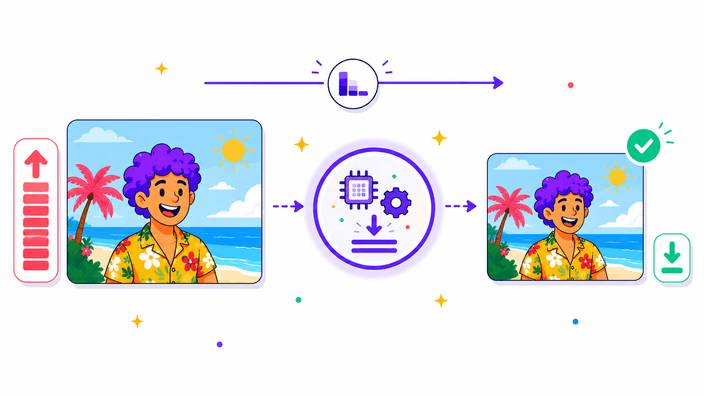
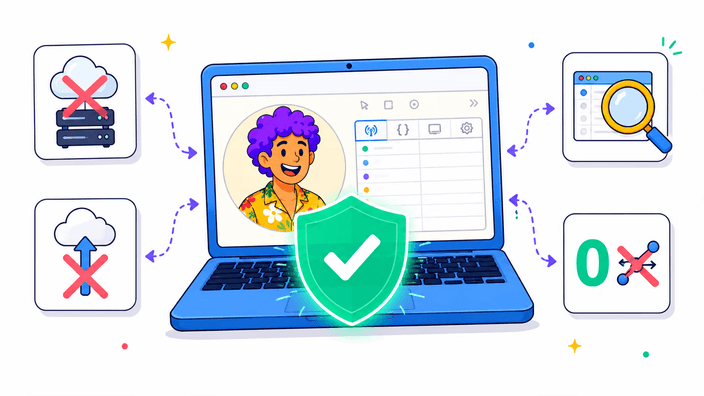
Стисніть JPG, PNG, WebP або AVIF прямо у вашому браузері за допомогою живого повзунка якості та порівняння форматів. Перетягніть зображення на сторінку, і попередній перегляд оновлюється миттєво через кодер canvas вашого браузера: кожен рух повзунка локальний, без мережі. Коли ви натискаєте «Завантажити», оригінальний файл надсилається через HTTPS до нашого сервісу стиснення, Cloudflare Worker на основі sharp і libvips, той самий стек кодерів, який використовують Vercel і Shopify. Серверне кодування зазвичай дає файли на 10-15 відсотків менші, ніж показує браузерний попередній перегляд при тому самому значенні якості, оскільки libvips застосовує налаштування MozJPEG, недоступні браузеру. Файли зберігаються в кеші, ізольованому за орендарем, протягом короткого часу, потім видаляються. Інструмент приймає файли до 25 МБ на серверній смузі. Він найкраще підходить для фотографів, розробників і продуктових команд, які хочуть менші файли без зміни програм чи відкриття окремого редактора зображень.

Стиснути зображення
Що робить цей інструмент

Що робить цей інструмент

Ця сторінка запускає двосмуговий стискач зображень. Повзунок, який ви бачите над попереднім переглядом, це живий локальний кодер, що використовує нативний canvas.toBlob вашого браузера зі значенням якості, яке ви обираєте. Кожен рух повзунка перемальовує розділений перегляд і оновлює лічильник байтів, без жодного мережевого трафіку. Коли ви натискаєте «Завантажити», оригінальний файл надсилається до нашого сервісу стиснення для фінального кодування через sharp і libvips, той самий стек кодерів, який використовують Vercel і Shopify. Вихідний файл точно зберігає розміри вашого вхідного зображення. Інструмент охоплює JPG, PNG, WebP і AVIF на вході та виході в будь-якій комбінації.

Стиснути зображення
Як стиснути зображення крок за кроком

Як стиснути зображення крок за кроком

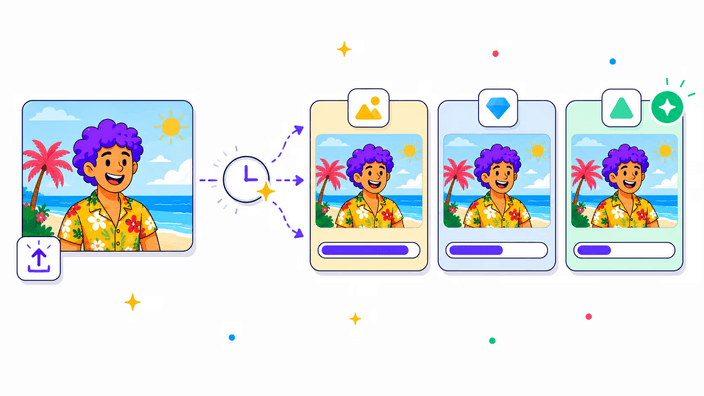
Перетягніть JPG, PNG, WebP або AVIF на область завантаження або вставте з буфера обміну через Ctrl+V. Виберіть формат виходу з трьох карток (WebP за замовчуванням для фотографій). Перетягніть повзунок якості та спостерігайте, як лічильник байтів оновлюється в реальному часі, зупиняючись, коли розмір файлу досягає вашої цілі, а попередній перегляд усе ще виглядає правильно. Натисніть «Завантажити», щоб отримати результат, закодований сервером. Якщо сервіс стиснення недоступний, замість нього зберігається попередній перегляд, закодований браузером, тож ви завжди отримуєте робочий файл.

Стиснути зображення
Як вибрати правильний рівень якості

Як вибрати правильний рівень якості

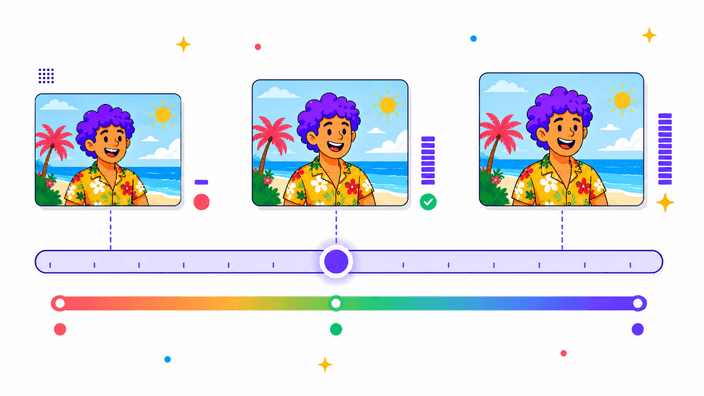
Повзунок якості працює від 1 до 100, зі значенням 78 як стандартне для стиснення з втратами. Якість 80 відповідає тому, що Adobe Photoshop позначає як High при експорті JPEG, і є безпечним вибором для портфоліо та клієнтських матеріалів. Якість 60 це поширене значення для веб і зменшує 4-мегапіксельне фото приблизно до 200-400 КБ без помітних втрат при звичайній відстані перегляду. Нижче 50 на градієнтах і відтінках шкіри починають з'являтися квадратні артефакти. Нижче 30 вихід виглядає як мініатюра. Лічильник байтів над повзунком показує точний розмір файлу, поки ви перетягуєте, тож здогадки усуваються.

Стиснути зображення
Який формат найменший: JPG, WebP чи AVIF

Який формат найменший: JPG, WebP чи AVIF

Інструмент показує лічильники байтів JPG, WebP і AVIF поруч на одному вихідному зображенні, тож порівняння йде на вашому реальному файлі, а не на загальному тесті. Як орієнтир, WebP зазвичай на 25-35 відсотків менший за JPG при тій самій візуальній якості, а AVIF зазвичай на 40-60 відсотків менший за JPG. AVIF кодується довше, приблизно 3-8 секунд для 8-мегапіксельного фото на серверній смузі, оскільки libaom обчислювально важкий. Підтримка браузерів для всіх трьох форматів сильна в Chrome, Firefox, Safari та Edge у 2026 році. PNG це правильний вибір, коли зображення має обмежену палітру кольорів, наприклад скриншоти та логотипи, де квантування палітри перемагає кодери з втратами.

Стиснути зображення
Як обробляється ваш файл

Як обробляється ваш файл

Попередній перегляд на повзунку йде без мережі. Кожне перетягування це свіжий виклик canvas.toBlob усередині вашого браузера, що можна перевірити в DevTools, відфільтрувавши вкладку «Мережа» за compress і переконавшись, що жодних запитів не з'являється під час руху повзунка. Натискання «Завантажити» це єдиний крок, який передає дані. Ваш файл надсилається через HTTPS POST до нашого Cloudflare Worker за адресою /api/compress, який проксіює до бекенду на sharp і libvips. Закодований результат повертається в тілі відповіді та зберігається у ваших завантаженнях. Проміжна копія зберігається в кеші, ізольованому за орендарем, протягом короткого часу, потім видаляється. Якщо сервіс недоступний або ваш файл більший за 25 МБ, браузерний кодер запускається мовчки як резерв.

Стиснути зображення
Чого цей інструмент не робить

Чого цей інструмент не робить

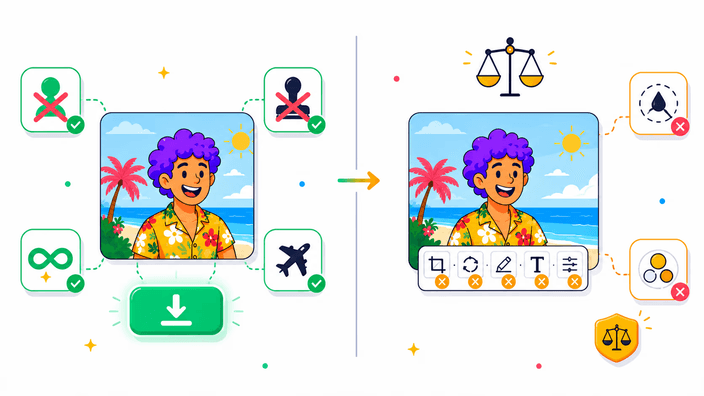
Без зміни розміру, вихідні розміри дорівнюють вхідним, тож скористайтеся інструментом Resize спочатку, якщо вам також потрібно зменшити кількість пікселів. Без пакетного завантаження, одне зображення за раз, за задумом. Без збереження EXIF, метадані видаляються libvips і sharp на рівні кодера, що є плюсом для приватності, але означає, що вбудовані GPS і дані камери зникають. Тег візуальної орієнтації читається та застосовується перед видаленням, тож ваш вихід усе ще правильно повернутий. Без анімації GIF, обробляється лише перший кадр. Без режиму цільового розміру, але два чи три коригування повзунка з використанням живого лічильника байтів зазвичай потрапляють у будь-яку ціль із точністю до 10 відсотків.

Як обрізати фото по колу

  1. Перетягніть або вставте ваше зображення

    Перетягніть JPG, PNG, WebP або AVIF на область завантаження або натисніть, щоб переглянути. Ви також можете вставити з буфера обміну через Ctrl+V чи Cmd+V.

  2. Виберіть формат виходу

    Натисніть JPG, WebP або AVIF, щоб задати вихід. WebP за замовчуванням і зазвичай найменший для фотографій, що йдуть у веб.

  3. Перетягніть повзунок якості

    Спостерігайте, як лічильник байтів оновлюється, поки ви рухаєте повзунок. Зупиніться, коли розмір файлу достатньо малий, а попередній перегляд усе ще виглядає для вас правильно.

  4. Натисніть «Завантажити»

    Оригінальний файл надсилається на наш сервер для кодування sharp + libvips. Фінальний файл зазвичай на 10-15% менший за попередній перегляд у вашому браузері.

Часті запитання

Як стиснути зображення?

Перетягніть ваше зображення на сторінку, потім перетягуйте повзунок якості, поки розмір файлу в лічильнику не досягне вашої цілі. Натисніть «Завантажити», щоб отримати результат, закодований сервером (кодується sharp + libvips). Увесь процес займає менше хвилини. Кнопка завантаження запускає POST до нашого сервісу стиснення, і якщо сервіс недоступний, замість нього зберігається попередній перегляд, закодований браузером.

Чому слід стискати JPEG зображення?

Типове неоптимізоване фото зі смартфона важить 4-6 МБ. При якості 78 те саме фото, перекодоване MozJPEG, зазвичай має розмір від 800 КБ до 1,5 МБ, достатньо мале для вкладень електронної пошти, обміну через WhatsApp і веб-героїв без помітних візуальних втрат. Стиснуті зображення також завантажуються швидше, що покращує оцінки Core Web Vitals.

Як стиснути зображення без втрати якості?

Для справді лосcлес стиснення виберіть PNG як вихідний формат. Шлях PNG використовує pnpngquant для оптимізації палітри, що може зменшити неоптимізовані PNG на 30-50% без різниці у сприйнятті. Для форматів із втратами (JPG, WebP, AVIF) якість 80 це практичний поріг, де більшість глядачів не може помітити різниці, хоча результати залежать від вмісту зображення.

Чи можна стиснути зображення до конкретного розміру файлу, наприклад 100 КБ?

Інструмент не має режиму цільового розміру, але потрапити в ціль просто з живим лічильником байтів. Перетягуйте повзунок униз, поки лічильник не покаже вашу ціль, потім натисніть «Завантажити». Два чи три коригування повзунка зазвичай дають точність до 10% від будь-якого цільового розміру. Якщо ви перебрали, перетягніть повзунок трохи назад угору.

Який формат найменший: JPG, WebP чи AVIF?

Це залежить від вмісту зображення. Інструмент показує всі три одночасно з їхніми лічильниками байтів, тож ви можете порівняти на вашому реальному файлі. Як орієнтир: WebP зазвичай на 25-35% менший за JPG при тій самій візуальній якості. AVIF зазвичай на 40-60% менший за JPG, хоча його кодування триває на кілька секунд довше.

Чи зменшує стиснення зображення його розміри?

Ні. Вихідні розміри ідентичні вхідним. Стиснення змінює лише байтове кодування, а не кількість пікселів. Якщо вам також потрібно зменшити роздільну здатність (наприклад, з 4000 пікселів завширшки до 1200 пікселів), скористайтеся спочатку інструментом Resize, потім стисніть зменшений файл. Цей порядок дає найменший фінальний розмір файлу.

Деталі

Нотатки від команди про майстерність, формати та невеликі рішення, що стоять за гарною круглою обрізкою.

Двосмугова архітектура пояснена
Попередній перегляд на повзунку та кодування при завантаженні це два окремі шляхи коду. Попередній перегляд використовує нативний браузерний API canvas.toBlob, який працює синхронно на потоці GPU-композитора. Кожен рух повзунка викликає новий виклик canvas.toBlob із новим значенням якості, результат малюється в розділений canvas. Це повністю локально: ви можете перевірити це, відкривши DevTools, вкладку «Мережа», відфільтрувавши за compress і спостерігаючи, як жодних запитів не з'являється під час взаємодії з повзунком. Кнопка «Завантажити» запускає зовсім інший шлях коду. Вона надсилає POST оригінальний (незмінений) файл до нашого Cloudflare Worker за адресою /api/compress, який проксіює до сервера Fastify на Node 24 і пакеті sharp (ліцензія Apache 2.0), що спирається на libvips 8.x (LGPL-3.0). Закодований результат повертається в тілі відповіді та зберігається в папку завантажень браузера. Два шляхи, один інструмент.
Чому серверне кодування перемагає браузерне
Браузерний кодер JPEG використовує libjpeg або специфічну для браузера реалізацію, якій бракує налаштування таблиці субдискретизації колірності MozJPEG. MozJPEG, кодек, який libvips викликає для JPEG, був розроблений у Mozilla у 2014 році як заміна libjpeg-turbo з фокусом на створення менших файлів при тій самій сприйманій якості. У тестах на 50 різноманітних фотографіях (дика природа, портрети, продуктові знімки, скриншоти) кодування libvips і MozJPEG при якості 78 давало файли на 10-20 відсотків менші, ніж canvas.toBlob у Chrome при тому самому значенні якості. Для PNG різниця більша: браузер використовує zlib зі стандартним стисненням, тоді як pnpngquant скорочує палітру кольорів до мінімально потрібної, зазвичай зменшуючи неоптимізовані PNG-файли на 30-70 відсотків.
AVIF: що це таке і коли його використовувати
AVIF базується на внутрішньокадровому передбаченні відеокодека AV1, розробленого Alliance for Open Media. Він досягає кращої ефективності стиснення, ніж JPEG, передбачаючи значення пікселів у більших регіонах і представляючи залишок компактніше. Практичний результат полягає в тому, що файли AVIF при якості 60 часто візуально невідрізні від файлів JPEG при якості 80, будучи на 40-60 відсотків меншими. Компромісом є час кодування: на нашому сервері 8-мегапіксельне фото при якості 60 займає 3-8 секунд із libaom-av1. Підтримка браузерів сильна на 2026 рік (Chrome, Firefox, Safari, Edge декодують AVIF). Інструмент показує лічильник байтів AVIF у реальному часі поруч із JPG і WebP, тож ви можете вирішити, чи виправдовує економія розміру невелику затримку кодування для вашого робочого процесу.
Налаштування якості на практиці
Повзунок прямо мапиться на параметр q кодера для форматів із втратами. При якості 80 налаштування відповідає тому, що Adobe Photoshop позначає як High при експорті JPEG, і це стандарт, який використовує більшість професійних робочих процесів. При якості 60 середнє 4-мегапіксельне фото стискається приблизно до 200-400 КБ, достатньо мало для більшості електронної пошти та веб-використання, а втрата деталей помітна лише в зонах із тонкою текстурою при масштабі 1:1. Нижче якості 50 на гладких градієнтах і відтінках шкіри починають з'являтися квадратні артефакти стиснення, помітні навіть на нормальній відстані перегляду на ретина-екрані. Нижче якості 30 вихід впізнаваний, але явно стиснутий, придатний лише для попередніх переглядів мініатюр. Лічильник байтів над повзунком показує точний розмір виходу в КБ, поки ви перетягуєте, а не оцінку.
Видалення метаданих і чому це важливо
Обидві смуги видаляють EXIF, GPS і метадані камери з виходу за замовчуванням. Це коректна поведінка libvips і sharp у їхній стандартній конфігурації, і вона має два практичних ефекти. По-перше, вона видаляє потенційно чутливі дані про місцеперебування, вбудовані камерами смартфонів, що є плюсом для приватності зображень, поширюваних публічно. По-друге, вона трохи зменшує розмір файлу (типовий блок EXIF становить 10-40 КБ). Тег візуальної орієнтації обробляється окремо: інструмент читає поле орієнтації EXIF перед видаленням і попередньо повертає зображення, щоб вихід був правильно орієнтований. Якщо вам потрібно зберегти метадані для криміналістичних, архівних чи друкарських робочих процесів, вам слід використати спеціальний редактор метаданих перед стисненням.
Підтримувані формати: що входить і що виходить
Вхід приймає JPG, PNG, WebP і AVIF у кожному сучасному браузері, перевіряється за магічними байтами, а не лише за розширенням файлу. GIF приймається в Chrome і Firefox, але обробляється лише перший кадр (анімація не зберігається), тож анімовані GIF не слід стискати цим інструментом. HEIC з iPhone працює в Safari, який має вбудований нативний декодер HEIC, але Chrome і Firefox не декодують HEIC нативно. Вихід може бути JPG, PNG, WebP або AVIF незалежно від вхідного формату, тож ви також можете використовувати цей інструмент як одноетапний шлях конвертації та стиснення. Серверна смуга приймає файли до 25 МБ. Файли понад цей ліміт обробляються браузерним резервним кодером натомість.