Обрізати зображення онлайн

Обріжте JPG, PNG, WebP або AVIF у будь-якому співвідношенні: 1:1, 16:9, 9:16, 4:5, 3:2, 4:3 або власні пікселі.

або перетягніть зображення сюди

Про цей інструмент

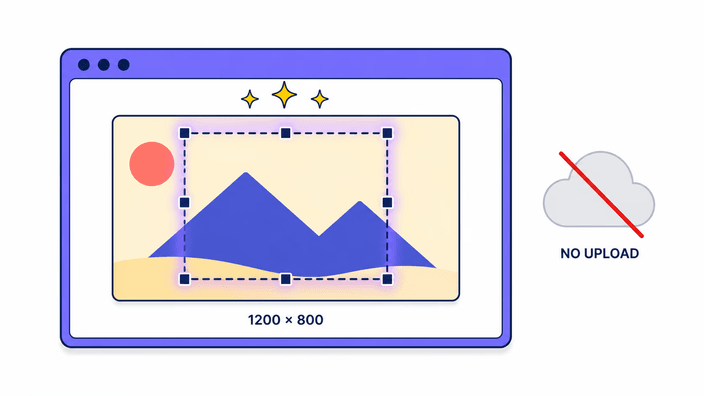
Обріжте будь-яке зображення до прямокутної області прямо у вашому браузері за допомогою інструмента Araluma на базі cropperjs v2. Перетягніть файл JPG, PNG, WebP або AVIF на сторінку, і полотно обрізання відкриється миттєво. Перетягуйте маркери, щоб задати положення вибору, заблокуйте співвідношення (1:1, 16:9, 9:16, 4:5, 3:2, 4:3 або A4), або введіть точні розміри в пікселях, і рамка автоматично підлаштується. Інтерактивний показник відображає розмір виходу в реальних пікселях джерела ще до того, як ви натиснете завантажити. Ваше зображення залишається на пристрої впродовж усієї роботи, у вкладці Network у DevTools немає жодного вихідного запиту під час обрізання. Виводи PNG та WebP зберігають прозорість з оригіналу, тоді як вивід JPG замінює прозорі області білим фоном. Метадані EXIF видаляються з кожного експорту. Цей інструмент підходить кожному, хто потребує швидкого та точного прямокутного обрізання без встановлення програмного забезпечення, по одному файлу за раз.

Обрізати зображення
Як працює інструмент обрізання у вашому браузері

Як працює інструмент обрізання у вашому браузері

Ваше зображення відкривається браузером безпосередньо за допомогою File API. Немає завантаження на сервер і немає тимчасової копії, збереженої поза вашим пристроєм. Перетягніть рамку обрізання до потрібного місця, змініть її розмір з кутів або країв, і інтерактивний показник пікселів оновлюється під час перетягування. Координати знаходяться у просторі пікселів вихідного зображення, тому показане число є буквальним розміром файлу виходу. Відкрийте DevTools і перейдіть на вкладку Network під час обрізання, не з'явиться жодного вихідного запиту зображення. Файл, який ви скидаєте, і файл, який ви завантажуєте, обидва повністю залишаються на вашому пристрої впродовж сесії.

Обрізати зображення
Заблокуйте співвідношення або введіть точні розміри в пікселях

Заблокуйте співвідношення або введіть точні розміри в пікселях

Натисніть чип співвідношення (1:1 для квадрата, 16:9 для широкоформатного, 9:16 для портрета, 4:5, 3:2, 4:3 або A4), і рамка вибору блокується на цій пропорції. Перетягніть її будь-куди на зображенні, щоб вибрати частину, яку зберегти. Щоб досягти конкретної цілі в пікселях, введіть ширину та висоту у поля розмірів, і рамка обрізання змінює розмір, щоб збігатися. Вивід завжди дорівнює розміру вибору в пікселях джерела. Цей інструмент не збільшує: якщо ваш вибір має ширину 600 пікселів, файл виходу також має ширину 600 пікселів.

Обрізати зображення
Вивід JPG замінює прозорість на білий

Вивід JPG замінює прозорість на білий

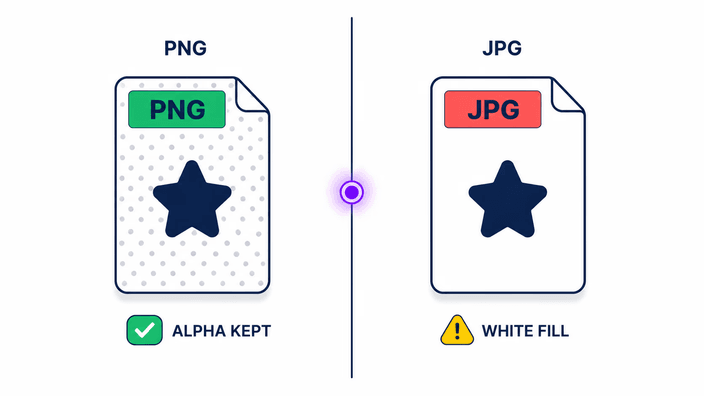
Якщо ваш вихідний файл має прозорі області (PNG, WebP з альфа-каналом або AVIF з альфа-каналом) і ви обираєте JPG як формат виходу, ці прозорі пікселі заповнюються білим. JPG не має альфа-каналу, тому немає де зберегти прозорість. Щоб зберегти прозорість, оберіть PNG, WebP або AVIF у селекторі формату на екрані завершення. Виводи PNG та WebP переносять оригінальний альфа-канал без змін. AVIF також підтримує альфу. Селектор формату позначає кожен варіант, тож компроміс видно ще до завантаження.

Обрізати зображення
Точно переміщайте вибір клавіатурою

Точно переміщайте вибір клавіатурою

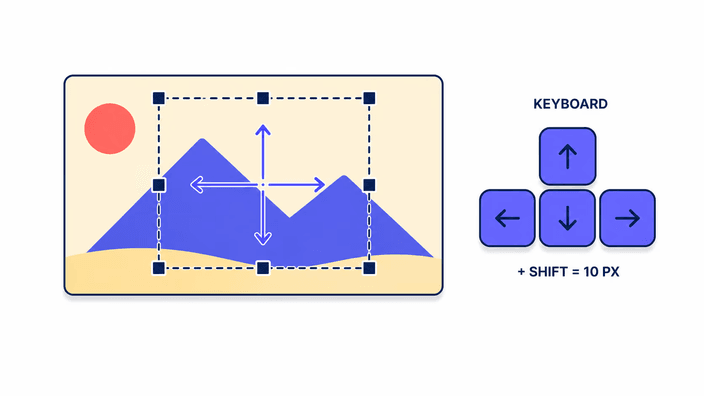
Натисніть Tab, щоб перейти до рамки обрізання, потім використовуйте клавіші зі стрілками, щоб переміщати вибір по одному пікселю за раз. Утримуйте Shift зі стрілкою, і крок зростає до десяти пікселів. Ця навігація клавіатурою вбудована у cropperjs v2 як рідна функція, а не окремий шар доступності. Корисна, коли вам потрібне субпіксельне візуальне вирівнювання, якого не може досягти трекпад, або коли ви працюєте у налаштуваннях лише з клавіатурою. Вибір також реагує на дотик на мобільних пристроях, защіпніть, щоб збільшити полотно, потім перетягуйте кути вибору для перекадрування. У обох випадках не потрібно вмикати додатковий режим.

Обрізати зображення
Формати виходу: PNG, JPG, WebP та AVIF

Формати виходу: PNG, JPG, WebP та AVIF

Після обрізання оберіть формат завантаження на екрані завершення. PNG без втрат і зберігає прозорість. JPG застосовує стиснення з втратами на якості 0.9 за замовчуванням, що візуально не відрізняється від джерела на більшості фотографій. WebP балансує режими без втрат і з втратами і також підтримує прозорість. AVIF кодується через бібліотеку @jsquash/avif на якості 0.9. Дає найменший файл при еквівалентній візуальній якості, але перше кодування AVIF у сесії потребує одноразового завантаження модуля WASM 870 КБ. Формат виходу за замовчуванням збігається з вашим входом, вхід PNG за замовчуванням виводить PNG, вхід JPG за замовчуванням виводить JPG. Ви можете змінити це у будь-який час на екрані завершення.

Обрізати зображення
Коли використовувати інший інструмент обрізання

Коли використовувати інший інструмент обрізання

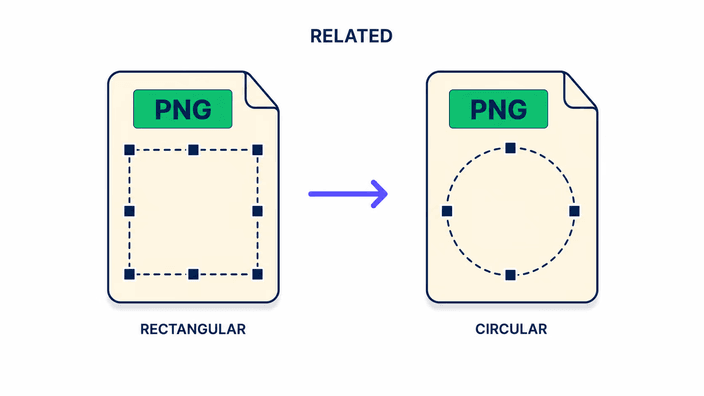
Цей інструмент обрізає лише прямокутники, квадрати, ландшафтні співвідношення, портретні співвідношення та власні розміри в пікселях. Для кругового обрізання, аватарки з прозорими кутами, використовуйте Circle Crop замість цього. Він використовує ту саму обробку на стороні браузера, але виводить круглий PNG. Для платформо-специфічних пресетів з уже встановленими розмірами за замовчуванням (Instagram 1080×1080, мініатюра YouTube 1280×720, обкладинка Facebook 1200×630), сторінки пресетів обрізання у родині Crop відкриваються з цими розмірами уже завантаженими, тож вам не доводиться обчислювати. Якщо вашому зображенню потрібно змінити формат без попереднього обрізання, використовуйте інструмент Convert, щоб отримати PNG, JPG, WebP або AVIF.

Як обрізати фото по колу

  1. Скиньте ваше зображення

    Відкрийте інструмент і скиньте файл JPG, PNG, WebP або AVIF до області завантаження, або натисніть, щоб переглянути файл на вашому пристрої.

  2. Виберіть співвідношення або розмір у пікселях

    Натисніть чип співвідношення (1:1, 16:9, 9:16, 4:5, 3:2, 4:3 або A4) або введіть точні розміри в пікселях у полях ширини та висоти, щоб встановити рамку обрізання.

  3. Розмістіть рамку

    Перетягніть рамку обрізання до області зображення, яку ви хочете зберегти, потім змініть її розмір з кутів або країв, доки інтерактивний показник не покаже потрібний розмір виходу.

  4. Обріжте та завантажте

    Натисніть Обрізати, оберіть формат виходу (PNG, JPG, WebP або AVIF) на екрані завершення і завантажте обрізаний файл на ваш пристрій.

Часті запитання

Як обрізати зображення онлайн?

Скиньте ваше зображення на інструмент обрізання, оберіть співвідношення або введіть розміри в пікселях, перетягніть рамку вибору на область, яку ви хочете зберегти, потім натисніть Обрізати та завантажте. Увесь процес виконується у вашому браузері. Типове обрізання від завантаження до скачування займає менше десяти секунд на сучасному пристрої.

Навіщо обрізати зображення?

Обрізання видаляє небажані краї, фокусує око глядача на основному об'єкті, дотримується вимог до співвідношень для соціальних мереж, дає вам потрібний розмір у пікселях для друку чи документів, та зменшує розмір файлу шляхом видалення непотрібних областей. Кадрування зображення також покращує його композицію.

Які формати підтримуються?

Вхід приймає JPG, PNG, WebP і AVIF (плюс GIF, перший кадр). Вихід може бути PNG, JPG, WebP або AVIF. HEIC, TIFF і PSD не підтримуються, спочатку перетворіть їх інструментом Convert. Усі чотири вихідні формати працюють у всіх сучасних браузерах.

Як зберегти прозорість PNG після обрізання?

На екрані завершення оберіть PNG як формат виходу, щоб альфа-канал залишився недоторканим. WebP та AVIF також зберігають прозорість. Якщо ви оберете JPG, прозорі області будуть замінені білим фоном, оскільки JPG не має альфа-каналу. Вивід PNG є без втрат, тому жодна якість пікселів не втрачається під час обрізання.

Чи можна обрізати зображення без завантаження на сервер?

Так. Цей інструмент працює повністю у вашому браузері за допомогою File API і канвасу cropperjs v2. Жоден файл не завантажується на наш сервер. Ви можете перевірити це, відкривши DevTools і перейшовши на вкладку Network під час обрізання, не з'явиться жодного вихідного запиту зображення. Ваше зображення залишається на пристрої.

Як обрізати фото для Instagram?

Відкрийте інструмент у браузері, завантажте ваше фото і натисніть чип 1:1 для квадратного посту Instagram або 4:5 для портретного. Перетягніть рамку, щоб обрамити об'єкт, натисніть Обрізати і завантажте. Розмір виходу відповідає пікселям вибору в джерелі. Для Stories або Reels використовуйте співвідношення 9:16.

Деталі

Нотатки від команди про майстерність, формати та невеликі рішення, що стоять за гарною круглою обрізкою.

Бібліотека cropperjs v2 і що змінилося з v1
Цей інструмент побудований на cropperjs версії 2.1.1, повному переписанні оригінальної бібліотеки cropperjs. Реліз v2 замінює старий API на основі конструктора (new Cropper(img, { aspectRatio: 1 })) архітектурою Web Components. Полотно обрізання, оверлей вибору та елемент зображення всі є власними HTML елементами, зареєстрованими через CustomElementRegistry браузера. Це означає, що Shadow DOM обробляє всі внутрішні стилі, немає окремого файлу cropper.css для імпорту, що усуває один запит активу Vite порівняно з v1. Блокування співвідношення тепер встановлюється безпосередньо на елементі вибору (cropperSelection.aspectRatio = 1), а не в конструкторі, тому співвідношення може змінюватися під час виконання без переініціалізації всього інтерфейсу обрізання. Бібліотека важить 41 960 байтів сирих і 12 175 байтів gzip, виміряно безпосередньо з заголовка content-length CDN jsDelivr. Ці 12 КБ платяться один раз за сесію і повторно використовуються у всіх маршрутах пресетів обрізання через розділення чанків Vite.
Як обчислюються розміри виходу в пікселях без збільшення
Коли ви перетягуєте вибір обрізання на екрані, координати, які ви бачите, знаходяться у просторі пікселів вихідного зображення, а не у просторі пікселів CSS. Ця різниця важлива для екранів з високою щільністю пікселів, телефон зі співвідношенням пікселів пристрою 3× відображає зображення шириною 300 пікселів CSS як 900 реальних пікселів, але координати вибору відображають 900 реальних пікселів, а не 300 CSS. Файл виходу, який ви завантажуєте, містить точно стільки пікселів, скільки прямокутник вибору представляє у вихідному зображенні. Операція обрізання викликає selection.toCanvas() з API cropperjs v2, асинхронний метод, що повертає новий HTMLCanvasElement розміром піксельних розмірів вибору. Цей канвас потім передається до canvas.toBlob() для PNG, JPG або WebP, або до кодера @jsquash/avif для AVIF. Жодного кроку збільшення не вставляється. Якщо ваш вибір має ширину 800 пікселів, вихід має ширину 800 пікселів.
Видалення метаданих EXIF і що втрачається
Кожен експорт видаляє дані EXIF, IPTC, XMP та профілі ICC. Це відбувається на рівні конвеєра канвасу, браузер малює декодовані пікселі зображення на HTMLCanvasElement і канвас кодує до нового файлу. Канвас не має поняття контейнерів метаданих, він лише зберігає значення пікселів та параметри кодування. Що видаляється, включає координати GPS, марку та модель камери, фокусну відстань об'єктива, налаштування експозиції, поля авторського права та теги профілю кольору. Профіль кольору sRGB фактично є припущенням, яке робить канвас, кольори рендеряться через конвеєр відображення браузера і повторно кодуються без приєднаного профілю. Для більшості веб-публікацій та використання у соціальних мережах видалений EXIF є переважним, оскільки дані GPS можуть розкрити інформацію про місцезнаходження, якою користувач не мав наміру ділитися. Для професійних фотографічних робочих процесів, де точність профілю кольору має значення, використовуйте інструмент експорту з керованим кольором.
Що відбувається коли ви обрізаєте анімований GIF
Коли ви скидаєте анімований GIF на інструмент обрізання, браузер декодує лише перший кадр до елемента зображення, що використовується канвасом обрізання. Це поведінка браузера, а не обмеження cropperjs, HTMLImageElement не відкриває окремі кадри анімованого GIF до JavaScript у спосіб, який API канвасу міг би ітерувати. Результат полягає в тому, що для вибору обрізання доступний лише перший кадр і кінцевий вихід є нерухомим зображенням у будь-якому форматі, який ви оберете на екрані завершення. Якщо вхід є GIF і ви обираєте GIF як вихід, реалізація canvas.toBlob браузера не містить кодера GIF, тому вихід тихо знижується до PNG. Інструмент явно відхиляє GIF як варіант формату виходу, щоб уникнути цього тихого зниження. Якщо вам потрібно обрізати всі кадри анімації, вам потрібен інструмент, який працює покадрово, чого цей інструмент не підтримує.
Навігація клавіатурою та доступність
Елемент вибору cropperjs v2 реалізує навігацію клавіатурою як частину своєї специфікації Web Component. Після того, як ви Tab переходите до вибору обрізання, клавіші зі стрілками переміщують рамку на один піксель у натиснутому напрямку. Shift плюс клавіша зі стрілкою переміщує рамку на десять пікселів. Це нативно доступно без обхідного шляху скрінридера або власного шару JavaScript, обробник клавіатури живе всередині shadow root елемента вибору і спрацьовує на keydown. Це важливо для користувачів, які покладаються на навігацію лише з клавіатури, включаючи деякі налаштування допоміжних технологій, пристрої моторної доступності та робочі процеси точності, де трекпад не може надійно досягти субпіксельного вирівнювання. Інтерактивний показник пікселів, прикріплений до вибору, також оновлюється з кожним натисканням клавіші, тож користувачі скрінридерів з aria-live регіонами на показнику можуть почути, як змінюються поточні розміри. Доступність клавіатурою є однією з областей, де цей інструмент випереджає iLoveIMG та img2go.
Компроміси вибору формату після обрізання
Селектор формату на екрані завершення дає чотири варіанти. PNG без втрат, кожен піксель у області обрізання зберігається точно так, як був декодований з джерела. Розмір файлу більший за JPG для того ж вмісту, зазвичай від трьох до п'яти разів більший для фотографії. JPG застосовує стиснення з втратами на якості 0.9 (за шкалою від 0 до 1), що приблизно відповідає пресету високої якості у більшості настільних редакторів. На q0.9 різниця між оригіналом та виходом загалом не видима на стандартному моніторі, але файл значно менший. WebP при тому ж налаштуванні якості створює файл приблизно на 25-35 відсотків менший за JPG у наших тестах кодування з тією ж перцептивною якістю на фотографіях. WebP також підтримує режим без втрат і зберігає прозорість. AVIF на якості 0.9 через бібліотеку @jsquash/avif дає найменший вихід з чотирьох форматів, але перше кодування у сесії вимагає завантаження модуля WASM 870 КБ.