ครอปรูปเป็นวงกลมออนไลน์

อัปโหลด JPG, PNG, WebP หรือ AVIF แล้วดาวน์โหลดรูปวงกลมพื้นหลังโปร่งใสได้เลย

หรือลากรูปมาที่นี่

เกี่ยวกับเครื่องมือนี้

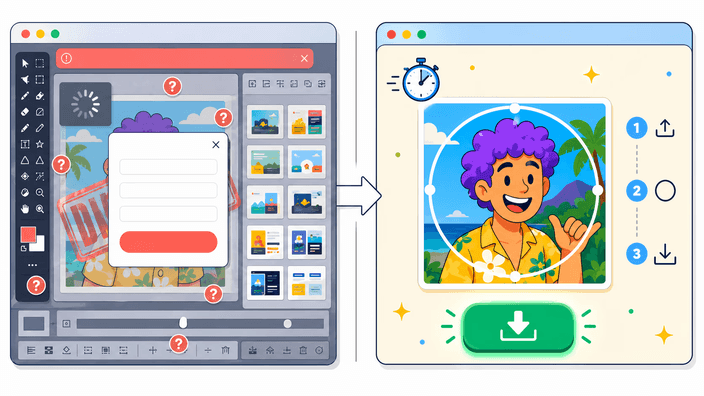
ครอปรูปเป็นวงกลมได้เลยในเบราว์เซอร์ โดยไม่ต้องติดตั้งโปรแกรม อัปโหลดไฟล์ JPG, PNG, WebP หรือ AVIF แล้ว Cropper.js จะเปิดรูปพร้อมกรอบวงกลมให้ทันที ลากกรอบเพื่อจัดองค์ประกอบ ปรับขนาดวงกลมให้ครอบคลุมส่วนที่ต้องการ แล้วกดบันทึก ระบบจะเข้ารหัสและดาวน์โหลดไฟล์ลงอุปกรณ์ของคุณโดยตรง ผลลัพธ์ที่ได้เป็น PNG หรือ WebP ที่มีพื้นหลังโปร่งใสนอกวงกลม หรือจะเลือก AVIF สำหรับไฟล์ที่เล็กที่สุด และ JPEG หากต้องการพื้นหลังสีทึบ รองรับไฟล์สูงสุด 25 MB และ 16 เมกะพิกเซล เครื่องมือทำงานเหมือนกันบนเดสก์ท็อป Windows, macOS, Linux และมือถือทั้ง iOS และ Android เพราะใช้แค่ JavaScript กับ Canvas API ที่เบราว์เซอร์ทุกตัวรองรับ ตรวจสอบได้จาก Network tab ใน DevTools ว่าไม่มีคำขอ POST ส่งข้อมูลรูปออกไประหว่างที่ครอป งานที่พบบ่อยที่สุดคือการทำรูปโปรไฟล์วงกลมขนาด 400x400 สำหรับ LinkedIn, ไอคอนอวตารบน Discord และ Slack รวมถึงรูปโพสต์ทรงกลมบน Instagram และ Facebook ไฟล์ต้นฉบับไม่เคยออกจากแท็บที่เปิดอยู่ จึงเหมาะกับรูปส่วนตัว เอกสารระบุตัวตน และภาพถ่ายของลูกค้าที่ห้ามส่งขึ้นคลาวด์ตามนโยบายขององค์กร

เปิดเครื่องมือครอปวงกลม
วิธีครอปรูปเป็นวงกลม

วิธีครอปรูปเป็นวงกลม

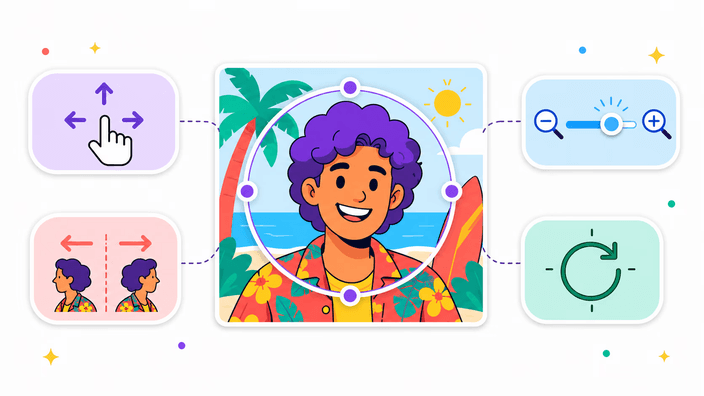
วาง JPG, PNG, WebP หรือ AVIF ลงบนหน้านี้ Cropper.js v2 จะเปิดรูปขึ้นบนสเตจวงกลมที่มีมาสก์ทันที พื้นที่มืดรอบนอกคือส่วนที่จะถูกตัดออก และวงกลมสว่างตรงกลางคือส่วนที่เก็บไว้ ลากวงกลมเพื่อจัดให้ตัวแบบอยู่กลาง ปรับขนาดด้วยปุ่มที่มุมหรือบีบนิ้วบนหน้าจอสัมผัส เมื่อองค์ประกอบลงตัวแล้ว เลือกรูปแบบไฟล์และกดบันทึก เบราว์เซอร์จะเข้ารหัสไฟล์ในเครื่องและสั่งดาวน์โหลดให้โดยตรง เปิด Network tab ใน DevTools ระหว่างครอปแล้วสังเกตว่าไม่มีรายการคำขอ POST เกิดขึ้นเลยทั้งตอนอัปโหลด ลาก และบันทึก


เลือกรูปแบบและเริ่มครอป
เลือกรูปแบบไฟล์ที่ต้องการ

เลือกรูปแบบไฟล์ที่ต้องการ

มีให้เลือก 4 รูปแบบในการบันทึก PNG คือค่าเริ่มต้น ให้วงกลมพื้นหลังโปร่งใสและเหมาะที่สุดสำหรับโลโก้และอวตาร WebP เล็กกว่า PNG ประมาณ 25-35% และยังคงพื้นหลังโปร่งใสได้เหมือนกัน AVIF เล็กที่สุดในกลุ่มที่โปร่งใสได้ แต่ตัวเข้ารหัสบนมือถือระดับกลางอาจใช้เวลาประมาณ 30 วินาทีสำหรับรูป 8 เมกะพิกเซล JPEG เข้ารหัสเร็วที่สุดและเหมาะกับแพลตฟอร์มที่ไม่รองรับไฟล์โปร่งใส แต่ผลลัพธ์จะเป็นวงกลมที่มีพื้นสีทึบเพราะ JPEG ไม่มี alpha channel ในสเปก เลือกตามปลายทางที่จะนำไปใช้และน้ำหนักไฟล์ที่ต้องการ

ปรับขนาดก่อนครอปวงกลม
รูปวงกลมสำหรับทุกแพลตฟอร์ม

รูปวงกลมสำหรับทุกแพลตฟอร์ม

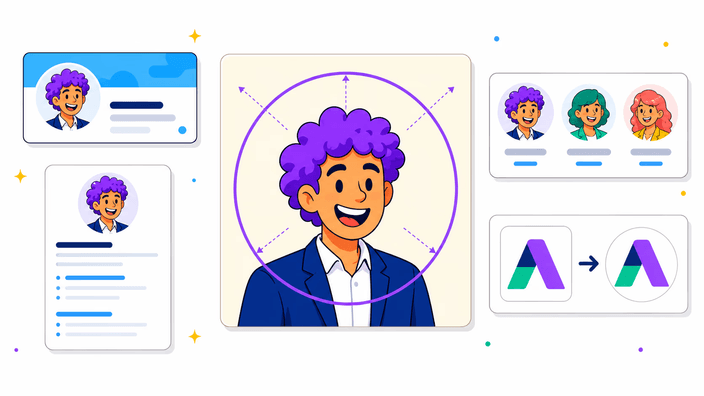
แพลตฟอร์มโซเชียลส่วนใหญ่แสดงรูปโปรไฟล์เป็นวงกลม LinkedIn แสดงที่ประมาณ 400×400 px บนหน้าโปรไฟล์ Discord ใช้ guild icon ได้สูงสุด 512×512 px และ user avatar 128×128 px ใน server member list Instagram แสดงรูปโปรไฟล์เป็นวงกลมประมาณ 110 px บนมือถือ ส่วน Slack รองรับ workspace avatar ได้สูงสุด 512×512 px LINE OA ก็แสดงรูปโปรไฟล์เป็นวงกลมเช่นกัน เครื่องมือนี้ export ที่ความละเอียดเดิมของรูปต้นฉบับ หากต้องการขนาดพิกเซลที่แน่นอนสำหรับแต่ละแพลตฟอร์ม ให้ปรับขนาดก่อนแล้วจึงครอปวงกลม

ลองครอปภายในข้อจำกัด
สิ่งที่เครื่องมือนี้ทำไม่ได้

สิ่งที่เครื่องมือนี้ทำไม่ได้

เครื่องมือมีขีดจำกัดที่ตรงไปตรงมา ไฟล์อัปโหลดสูงสุดอยู่ที่ 25 MB และความละเอียด 16 เมกะพิกเซล หากเกินจะแสดงข้อผิดพลาดที่เป็นมิตรพร้อมคำอธิบาย HEIC รองรับเฉพาะ Safari เท่านั้น เพราะ Chrome, Firefox และ Edge ยังไม่รองรับการ decode HEIC ในปี 2026 GIF อัปโหลดได้แต่จะใช้เฉพาะเฟรมแรก แอนิเมชันจะไม่ถูกเก็บไว้ในผลลัพธ์ AVIF เข้ารหัสช้าบนมือถือระดับกลาง อาจใช้เวลาประมาณ 30 วินาทีสำหรับรูป 8 เมกะพิกเซล และเครื่องมือนี้ไม่มี AI ตรวจจับใบหน้าอัตโนมัติ การวางวงกลมเป็นการจัดเองทุกครั้ง

ครอปในเบราว์เซอร์ทันที
รูปของคุณอยู่บนอุปกรณ์ของคุณ

รูปของคุณอยู่บนอุปกรณ์ของคุณ

Cropper.js รันการครอปใน Canvas API ของเบราว์เซอร์ และตัวเข้ารหัสไฟล์ (เช่น canvas.toBlob สำหรับ PNG/JPEG หรือ @jsquash/avif สำหรับ AVIF) ก็รันในเบราว์เซอร์เช่นกัน ไฟล์ที่ดาวน์โหลดมาจาก blob URL ที่อยู่ในเครื่องเท่านั้น วิธีตรวจสอบที่ตรงไปตรงมาที่สุดคือเปิด DevTools ไปที่แท็บ Network กด Clear แล้วลองอัปโหลดและครอปรูป จะเห็นว่าไม่มีคำขอ POST หรือ PUT ที่ส่งข้อมูลรูปออกไปยังเซิร์ฟเวอร์ใด คำขอที่ปรากฏมีเฉพาะ asset ของหน้า เช่น JS, CSS และฟอนต์ ที่โหลดมาก่อนหน้านี้แล้ว

ทำรูปโปรไฟล์วงกลมของคุณ
รูปโปรไฟล์วงกลมสำหรับทุกโซเชียล

รูปโปรไฟล์วงกลมสำหรับทุกโซเชียล

การอัปโหลดรูปสี่เหลี่ยมแล้วให้แพลตฟอร์มตัดเองมักทำให้ใบหน้าถูกตัดหรือมีพื้นที่ว่างเกินไป การครอปเองก่อนทำให้คุณควบคุมได้ว่าส่วนไหนของรูปจะอยู่ในวงกลม เหมาะกับรูปโปรไฟล์บุคคล โลโก้วงกลม รูปสมาชิกทีมบนหน้า About หรือ Discord server icon รวมถึงรูปโปรไฟล์ LINE OA ข้อสังเกตจากประสบการณ์ใช้งานจริง รูปที่มีใบหน้าอยู่กลางและมีพื้นที่รอบหัวเล็กน้อยจะอ่านง่ายกว่าในวงกลมขนาดเล็ก การเว้นช่องว่างประมาณ 10-15% รอบหัวก่อนปรับวงกลมช่วยให้ผลลัพธ์ดูสมดุล

วิธีครอบตัดรูปภาพเป็นวงกลม

  1. อัปโหลดรูปของคุณ

    คลิกพื้นที่อัปโหลดหรือลากไฟล์ JPG, PNG, WebP, AVIF หรือ GIF มาวางบนหน้านี้ กรอบวงกลมจะเปิดขึ้นให้ทันที

  2. จัดตำแหน่งวงกลมให้พอดี

    ลากวงกลมเพื่อให้ใบหน้าหรือโลโก้อยู่กลาง ปรับขนาดด้วยการบีบนิ้วหรือเลื่อนปุ่มมุมจนองค์ประกอบที่ต้องการอยู่ในกรอบ

  3. เลือกรูปแบบไฟล์

    เลือก PNG หรือ WebP สำหรับวงกลมพื้นหลังโปร่งใส AVIF สำหรับไฟล์ที่เล็กที่สุด หรือ JPEG หากต้องการพื้นสีทึบ

  4. กดบันทึกและดาวน์โหลด

    เบราว์เซอร์จะเข้ารหัสผลลัพธ์และดาวน์โหลดไฟล์ลงอุปกรณ์ของคุณโดยตรง ชื่อไฟล์จะเก็บชื่อเดิมและมีคำต่อท้าย -circle

ต้องการสี่เหลี่ยม ไม่ใช่วงกลม?

เครื่องมือนี้ทำได้รูปเดียวคือวงกลม สำหรับครอปสี่เหลี่ยมแบบอิสระให้ใช้ crop image สำหรับ Instagram feed (1080×1080) ให้ใช้ crop to square หรือเครื่องมือครอปเฉพาะแพลตฟอร์ม

คำถามที่พบบ่อย

Image Cropper ต่างจากวิธีครอปรูปแบบอื่น ๆ ยังไงบ้าง?

เครื่องมือนี้ทำงานในเบราว์เซอร์โดยตรง Cropper.js รันการครอปใน Canvas API โดยไม่ส่งรูปออกไปยังเซิร์ฟเวอร์ใด ต่างจากแอปบนมือถือที่ต้องติดตั้ง และต่างจากเครื่องมือออนไลน์ที่อัปโหลดรูปไปประมวลผลบน cloud ผลลัพธ์คือ PNG, WebP หรือ AVIF ที่มีพื้นหลังโปร่งใสรอบวงกลม เปิด DevTools แท็บ Network ระหว่างครอปเพื่อยืนยันว่าไม่มีคำขอ POST ส่งข้อมูลรูปออก

Image Cropper ใช้ฟรีไหม ต้องติดตั้งไหม?

ใช้งานได้ฟรีในเบราว์เซอร์ ไม่ต้องดาวน์โหลดหรือติดตั้งโปรแกรมใด รองรับเบราว์เซอร์ทันสมัยทั้งบนคอมพิวเตอร์และมือถือ เปิดหน้าเว็บแล้วอัปโหลดรูปได้เลย ผลลัพธ์ที่ดาวน์โหลดไม่มีลายน้ำ

รองรับไฟล์รูปแบบอะไรบ้าง?

อัปโหลดได้ทั้ง JPG, PNG, WebP, AVIF, GIF (เฉพาะเฟรมแรก ไม่รักษาแอนิเมชัน), BMP และ SVG ส่วน HEIC รองรับเฉพาะ Safari เท่านั้น เพราะ Safari จัดการ HEIC ได้ผ่าน createImageBitmap แต่ Chrome, Firefox และ Edge ยังไม่รองรับในปี 2026 ระบบตรวจสอบประเภทไฟล์จาก magic bytes ไม่ใช่จากนามสกุลไฟล์ ดังนั้นไฟล์ที่เปลี่ยนชื่อก็ยังถูกตรวจพบได้ถูกต้อง

ดาวน์โหลดไฟล์ในรูปแบบอะไรได้บ้าง?

มีให้เลือก 4 รูปแบบ PNG มีพื้นหลังโปร่งใสนอกวงกลมและเป็นค่าเริ่มต้น WebP เล็กกว่า PNG ประมาณ 25-35% และโปร่งใสได้เช่นกัน AVIF เล็กที่สุดในสามรูปแบบที่โปร่งใสได้ แต่อาจใช้เวลาเข้ารหัสนานถึง 30 วินาทีบนมือถือระดับกลาง ส่วน JPEG ผลิตวงกลมที่มีพื้นสีทึบ ไม่รองรับโปร่งใส

ทำรูปโปรไฟล์วงกลมพื้นหลังโปร่งใสได้ไหม?

ได้ PNG, WebP และ AVIF รองรับ alpha channel ดังนั้นพื้นที่นอกวงกลมจะโปร่งใสสมบูรณ์ เมื่อเปิดไฟล์ในโปรแกรมดีไซน์หรือแอปส่งข้อความส่วนใหญ่ พื้นหลังจะแสดงเป็นลายตารางหมากรุก ซึ่งแสดงว่าโปร่งใส JPEG ไม่รองรับโปร่งใส การเลือก JPEG จะให้คุณเลือกสีพื้นหลังแทน ไฟล์ที่ได้เหมาะสำหรับวางทับภาพใน Figma หรือ Canva โดยไม่เกิดขอบสีขาว

ใช้บนมือถือได้ไหม?

เครื่องมือนี้ทำงานในเบราว์เซอร์ทันสมัยทั้งบน iPhone, iPad และ Android ปุ่มลากตอบสนองต่อการสัมผัสและการบีบนิ้ว ข้อจำกัดหลักบนมือถือคือเวลาเข้ารหัส AVIF รูปความละเอียดสูงอาจใช้เวลา 30 วินาทีขึ้นไปเพราะตัวเข้ารหัส WASM ทำงานบน CPU ส่วน PNG และ WebP เร็วกว่ามากและเหมาะกับมือถือระดับกลาง

รายละเอียด

บันทึกจากทีมเกี่ยวกับงานฝีมือ รูปแบบ และการตัดสินใจเล็กๆ ที่อยู่เบื้องหลังการครอบตัดวงกลมที่ดี

Cropper.js v2 สร้างมาสก์วงกลมอย่างไร
Cropper.js v2 เผยแพร่เป็น Web Component ประกอบด้วยอิลิเมนต์ cropper-canvas, cropper-image และ cropper-handle การครอปวงกลมไม่ได้ใช้ CSS border-radius แต่เป็น canvas composite operation (destination-in) ที่ทำงานตอน export ผู้ใช้เห็นรูปเต็มพร้อมเลเยอร์มืดทับ ส่วนพื้นที่วงกลมที่เลือกถูกคำนวณแบบ real-time จากตำแหน่ง handle ที่เก็บใน internal state ของ component เมื่อกดบันทึก ระบบสร้าง canvas ชั่วคราวขนาดเท่าที่เลือก วาดรูปลงไป แล้วใช้ composite mask ลบพื้นที่นอกวงกลม สำหรับ PNG, WebP และ AVIF ผลลัพธ์รวม alpha channel ส่วน JPEG จะเติมพิกเซลโปร่งใสด้วยสีทึบก่อนเข้ารหัสเพราะ JPEG ไม่มี alpha channel ในสเปก Cropper.js v2 เผยแพร่ภายใต้สัญญาอนุญาต MIT ที่ github.com/fengyuanchen/cropperjs
PNG กับ WebP กับ AVIF กับ JPEG เลือกแบบไหนดี
PNG เป็น lossless รองรับทุกที่ และไฟล์ใหญ่กว่ารูปแบบอื่น วงกลม 512×512 จากรูป 8 เมกะพิกเซลเฉลี่ย 180-350 KB ขึ้นอยู่กับความซับซ้อนของภาพ WebP ที่ q85-q90 ให้ผลลัพธ์เสมือน lossless และเล็กกว่า PNG ประมาณ 25-40% รองรับเบราว์เซอร์ทันสมัยทุกตัวตั้งแต่ปี 2023 AVIF ใช้ AV1 intra-coding ให้ไฟล์เล็กกว่า WebP อีก 40-50% ที่คุณภาพเทียบเท่ากัน แต่ตัวเข้ารหัส @jsquash/avif WASM ใช้เวลาประมาณ 3 วินาทีบนคอมพิวเตอร์ และนานถึง 30 วินาทีบนมือถือระดับกลางสำหรับรูป 8 เมกะพิกเซล JPEG เข้ารหัสเร็วที่สุด ประมาณ 400 ms บน desktop แต่ไม่มี alpha channel ผู้ใช้ส่วนใหญ่ควรเลือก PNG เพื่อความเข้ากันได้ หรือ WebP เพื่อขนาดไฟล์ที่เล็กลง
ขนาดรูปสำหรับแต่ละแพลตฟอร์ม
LinkedIn แสดงรูปโปรไฟล์ที่ 400×400 px บนหน้าโปรไฟล์ และประมาณ 48 px ใน feed Discord รองรับ guild icon สูงสุด 512×512 px แสดงเป็นวงกลม ส่วน user avatar 128×128 px ใน server member list และ 32 px ใน chat Instagram แสดงรูปโปรไฟล์เป็นวงกลมประมาณ 110 px บนมือถือ และ 32 px ใน feed thumbnail Slack รับ workspace avatar สูงสุด 512×512 px แสดงเป็นวงกลมใน channel list ประมาณ 36 px LINE OA แสดงรูปโปรไฟล์เป็นวงกลมขนาดเล็กใน chat list เครื่องมือนี้ export ที่ความละเอียดเดิม หากต้องการขนาดพิกเซลที่แน่นอน ควรปรับขนาดก่อนโดยใช้เครื่องมือ resize แล้วจึงครอปวงกลม
HEIC และข้อจำกัดของ Safari
HEIC คือ container format ของ Apple ที่ใช้ HEVC compression iPhone บันทึกรูปเป็น HEIC โดยค่าเริ่มต้น Safari 17 ขึ้นไปรองรับ HEIC ผ่าน createImageBitmap ดังนั้นการครอปรูปจาก iPhone บน Safari ทำได้ตรงๆ แต่ Chrome, Firefox และ Edge ยังไม่รองรับในปี 2026 ระบบตรวจสอบ magic bytes ตอนอัปโหลด ถ้าพบว่าเป็น HEIC บนเบราว์เซอร์ที่ไม่ใช่ Safari จะแสดงข้อผิดพลาดพร้อมคำแนะนำให้แปลงเป็น JPG ก่อน วิธีแก้สำหรับผู้ที่ไม่ได้ใช้ Safari คือเปิดรูปบน iPhone แล้ว share เป็น JPG จาก share sheet การเปลี่ยนนามสกุลไฟล์อย่างเดียวไม่พอ เพราะระบบตรวจจาก magic bytes ไม่ใช่นามสกุล
ทำไมพื้นที่นอกวงกลมถึงโปร่งใส และทำไมมันสำคัญ
เมื่อ export PNG หรือ WebP พิกเซลนอกวงกลมมีค่า alpha = 0 ซึ่งหมายถึงโปร่งใสสมบูรณ์ บนแพลตฟอร์มที่แสดงอวตารเป็นวงกลม พื้นที่โปร่งใสจะกลายเป็นล่องหน และสีพื้นหลังของแพลตฟอร์มจะแสดงผ่านได้อย่างสะอาด บนแพลตฟอร์มที่แสดงไฟล์แบบเต็ม เช่น preview ของไฟล์แนบ พื้นที่โปร่งใสจะแสดงเป็นลายตารางหมากรุก ถ้านำวงกลมไปวางใน Figma หรือ Canva สามารถซ้อนบนพื้นสีใดก็ได้โดยไม่มีขอบสีขาว ตัวเลือก JPEG มีไว้สำหรับกรณีที่ความโปร่งใสสร้างปัญหา email client เก่าบางตัว CMS บางระบบ และแพลตฟอร์มเก่าอาจแทนที่พื้นที่โปร่งใสด้วยสีดำ การใช้ JPEG พร้อมเลือกสีพื้นหลังป้องกันปัญหานี้ได้
ตรวจสอบการประมวลผลในเบราว์เซอร์ด้วย DevTools Network tab
เปิด DevTools ของเบราว์เซอร์ด้วย F12 หรือคลิกขวาแล้วเลือกตรวจสอบ ไปที่แท็บ Network กด Clear เพื่อลบรายการก่อนหน้า แล้วอัปโหลดรูปในเครื่องมือครอปวงกลมและลากปุ่มปรับ สังเกต Network tab ระหว่างอัปโหลดและครอป คำขอที่ปรากฏมีเฉพาะ asset ของหน้า เช่น JS, CSS และฟอนต์ ที่โหลดมาก่อนแล้ว ไม่มีคำขอ POST หรือ PUT ที่ส่งข้อมูลรูปออก หลังกด Save จะปรากฏคำขอ blob: URL ชั่วครู่ ซึ่งเป็นเบราว์เซอร์ที่ resolve blob ในเครื่อง ไม่ใช่การส่งข้อมูลไปยังเซิร์ฟเวอร์ ขั้นตอนนี้ทำได้บน Chrome, Firefox, Safari และ Edge