如何裁切圓形圖片
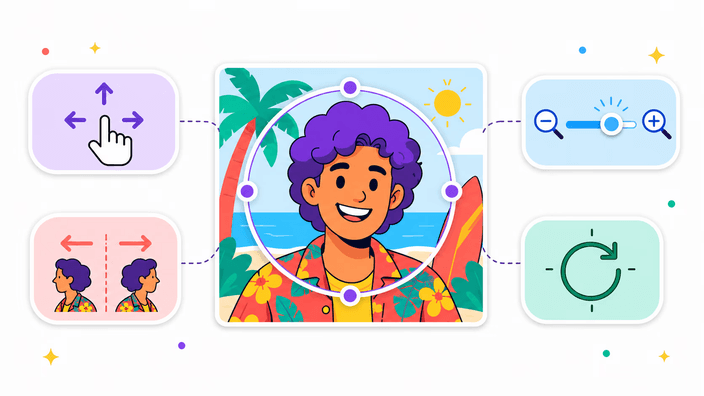
點擊上傳區域或將圖片直接拖放到頁面上,畫面會自動以圓形遮罩開啟圖片並置中對齊。拖動圓形以對準臉部或標誌,用角落控制點或滾輪調整大小。圓形裁切框由 Cropper.js v2 驅動,在瀏覽器內即時運算。點擊儲存後,瀏覽器會在本地完成編碼並下載檔案。開啟 DevTools 的網路面板觀察整個過程,你會發現沒有任何攜帶圖片資料的 POST 請求。
上傳 JPG、PNG、WebP 或 AVIF,下載圓形透明 PNG,在瀏覽器中執行。
或將圖片拖放至此
正在裁剪…
把任何圖片裁切成完美圓形,全程在你的瀏覽器裡完成。拖入 JPG、PNG、WebP 或 AVIF,用滑鼠或手指拖動調整圓形裁切框的位置與大小,再下載帶透明 alpha 通道的 PNG、WebP、AVIF,或選 JPEG 格式並指定背景色。打開瀏覽器 DevTools 的網路面板就能確認,沒有任何 POST 請求離開你的裝置,原始檔案也不會上傳到任何伺服器。支援最大 25 MB、800 萬像素的圖片,編碼時間約 800 毫秒,在 Chrome、Safari、Firefox 上的桌機、平板和手機都能順跑,行動裝置上也不需要安裝任何應用程式。最常見的用途是把大頭照裁成圓形,做成 LinkedIn 大頭貼、Discord 頭像、Slack 團隊圖示,或 Instagram 個人檔案的圓形顯示效果,輸出畫面邊緣保持平滑無鋸齒。
點擊上傳區域或將圖片直接拖放到頁面上,畫面會自動以圓形遮罩開啟圖片並置中對齊。拖動圓形以對準臉部或標誌,用角落控制點或滾輪調整大小。圓形裁切框由 Cropper.js v2 驅動,在瀏覽器內即時運算。點擊儲存後,瀏覽器會在本地完成編碼並下載檔案。開啟 DevTools 的網路面板觀察整個過程,你會發現沒有任何攜帶圖片資料的 POST 請求。

四種輸出選項各有用途。PNG 保留圓形外的透明背景,最適合需要透明的標誌與大頭貼。WebP 同樣支援透明,檔案通常比 PNG 小 25 至 35%,適合網頁使用。AVIF 是最小的透明格式,但 @jsquash/avif 在中階手機上編碼較慢,約需 30 秒。JPEG 輸出無透明度的實心圓形,可自行選擇填充顏色。JPEG 規格不支援 Alpha 通道,因此無法保留透明背景。

各平台對個人資料圖片有不同的顯示規格。LinkedIn 個人資料照片最小顯示為 400×400 像素。Discord 伺服器圖示最大 512×512 像素,使用者頭像在成員列表中顯示為 128×128 像素。Instagram 個人資料圖片在手機上約為 110 像素圓形。Slack 工作區頭像上傳最大 512×512 像素。本工具以原始解析度匯出,若需精確像素尺寸,建議先用調整尺寸工具調整後再進行圓形裁切。
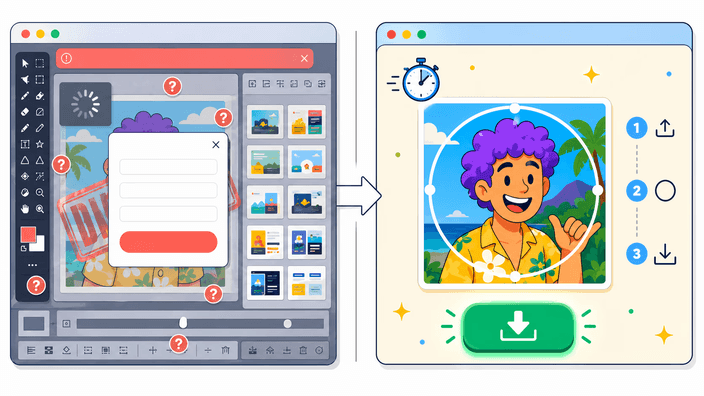
誠實說明工具做不到的事。檔案大小上限 25 MB,像素上限 16 百萬,均於客戶端強制執行。HEIC 僅在 Safari 上可正常載入,Chrome、Firefox、Edge 會拒絕。動畫 GIF 僅輸出第一幀,動畫不保留。AVIF 在中階手機上編碼較慢,實測約 30 秒。沒有 AI 自動偵測臉部或主體,圓形位置完全由你手動調整。競爭對手通常省略限制說明,我們選擇直白列出。

Cropper.js 在瀏覽器的 Canvas API 內執行裁切,@jsquash/avif 等編碼器也在瀏覽器中運行。實際結果可自行驗證:開啟 DevTools 的網路面板並上傳圖片,整個裁切過程中不會出現任何攜帶圖片資料的 POST 或 PUT 請求。下載的檔案來自本地的 blob URL,由 URL.createObjectURL 建立。這些都是可在 Chrome、Firefox、Safari、Edge 上觀察的技術事實。

大多數社群平台會將頭像顯示為圓形。直接上傳正方形照片讓平台自動裁切,往往會切掉臉部或留下大量空白。自己先裁切成圓形,可以精確控制圓框內呈現的內容。同樣適用於圓形標誌、團隊照片徽章、Discord 伺服器圖示。最佳實踐:以頭部為中心並保留適當空間的大頭照,在圓形裁切後會比過度裁剪的效果好。
點擊上傳區域,或將 JPG、PNG、WebP、AVIF 或 GIF 檔案直接拖放到頁面上。圓形裁切框會自動開啟。
拖動圓形以對準臉部或標誌的中心。用縮放手勢或滾輪調整大小,直到取景滿意。
若需要透明圓形,選擇 PNG 或 WebP。若要最小檔案,選擇 AVIF。若需要純色背景,選擇 JPEG。
瀏覽器會在本地完成編碼並下載檔案,檔名保留原始名稱並加上 -circle。
將圖片拖放或點擊上傳到裁切框,支援 JPG、PNG、WebP、AVIF、GIF 或 BMP。Cropper.js 會以圓形遮罩開啟圖片並自動置中。拖動圓形調整主體位置,用角落控制點或縮放手勢調整大小,然後點擊儲存。瀏覽器預設會編碼並下載透明 PNG。典型照片的整個流程在 30 秒內完成。
輸入支援 JPG、PNG、WebP、AVIF、GIF(僅第一幀,動畫不保留)、BMP 和 SVG。HEIC 在 Safari 上可正常使用,因為 Safari 透過 createImageBitmap 原生支援 HEIC。在 Chrome、Firefox 和 Edge 上,HEIC 檔案會顯示提示訊息建議先轉換格式。格式辨識是透過魔術位元組進行,而非副檔名,因此改名的檔案仍能正確識別。
下載選單提供四種選項。PNG 保留圓形外的透明區域,為預設格式。WebP 通常比 PNG 小 25 至 35%,同樣支援透明背景。AVIF 是三種透明格式中最小的,但在中階手機上可能需要約 30 秒編碼。JPEG 輸出無透明度的實心圓形,背景顏色可自行選擇。
可以。PNG、WebP 和 AVIF 均支援 Alpha 通道,因此圓形外的區域完全透明。在大多數設計工具或通訊應用程式中開啟下載的檔案,背景會顯示為棋盤格,代表透明。JPEG 不支援透明度,選擇 JPEG 時需指定外部區域的填充顏色。
大多數社群平台會將個人資料圖片、大頭貼和伺服器圖示顯示為圓形。直接上傳正方形照片讓平台自動裁切,往往會切掉臉部或留下大量空白。自己先裁切成圓形,可以精確控制圓框內顯示的內容。同樣適用於圓形標誌、團隊照片徽章和品牌貼圖。
這個工具可在 iPhone、iPad 和 Android 手機的現代瀏覽器上執行。拖動控制點支援觸控和縮放手勢。手機上的主要限制是 AVIF 編碼時間,高解析度照片可能需要 30 秒以上,因為 WASM 編碼器在 CPU 上執行。PNG 和 WebP 的速度快很多,在中階手機上表現良好。
團隊關於工藝、格式以及一個好的圓形裁剪背後小決定的筆記。