線上圖片調整大小

為 JPG、PNG、WebP 和 AVIF 設定精確的像素尺寸或選擇百分比預設。

或將圖片拖到這裡

關於此工具

在瀏覽器中將任何圖片調整為所需的精確像素尺寸。將 JPG、PNG、WebP 或 AVIF 檔案拖到頁面上,然後輸入自訂寬度與高度,或選擇快速百分比預設:原圖的 25%、50%、75%、150% 或 200%。寬高比自動鎖定以防止拉伸。「小於則不放大」開關在目標超過來源尺寸時限制輸出,因此不會意外膨脹。調整大小完成後,選擇輸出格式:PNG 用於無損品質,JPG 用於最小檔案,WebP 用於現代瀏覽器壓縮,AVIF 用於最緊湊的結果。品質滑桿(僅 JPG、WebP 和 AVIF)讓您在下載前平衡銳利度與檔案大小。在現代桌機上,將 8 MP 來源圖調整為 2 MP 並編碼為 WebP 大約需要 1.25 秒。此工具適合檢查響應式中斷點的網頁開發人員、為上傳限制修剪照片的攝影師以及任何需要快速更改像素數而不用安裝軟體的人。

調整大小
調整大小在瀏覽器中如何運作

調整大小在瀏覽器中如何運作

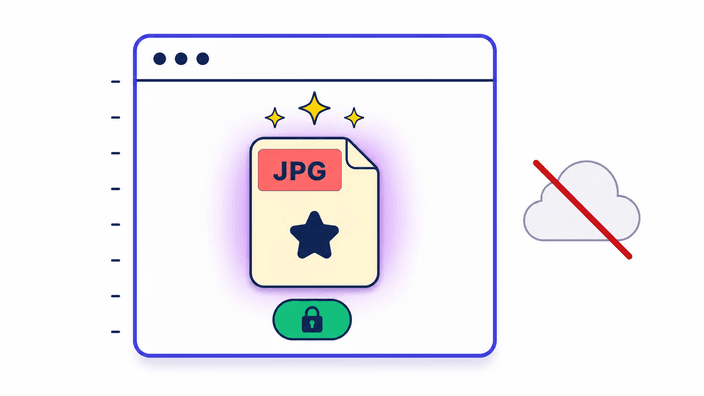
您的圖片完全在瀏覽器分頁內讀取和重新取樣。您照片的任何像素都不會傳送到伺服器。要自己驗證這一點,請開啟 DevTools,切換到網路分頁,上傳檔案,然後點擊調整大小。您會看到頁面載入其工具程式碼,但攜帶您圖片的請求為零。結果直接作為檔案下載到您的裝置。任何地方都不儲存。重新取樣演算法使用基於 Lanczos 的濾波器和自適應銳化,這與專業圖片編輯器在為印刷與網路縮小照片時使用的相同方法。在配備現代瀏覽器的桌機上,將 8 MP 來源圖調整為 2 MP,從檔案選擇到 blob 準備就緒大約需要 1.78 秒。

調整大小
設定精確尺寸或使用百分比預設

設定精確尺寸或使用百分比預設

輸入目標寬度,高度會自動更新。輸入高度,寬度跟隨。此寬高比鎖預設開啟,因此您的圖片永遠不會拉伸或擠壓。要解鎖,請點擊兩個輸入之間的鏈條圖示,然後獨立輸入每個尺寸。對於快速縮放,五個百分比預設為您完成計算:原始大小的 25%、50%、75%、150% 和 200%。切換「小於則不放大」,當您的目標大於來源時,工具會將輸出限制為原始尺寸。這在您批次準備不同大小的圖片並希望保證沒有圖片增長超過其目前像素數時,可以防止意外的上採樣。

調整大小
選擇您的輸出格式

選擇您的輸出格式

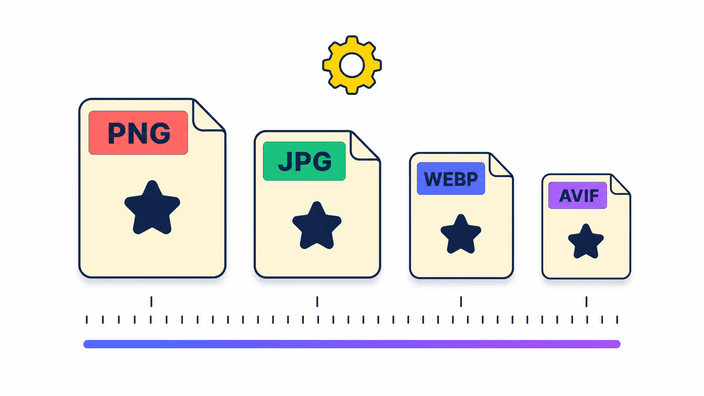
調整大小後,格式選擇器讓您選擇要下載什麼。PNG 完全按照編碼保留每個像素,使其成為螢幕擷取、標誌或任何具有透明區域的圖片的正確選擇。JPG 為可以接受輕微品質降低的照片產生最小檔案。WebP 提供 JPG 等級的壓縮,具有更好的品質保留,自 2020 年起獲得所有主要瀏覽器的支援。AVIF 產生四種格式中最小的輸出,在相同視覺品質下通常比 JPG 小 30-50%,但在 Firefox 和較舊裝置上編碼時間更長。品質滑桿可用於 JPG、WebP 和 AVIF,但不適用於 PNG,讓您在下載前調整銳利度與大小的取捨。完成畫面顯示精確的輸出檔案大小,因此您可以比較格式而不用單獨下載每種格式。

調整大小
調整大小與壓縮:有什麼差別

調整大小與壓縮:有什麼差別

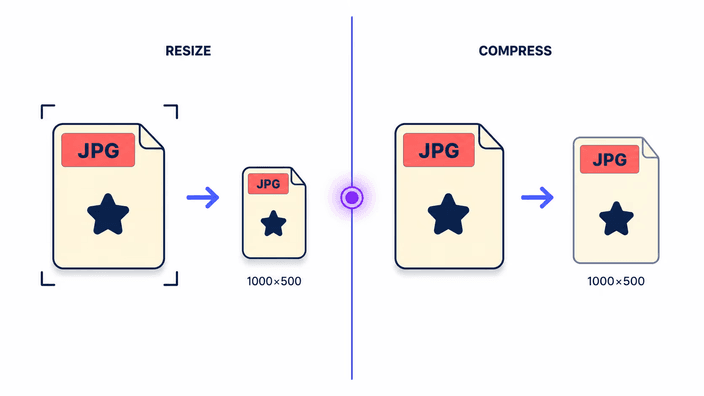
調整大小減少圖片中的像素數。壓縮透過更有效地編碼相同的像素來減小檔案大小。兩者都使檔案變小,但方式不同。將 4000×3000 照片調整為 1200×900 會使圖片實際上具有較少的像素,因此無論格式如何,檔案自然較小。在品質 80 而非 100 下進行 JPG 壓縮會在不改變像素數的情況下使檔案變小。您通常希望兩者:先將像素數調整為所需,然後將結果壓縮為可接受的品質。此工具中的品質滑桿處理調整大小後的壓縮步驟。如果您只需要在不更改尺寸的情況下使檔案變小,請改用 Compress 工具。

調整大小
放大圖片時的預期

放大圖片時的預期

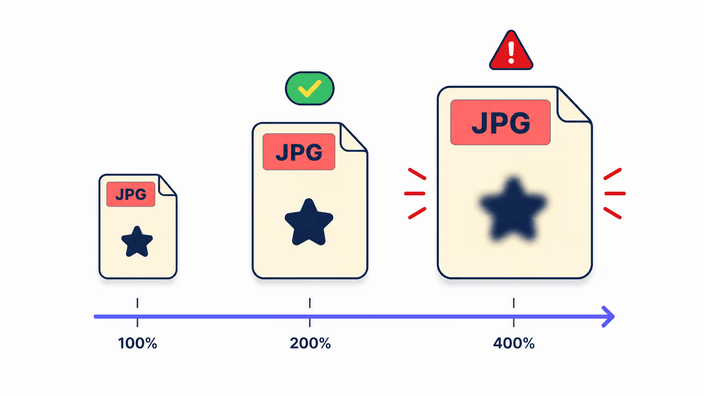
放大圖片,例如從 1000×750 到 2000×1500,意味著發明原圖中不存在的像素。Lanczos 重新取樣透過從現有像素插值聰明地完成此操作,但結果總是比真正的更高解析度來源更柔和。2 倍放大對大多數照片來說看起來可以接受。4 倍放大明顯柔和。超過 4 倍的放大顯示模糊瑕疵。對於使用機器學習模型重建細節的基於 AI 的放大,請改用我們的 Upscale 2x 工具。它在照片上比純數學縮放效果更好,但仍然無法恢復來源中從未存在的細節。

調整大小
您可以在這裡調整哪些圖片格式?

您可以在這裡調整哪些圖片格式?

輸入接受 JPG、PNG、WebP 和 AVIF。這四種格式涵蓋了數位攝影與網路圖形的所有現代需求。GIF 部分支援,僅解碼第一幀。HEIC、TIFF、PSD 和 RAW 不直接支援,請先使用 Convert 工具進行轉換。輸出可以是 PNG、JPG、WebP 或 AVIF,無論輸入格式如何,因此您也可以將此工具用作一步式轉換器加調整大小器。最大輸入大小實際上受裝置記憶體限制,行動 Safari 約 25 MB,桌機約 100 MB。非常大的 PNG 或 TIFF 檔案可能需要在調整大小之前轉換為 JPG,以避免使瀏覽器分頁過載。

如何將照片裁剪成圓形

  1. 拖入圖片

    開啟工具並將 JPG、PNG、WebP 或 AVIF 檔案拖到上傳區域,或點擊從裝置選擇檔案。

  2. 設定大小

    輸入目標寬度或高度的像素值(另一個尺寸自動跟隨以保持寬高比),或選擇 25-200% 百分比預設。

  3. 選擇輸出格式

    在完成畫面選擇 PNG、JPG、WebP 或 AVIF。下載前調整失真格式的品質滑桿。

  4. 下載結果

    點擊下載將調整大小的檔案儲存到您的裝置。沒有任何東西傳送到伺服器,檔案直接從瀏覽器輸出。

常見問題

怎麼線上調整圖片大小?

將圖片拖到調整大小工具,輸入目標寬度或高度的像素值(另一個尺寸自動跟隨以保持寬高比),或選擇 25-200% 百分比預設。在完成畫面選擇輸出格式並下載。整個過程在瀏覽器中執行,在現代裝置上僅需幾秒鐘。

調整圖片大小會影響畫質嗎?

縮小尺寸由於 Lanczos 重新取樣演算法保持優秀的品質,Lanczos 是照片縮減的業界標準。放大尺寸總是會引入一些柔化,因為像素必須被發明。PNG 輸出在像素層級無損。JPG、WebP 和 AVIF 具有品質滑桿,讓您控制取捨。

支援哪些圖片格式?

輸入接受 JPG、PNG、WebP 和 AVIF(以及 GIF,僅第一幀)。輸出可以是 PNG、JPG、WebP 或 AVIF。HEIC、TIFF、PSD 和 RAW 不直接支援,請先使用 Convert 工具進行轉換。所有四種輸出格式都可在所有現代瀏覽器中使用。

能不能保持圖片的寬高比?

可以,寬高比鎖預設開啟。當您輸入一個尺寸時,另一個會自動更新以保持比率。要解鎖寬高比並獨立設定兩者,請點擊兩個輸入之間的鏈條圖示。這在您需要符合特定顯示尺寸但可以接受圖片自然失真的情況下很有用。

調整後的圖片儲存為什麼格式?

您可以在完成畫面從四種格式中選擇:PNG(無損,最適合螢幕擷取、標誌、透明圖像)、JPG(最小檔案,適合照片)、WebP(JPG 等級的壓縮,品質更好)或 AVIF(在 30-50% 範圍內最小,使用 AV1 編解碼器)。預設輸出格式與輸入格式相符。

怎麼把圖片縮小到指定的像素尺寸?

在調整大小工具中輸入目標寬度或高度的像素值。如果寬高比鎖開啟,另一個尺寸會自動跟隨。如果您需要精確的兩個尺寸(可能會拉伸影像),請點擊鏈條圖示解鎖寬高比並獨立輸入兩者。完成畫面上的即時顯示確認確切的輸出尺寸。

詳細資訊

團隊關於工藝、格式以及一個好的圓形裁剪背後小決定的筆記。

Lanczos 重新取樣及其重要性
Lanczos 重新取樣是照片縮減的業界標準,由 Adobe Photoshop、ImageMagick、FFmpeg 和 GIMP 使用。它的工作原理是將每個輸出像素與應用於近鄰輸入像素視窗的 Lanczos 函數(視窗化 sinc)進行卷積。結果是相對於更簡單的替代方案(如 nearest-neighbor 或 bilinear)在銳利度和混疊瑕疵之間的數學最佳取捨。此工具使用半徑 3 的 Lanczos,與 ImageMagick 的照片縮減預設值相符。重新取樣後應用自適應銳化,以補償每次縮減操作固有的自然柔化。結果在 100% 縮放時顯得銳利,符合網路發布標準。實作使用 pica 函式庫,自 2014 年起一直是 JavaScript 中 Lanczos 的參考實作,並被數千個 Web 應用程式使用。
寬高比保留演算法
寬高比鎖防止圖片失真。啟用時,變更一個尺寸會自動更新另一個尺寸以保持原始寬高比。這是大多數照片編輯的基礎,因為人眼對臉部、建築物和其他可識別形狀的細微扭曲也很敏感。解鎖寬高比允許您自由設定兩個尺寸,這對於橫幅廣告和其他構圖需要獨立於原始的特定比率的用例很有用。「小於則不放大」開關增加一層安全性:啟用時,工具拒絕將圖片增長超過其原始尺寸,將輸出限制為來源的原生大小。這可以防止混合大小的圖片批次處理時無意義的上採樣造成的意外品質損失。
格式選擇:PNG 對 JPG 對 WebP 對 AVIF
PNG 使用無損 DEFLATE 壓縮,完全按編碼保留每個像素。非常適合螢幕擷取、具有大面積純色的圖形、標誌和任何帶透明度的圖片。JPG 使用可配置的品質參數(1-100)的失真壓縮。對於照片,檔案通常比 PNG 小 5-10 倍,在品質 80-90 時肉眼無法察覺品質損失。WebP 由 Google 於 2010 年開發,提供 JPG 等級的壓縮,具有更好的細節保留,支援透明度,自 2020 年起所有主要瀏覽器原生支援。基於 AV1 視訊編解碼器的 AVIF 在相同視覺品質下產生的檔案比 JPG 小 30-50%。取捨是編碼時間更長,特別是在 Firefox 和較舊的行動裝置上。
放大陷阱以及何時使用 AI
增加圖片尺寸需要發明原圖中不存在的像素。Lanczos 重新取樣透過從近鄰來源像素插值來實現這一點,產生平滑但柔和的結果。2 倍放大通常對照片是可以接受的。4 倍放大顯示明顯的柔化。超過 4 倍的放大顯示模糊瑕疵,紋理、邊緣和細節看起來模糊。對於使用訓練有素的機器學習模型從上下文周圍線索重建合理細節的基於 AI 的放大,請使用專用的 Upscale 2x 工具。AI 模型在照片上效果很好,但仍然無法恢復來源中從未捕獲的細節,尤其是文字和細小圖案。
效能:此工具在哪裡獲勝,在哪裡失敗
工具專為最大約 25 百萬像素的單個圖片設計。超過此大小,行動裝置上的瀏覽器記憶體限制可能導致當機。在現代桌機(Apple M1、16 GB RAM、Chrome)上,將 8 MP 來源調整為 2 MP 並編碼為 WebP 大約需要 1.25 秒。由於計算成本更高的 AV1 編碼器,同一圖片的 AVIF 編碼大約需要 4.5 秒。在中階 Android 手機(Pixel 5)上,相同操作 WebP 大約需要 4 秒,AVIF 需要 12 秒。該工具不支援批次處理,一次一個檔案。對於批次處理,請考慮像 ImageOptim 或 Squoosh CLI 這樣的桌面工具,它們可以利用所有 CPU 核心。
隱私:為什麼沒有上傳很重要
大多數線上圖片調整大小工具會將檔案傳送到伺服器進行處理。這會產生痕跡:一份暫時副本存在於該公司的基礎架構上,受其日誌記錄實踐、保留政策和管轄區法律要求的約束。此工具使用 File API、Canvas API 和 @jsquash/avif 編碼路徑(Apache-2.0 授權)在瀏覽器中本地處理所有內容。您的檔案不會離開裝置。開啟 DevTools,前往 Network 分頁,上傳並完成流程。您不會看到任何攜帶圖片的傳出請求。唯一的請求是初始頁面載入和靜態資產,所有這些都已記錄並列在此網站的內容安全政策標頭中。