Ändra storlek på bild online

Ange exakta pixelmått eller välj en procent-förinställning för JPG, PNG, WebP och AVIF.

eller släpp bilden här

Om det här verktyget

Ändra storlek på vilken bild som helst online till de exakta pixelmått du behöver, direkt i din webbläsare. Släpp en JPG, PNG, WebP eller AVIF på sidan, skriv sedan in en anpassad bredd och höjd, eller välj en snabb procent-förinställning: 25%, 50%, 75%, 150% eller 200% av originalet. Bildförhållandet låses automatiskt för att förhindra sträckning. Brytaren "Förstora inte om mindre" begränsar utdata när målet överskrider källans mått, så ingenting förstoras av misstag. När storleksändringen är klar väljer du utdataformat: PNG för förlustfri kvalitet, JPG för minsta fil, WebP för modern webbläsarkompression eller AVIF för det mest kompakta resultatet. Kvalitetsreglaget (endast JPG, WebP och AVIF) låter dig balansera skärpa med filstorlek innan nedladdning. Att ändra storlek på en 8 MP-källa till 2 MP och koda till WebP tar cirka 1.25 sekunder på en modern stationär dator. Verktyget passar webbutvecklare som kontrollerar responsiva brytpunkter, fotografer som beskär bilder för uppladdningsgränser, och alla som behöver snabbt ändra pixelantal utan att installera programvara.

Ändra storlek
Så fungerar storleksändring i din webbläsare

Så fungerar storleksändring i din webbläsare

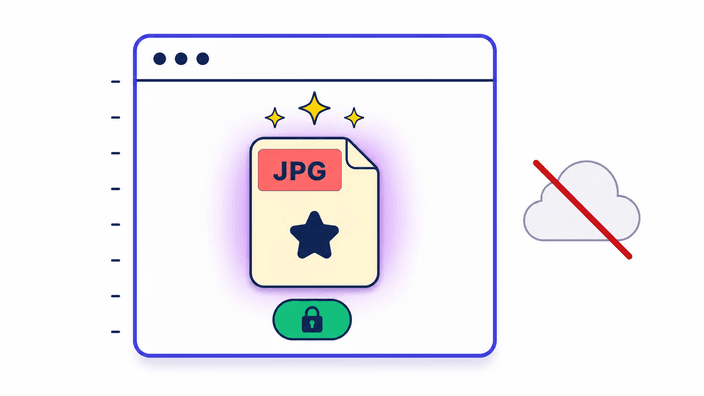
Din bild läses och samplas om helt inuti webbläsarfliken. Inget pixel av ditt foto skickas till en server. För att verifiera detta själv, öppna DevTools, byt till Network-fliken, ladda upp en fil och klicka på Ändra storlek. Du kommer se sidan ladda verktygskoden, men noll förfrågningar som bär din bild. Resultatet laddas ner direkt till din enhet som en fil. Inget lagras någonstans. Omsamplingsalgoritmen använder ett Lanczos-baserat filter med adaptiv skärpning, samma metod som professionella bildredigerare använder vid nedskalning av foton för tryck och webb. På en stationär dator med modern webbläsare tar storleksändring av en 8 MP-källa till 2 MP cirka 1.78 sekunder från filval till blob-redo.

Ändra storlek
Ange exakta mått eller använd procent-förinställning

Ange exakta mått eller använd procent-förinställning

Skriv målbredden, höjden uppdateras automatiskt. Skriv höjden, bredden följer efter. Detta bildförhållandelås är på som standard, så din bild sträcks eller pressas aldrig. För att låsa upp, klicka på kedjeikonen mellan de två fälten och ange varje mått oberoende. För snabb skalning gör fem procent-förinställningar matematiken åt dig: 25%, 50%, 75%, 150% och 200% av originalstorleken. Växla "Förstora inte om mindre" så begränsar verktyget utdata till originalmått när ditt mål är större än källan. Detta förhindrar oavsiktlig förstoring när du batch-förbereder bilder av olika storlekar och vill garantera att ingen växer utöver sitt nuvarande pixelantal.

Ändra storlek
Välj utdataformat

Välj utdataformat

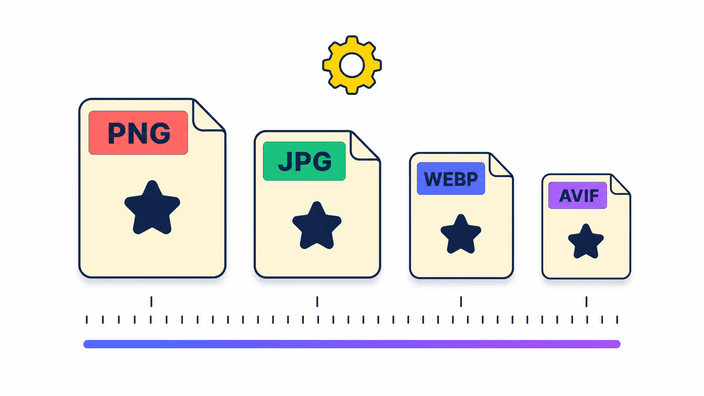
Efter storleksändring låter formatväljaren dig välja vad som ska laddas ner. PNG behåller varje pixel exakt som kodad, vilket gör det till rätt val för skärmdumpar, logotyper eller bilder med transparenta områden. JPG producerar de minsta filerna för foton där lätt kvalitetsminskning är acceptabel. WebP levererar JPG-nivåkompression med bättre kvalitetsbevarande och stöds av varje stor webbläsare sedan 2020. AVIF genererar minsta utdata av de fyra formaten, vanligen 30-50% mindre än JPG vid likvärdig visuell kvalitet, även om kodning tar längre på Firefox och äldre enheter. Kvalitetsreglaget, tillgängligt för JPG, WebP och AVIF men inte PNG, låter dig finjustera avvägningen mellan skärpa och storlek innan nedladdning. Slutskärmen visar exakt utdatafilstorlek så du kan jämföra format utan att ladda ner var och en.

Ändra storlek
Ändra storlek mot komprimera: vad är skillnaden

Ändra storlek mot komprimera: vad är skillnaden

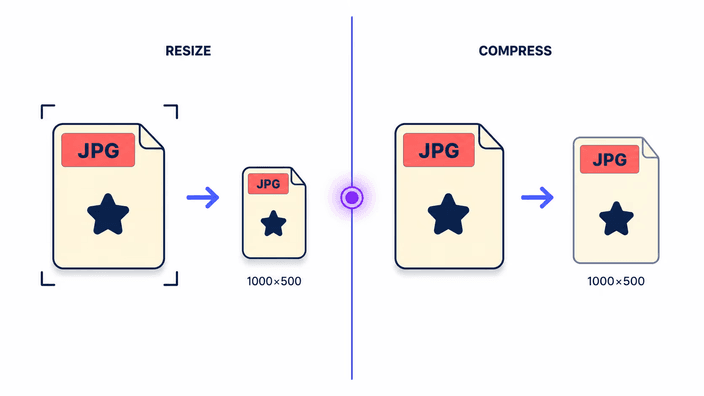
Storleksändring minskar antalet pixlar i en bild. Komprimering minskar filstorlek genom att koda samma pixlar mer effektivt. Båda gör filen mindre, men på olika sätt. Att ändra storlek på en 4000×3000-bild till 1200×900 gör att bilden fysiskt har färre pixlar, så filen är naturligt mindre oavsett format. JPG-komprimering vid kvalitet 80 istället för 100 krymper filen utan att ändra pixelantalet. Ofta vill du ha båda i ordning: ändra först storlek till pixlarna du behöver, komprimera sedan resultatet till acceptabel kvalitet. Kvalitetsreglaget i detta verktyg hanterar komprimeringssteget efter storleksändring. Om du bara behöver göra filen mindre utan att ändra mått, använd Compress-verktyget istället.

Ändra storlek
Vad du kan förvänta dig vid förstoring av bild

Vad du kan förvänta dig vid förstoring av bild

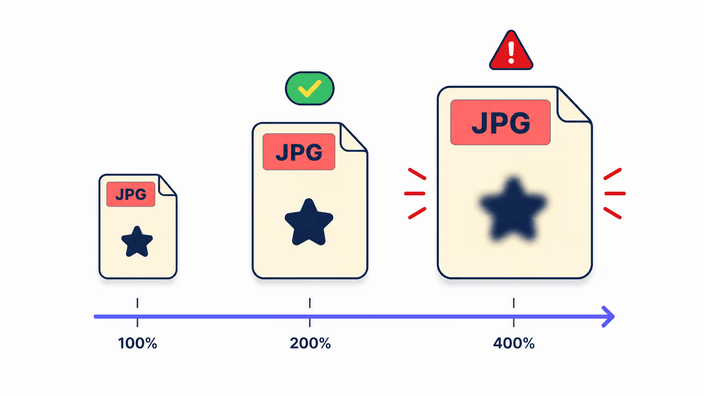
Att förstora en bild, till exempel från 1000×750 till 2000×1500, innebär att uppfinna pixlar som originalet inte hade. Lanczos-omsampling gör detta intelligent genom interpolation från befintliga pixlar, men resultatet blir alltid mjukare jämfört med en verklig källa med högre upplösning. 2× förstoringar ser acceptabla ut för de flesta foton. 4× förstoringar är tydligt mjuka. Förstoringar över 4× visar oskärpa-artefakter. För AI-baserad förstoring som använder maskininlärningsmodeller för att rekonstruera detaljer, använd vårt Upscale 2x-verktyg istället. Det fungerar bättre på foton än ren matematisk skalning, men kan fortfarande inte återställa detaljer som aldrig fanns i källan.

Ändra storlek
Vilka bildformat kan du ändra storlek på här?

Vilka bildformat kan du ändra storlek på här?

Indata accepterar JPG, PNG, WebP och AVIF. Dessa fyra format täcker alla moderna behov inom digital fotografi och webgrafik. GIF stöds delvis, endast första bildrutan avkodas. HEIC, TIFF, PSD och RAW stöds inte direkt, konvertera dem först med Convert-verktyget. Utdata kan vara PNG, JPG, WebP eller AVIF oavsett indataformat, så du kan också använda detta verktyg som en konverterare plus storleksändrare i ett steg. Maximal indatastorlek begränsas praktiskt av enhetens minne, cirka 25 MB på mobil Safari, cirka 100 MB på stationär. Mycket stora PNG- eller TIFF-filer kan behöva konverteras till JPG före storleksändring för att undvika att överbelasta webbläsarfliken.

Så här beskär du ett foto till en cirkel

  1. Släpp din bild

    Öppna verktyget och släpp en JPG-, PNG-, WebP- eller AVIF-fil på uppladdningsområdet, eller klicka för att välja en fil från din enhet.

  2. Ange storlek

    Skriv målbredd eller -höjd i pixlar (det andra måttet följer automatiskt för att behålla förhållandet), eller välj en procent-förinställning 25-200%.

  3. Välj utdataformat

    Välj PNG, JPG, WebP eller AVIF på slutskärmen. Justera kvalitetsreglaget för förlustformat innan nedladdning.

  4. Ladda ner resultatet

    Klicka på Ladda ner för att spara den storleksändrade filen till din enhet. Inget skickas till en server, filen kommer direkt från webbläsaren.

Vanliga frågor

Hur ändrar jag storlek på en bild online?

Släpp din bild på Resize-verktyget, skriv målbredd eller -höjd i pixlar (det andra måttet följer automatiskt för att behålla förhållandet), eller välj en procent-förinställning 25-200%. Välj utdataformat på slutskärmen och ladda ner. Hela processen körs i din webbläsare på några sekunder på en modern enhet.

Påverkar storleksändring bildkvaliteten?

Nedskalning bibehåller utmärkt kvalitet tack vare Lanczos-omsamplingsalgoritmen, som är industristandard för foto-nedsampling. Förstoring orsakar alltid viss mjukhet eftersom pixlar måste uppfinnas. PNG-utdata är förlustfri på pixelnivå. JPG, WebP och AVIF har ett kvalitetsreglage som låter dig kontrollera avvägningen.

Vilka format stöds?

Indata accepterar JPG, PNG, WebP och AVIF (plus GIF, endast första bildrutan). Utdata kan vara PNG, JPG, WebP eller AVIF. HEIC, TIFF, PSD och RAW stöds inte direkt, konvertera dem först med Convert-verktyget. Alla fyra utdataformat fungerar i alla moderna webbläsare.

Finns det färdiga storlekar för sociala medier?

Nej, inte direkt. Verktyget tillhandahåller procent-förinställningar (25%, 50%, 75%, 150%, 200%) och exakta pixelinmatningar, men det finns inga one-tap förinställningar för specifika plattformar som Instagram eller Facebook. För dessa fall, ange de exakta dimensionerna som plattformen kräver i bredd- och höjdfälten. Detta håller verktyget fokuserat och förutsägbart.

Vilken är maximal indatastorlek?

Detta verktyg laddar inte upp bilder, så det finns inga serverbaserade uppladdningsgränser. Den verkliga gränsen är enhetens webbläsarminne. Vanligtvis kan du tillförlitligt hantera filer upp till cirka 25 MB på mobil Safari och cirka 100 MB på stationär. Chromium canvas maxstorlek är 16384 pixlar, iOS Safari är 4096 pixlar. Mycket stora bilder kan hjälpa om de konverteras till JPG innan bearbetning.

Hur många bilder kan storleksändras samtidigt?

Detta verktyg bearbetar en bild i taget. Batchbehandling stöds inte enligt design. För att storleksändra flera bilder samtidigt, överväg skrivbordsverktyg som ImageOptim eller Squoosh CLI som kan utnyttja alla CPU-kärnor. Varje bild i detta verktyg tar bara sekunder, så en-i-taget-behandling är fortfarande snabbt för vanlig användning.

Detaljerna

Anteckningar från teamet om hantverk, format och de små beslut som ligger bakom en bra rund beskärning.

Lanczos-omsampling och varför det är viktigt
Lanczos-omsampling är industristandard för foto-nedskalning, använd av Adobe Photoshop, ImageMagick, FFmpeg och GIMP. Det fungerar genom att veckla varje utdatapixel med Lanczos-funktionen (fönsterad sinc) tillämpad på ett fönster av närliggande indatapixlar. Resultatet är en matematiskt optimal avvägning mellan skärpa och aliasingartefakter jämfört med enklare alternativ som nearest-neighbor eller bilinear. Detta verktyg använder Lanczos med radie 3, matchande ImageMagick:s foto-nedskalningsstandard. Adaptiv skärpning tillämpas efter omsampling för att kompensera för den naturliga uppmjukning som är inneboende i alla nedskalningsoperationer. Resultatet ser skarpt ut vid 100% zoom, matchande webbpubliceringsstandarder. Implementationen använder pica-biblioteket, som sedan 2014 har varit referensimplementationen för Lanczos i JavaScript och används av tusentals webbapplikationer.
Algoritmer för bevarande av bildförhållande
Bildförhållandelås förhindrar bildförvrängning. När aktiverat uppdaterar ändring av ett mått automatiskt det andra för att behålla originalförhållandet bredd till höjd. Detta är grunden för det mesta fotoredigeringsarbetet, eftersom det mänskliga ögat är känsligt för även små förvrängningar av ansikten, byggnader och andra igenkännbara former. Att låsa upp bildförhållandet låter dig fritt ställa in båda måtten, vilket är användbart för bannerannonser och andra användningsfall där kompositionen kräver ett specifikt förhållande oberoende av originalet. Brytaren "Förstora inte om mindre" lägger till ett säkerhetslager: när aktiverad vägrar verktyget växa bilden bortom dess ursprungliga dimensioner, begränsar utdata till källans nativ storlek. Detta förhindrar oavsiktlig kvalitetsförlust från meningslös förstoring när bilder av blandade storlekar bearbetas i batch.
Formatval: PNG mot JPG mot WebP mot AVIF
PNG behåller varje pixel exakt som kodad, med hjälp av förlustfri DEFLATE-komprimering. Idealisk för skärmdumpar, grafik med stora områden av enhetlig färg, logotyper och alla bilder med transparens. JPG använder förlustkomprimering med konfigurerbara kvalitetsparametrar (1-100). Filer är vanligtvis 5-10× mindre än PNG för foton, med kvalitetsförlust osynlig för blotta ögat vid 80-90. WebP, utvecklat av Google 2010, levererar JPG-klass-komprimering med bättre detaljbevarande, stöder transparens och stöds nativt av alla större webbläsare sedan 2020. AVIF, baserad på AV1-videokodek, producerar filer 30-50% mindre än JPG vid samma visuella kvalitet. Avvägningen är längre kodningstid, särskilt på Firefox och äldre mobila enheter.
Förstoringsfällor och när du ska använda AI
Att öka en bilds dimensioner kräver att man uppfinner pixlar som inte fanns i originalet. Lanczos-omsampling gör detta genom interpolation från närliggande källpixlar, producerar släta men mjuka resultat. 2× förstoringar är vanligtvis acceptabla för foton. 4× förstoringar visar märkbar uppmjukning. Förstoringar bortom 4× visar oskärpa-artefakter, där texturer, kanter och detaljer ser otydliga ut. För AI-baserad förstoring som använder tränade maskininlärningsmodeller för att rekonstruera trovärdiga detaljer från omgivande kontext, använd det dedikerade Upscale 2x-verktyget. AI-modeller fungerar bra på foton, men kan fortfarande inte återställa detaljer som aldrig fångats i källan, särskilt text och finkorniga mönster.
Prestanda: var detta verktyg vinner, var det förlorar
Verktyget är designat för enskilda bilder upp till cirka 25 megapixlar. Över denna storlek kan webbläsarminnesgränser på mobila enheter orsaka krascher. På en modern stationär (Apple M1, 16 GB RAM, Chrome) tar storleksändring av en 8 MP-källa till 2 MP och kodning till WebP cirka 1.25 sekunder. AVIF-kodning av samma bild tar cirka 4.5 sekunder på grund av den mer beräkningsintensiva AV1-kodaren. På en medelklassig Android-telefon (Pixel 5) tar samma operation cirka 4 sekunder för WebP, 12 sekunder för AVIF. Verktyget stöder inte batchbehandling, en fil i taget. För batchbehandling, överväg skrivbordsverktyg som ImageOptim eller Squoosh CLI som kan utnyttja alla CPU-kärnor.
Integritet: varför ingen uppladdning är viktig
De flesta onlineverktygen för bildstorleksändring skickar filen till en server för bearbetning. Detta skapar ett spår: en tillfällig kopia finns på det företagets infrastruktur, underkastad deras loggningspraxis, retentionspolicyer och deras jurisdiktions juridiska krav. Detta verktyg bearbetar allt lokalt i webbläsaren, med hjälp av File API, Canvas API och @jsquash/avif-kodningsväg (Apache-2.0 licensierad). Din fil lämnar inte enheten. Öppna DevTools, gå till Network-fliken, ladda upp och följ flödet. Du kommer inte se några utgående förfrågningar som bär bilden. De enda förfrågningarna är initial sidladdning och statiska tillgångar, alla dokumenterade och listade i denna webbplats innehållssäkerhetspolicyrubrik.