Thay đổi kích thước ảnh online

Đặt kích thước pixel chính xác hoặc chọn preset phần trăm cho JPG, PNG, WebP và AVIF.

hoặc thả ảnh vào đây

Giới thiệu công cụ này

Thay đổi kích thước bất kỳ ảnh nào online về đúng kích thước pixel bạn cần, ngay trong trình duyệt. Thả tệp JPG, PNG, WebP hoặc AVIF lên trang, sau đó nhập chiều rộng và chiều cao tùy chỉnh, hoặc chọn preset phần trăm nhanh: 25%, 50%, 75%, 150% hoặc 200% của bản gốc. Tỷ lệ khung hình tự động khóa để tránh kéo giãn. Nút "Không phóng to nếu nhỏ hơn" giới hạn đầu ra khi mục tiêu vượt quá kích thước nguồn, nên không có gì vô tình bị phóng to. Sau khi thay đổi kích thước xong, chọn định dạng đầu ra: PNG cho chất lượng không mất, JPG cho tệp nhỏ nhất, WebP cho nén trình duyệt hiện đại, hoặc AVIF cho kết quả gọn nhất. Thanh trượt chất lượng (chỉ JPG, WebP và AVIF) cho phép bạn cân bằng độ sắc nét với kích thước tệp trước khi tải xuống. Thay đổi kích thước ảnh 8 MP về 2 MP và mã hóa thành WebP mất khoảng 1.25 giây trên máy tính để bàn hiện đại. Công cụ phù hợp cho lập trình viên web kiểm tra điểm dừng responsive, nhiếp ảnh gia cắt ảnh cho giới hạn upload và bất kỳ ai cần thay đổi nhanh số pixel mà không cần cài đặt phần mềm.

Thay đổi kích thước
Cách thay đổi kích thước hoạt động trong trình duyệt

Cách thay đổi kích thước hoạt động trong trình duyệt

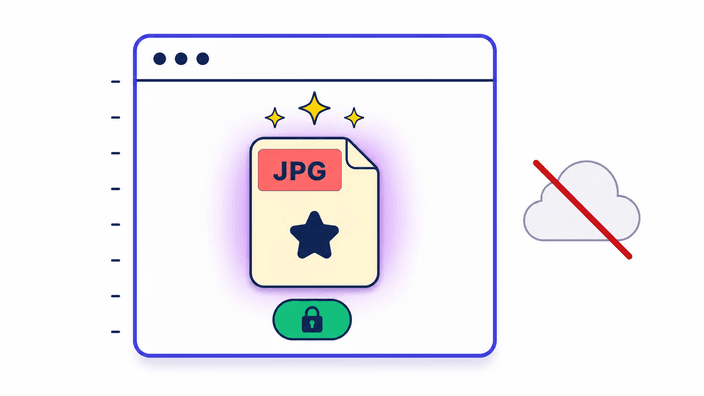
Ảnh của bạn được đọc và lấy mẫu lại hoàn toàn bên trong tab trình duyệt. Không có pixel nào của ảnh được gửi đến máy chủ. Để tự xác minh điều này, hãy mở DevTools, chuyển sang tab Mạng, tải lên một tệp và nhấp Thay đổi kích thước. Bạn sẽ thấy trang tải mã công cụ, nhưng không có yêu cầu nào mang theo ảnh của bạn. Kết quả tải xuống trực tiếp về thiết bị dưới dạng tệp. Không có gì được lưu trữ ở đâu cả. Thuật toán lấy mẫu lại sử dụng bộ lọc dựa trên Lanczos với làm sắc thích ứng, cùng phương pháp mà các trình chỉnh sửa ảnh chuyên nghiệp sử dụng khi giảm kích thước ảnh cho in ấn và web. Trên máy tính để bàn với trình duyệt hiện đại, thay đổi kích thước nguồn 8 MP về 2 MP mất khoảng 1.78 giây từ lúc chọn tệp đến khi blob sẵn sàng.

Thay đổi kích thước
Đặt kích thước chính xác hoặc dùng preset phần trăm

Đặt kích thước chính xác hoặc dùng preset phần trăm

Nhập chiều rộng mục tiêu, chiều cao tự động cập nhật. Nhập chiều cao, chiều rộng theo sau. Khóa tỷ lệ khung hình này được bật theo mặc định để ảnh của bạn không bao giờ bị kéo giãn hoặc nén. Để mở khóa, nhấp vào biểu tượng chuỗi giữa hai ô nhập và nhập từng kích thước độc lập. Để chia tỷ lệ nhanh, năm preset phần trăm thực hiện tính toán cho bạn: 25%, 50%, 75%, 150% và 200% kích thước gốc. Bật "Không phóng to nếu nhỏ hơn" và công cụ sẽ giới hạn đầu ra theo kích thước gốc khi mục tiêu lớn hơn nguồn. Điều này ngăn việc phóng to vô tình khi bạn đang chuẩn bị hàng loạt ảnh có kích thước khác nhau và muốn đảm bảo không có ảnh nào phát triển vượt quá số pixel hiện tại của nó.

Thay đổi kích thước
Chọn định dạng đầu ra

Chọn định dạng đầu ra

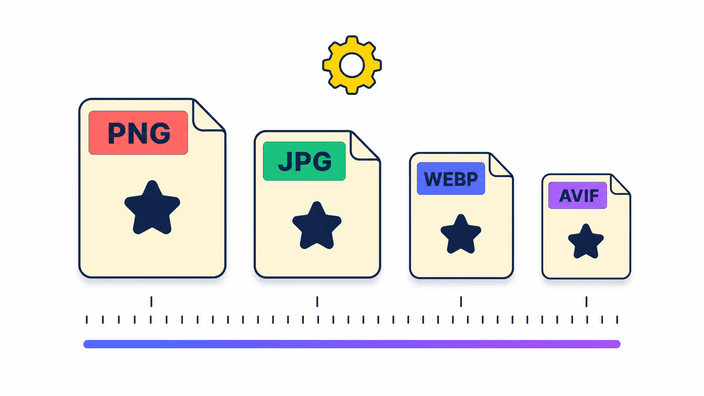
Sau khi thay đổi kích thước, bộ chọn định dạng cho phép bạn chọn những gì tải xuống. PNG giữ mọi pixel chính xác như được mã hóa, làm cho nó là lựa chọn đúng cho ảnh chụp màn hình, logo hoặc bất kỳ ảnh nào có khu vực trong suốt. JPG tạo ra các tệp nhỏ nhất cho ảnh chụp khi có thể chấp nhận sự giảm chất lượng nhẹ. WebP cung cấp nén cấp JPG với khả năng giữ chất lượng tốt hơn và được hỗ trợ bởi mọi trình duyệt chính từ năm 2020. AVIF tạo ra đầu ra nhỏ nhất trong bốn định dạng, thường nhỏ hơn 30-50% so với JPG ở cùng chất lượng hình ảnh, mặc dù mã hóa mất nhiều thời gian hơn trên Firefox và các thiết bị cũ hơn. Thanh trượt chất lượng, có sẵn cho JPG, WebP và AVIF nhưng không phải cho PNG, cho phép bạn điều chỉnh sự đánh đổi giữa độ sắc nét và kích thước trước khi tải xuống. Màn hình hoàn thành hiển thị kích thước tệp đầu ra chính xác để bạn có thể so sánh các định dạng mà không cần tải xuống từng cái.

Thay đổi kích thước
Thay đổi kích thước và nén: khác biệt là gì

Thay đổi kích thước và nén: khác biệt là gì

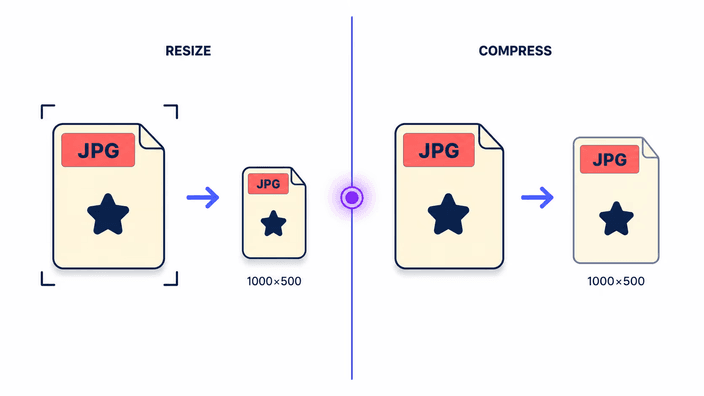
Thay đổi kích thước giảm số pixel trong ảnh. Nén giảm kích thước tệp bằng cách mã hóa cùng các pixel hiệu quả hơn. Cả hai đều làm tệp nhỏ hơn, nhưng theo những cách khác nhau. Thay đổi kích thước ảnh 4000×3000 về 1200×900 làm cho ảnh có vật lý ít pixel hơn, vì vậy tệp tự nhiên nhỏ hơn bất kể định dạng. Nén JPG ở chất lượng 80 thay vì 100 thu nhỏ tệp mà không thay đổi số pixel. Thường bạn muốn cả hai theo thứ tự: trước tiên thay đổi kích thước về số pixel bạn cần, sau đó nén kết quả đến chất lượng có thể chấp nhận. Thanh trượt chất lượng trong công cụ này xử lý bước nén sau khi thay đổi kích thước. Nếu bạn chỉ cần thu nhỏ tệp mà không thay đổi kích thước, hãy sử dụng công cụ Compress thay thế.

Thay đổi kích thước
Điều cần mong đợi khi phóng to ảnh

Điều cần mong đợi khi phóng to ảnh

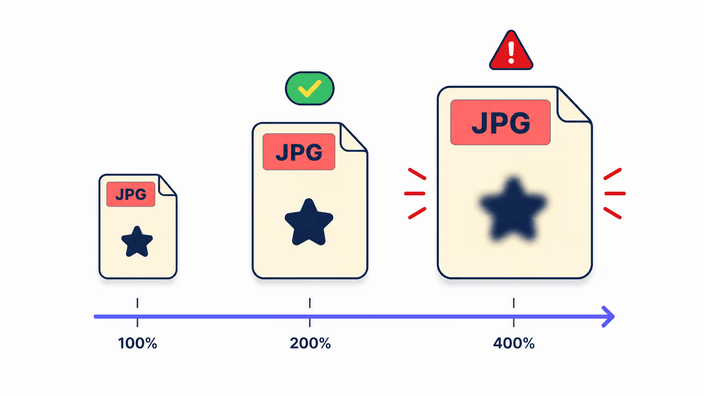
Phóng to ảnh, ví dụ từ 1000×750 đến 2000×1500, nghĩa là phát minh các pixel mà bản gốc không có. Lấy mẫu lại Lanczos thực hiện điều này thông minh bằng cách nội suy từ các pixel hiện có, nhưng kết quả sẽ luôn mềm hơn so với nguồn độ phân giải cao thực sự. Phóng to 2× trông có thể chấp nhận được đối với hầu hết ảnh. Phóng to 4× rõ ràng mềm. Phóng to vượt quá 4× hiển thị các tạo phẩm mờ. Đối với phóng to dựa trên AI sử dụng các mô hình học máy để tái tạo chi tiết, hãy sử dụng công cụ Upscale 2x của chúng tôi thay thế. Nó hoạt động tốt hơn trên ảnh chụp so với chia tỷ lệ toán học thuần túy, nhưng vẫn không thể khôi phục chi tiết chưa bao giờ có trong nguồn.

Thay đổi kích thước
Định dạng ảnh nào bạn có thể thay đổi kích thước tại đây?

Định dạng ảnh nào bạn có thể thay đổi kích thước tại đây?

Đầu vào chấp nhận JPG, PNG, WebP và AVIF. Bốn định dạng này bao gồm tất cả nhu cầu nhiếp ảnh kỹ thuật số và đồ họa web hiện đại. GIF được hỗ trợ một phần, chỉ giải mã khung đầu tiên. HEIC, TIFF, PSD và RAW không được hỗ trợ trực tiếp, hãy chuyển đổi chúng trước bằng công cụ Convert. Đầu ra có thể là PNG, JPG, WebP hoặc AVIF, bất kể định dạng đầu vào, vì vậy bạn cũng có thể sử dụng công cụ này như một bộ chuyển đổi cộng thay đổi kích thước một bước. Kích thước đầu vào tối đa bị giới hạn thực tế bởi bộ nhớ thiết bị, khoảng 25 MB trên Safari di động, khoảng 100 MB trên máy tính để bàn. Các tệp PNG hoặc TIFF rất lớn có thể cần được chuyển đổi sang JPG trước khi thay đổi kích thước để tránh tải quá mức tab trình duyệt.

Cách cắt ảnh thành hình tròn

  1. Thả ảnh

    Mở công cụ và thả tệp JPG, PNG, WebP hoặc AVIF vào khu vực tải lên, hoặc nhấp để chọn từ thiết bị.

  2. Đặt kích thước

    Nhập chiều rộng hoặc chiều cao mục tiêu bằng pixel (kích thước còn lại tự động theo sau để duy trì tỷ lệ), hoặc chọn preset phần trăm 25-200%.

  3. Chọn định dạng đầu ra

    Chọn PNG, JPG, WebP hoặc AVIF trên màn hình hoàn thành. Điều chỉnh thanh trượt chất lượng cho các định dạng mất dữ liệu trước khi tải xuống.

  4. Tải kết quả

    Nhấp Tải xuống để lưu tệp đã thay đổi kích thước về thiết bị. Không có gì được gửi đến máy chủ, tệp đi trực tiếp từ trình duyệt.

Câu hỏi thường gặp

Làm thế nào để thay đổi kích thước ảnh online?

Thả ảnh vào công cụ Resize, nhập chiều rộng hoặc chiều cao mục tiêu bằng pixel (kích thước còn lại tự động theo sau để duy trì tỷ lệ), hoặc chọn preset phần trăm 25-200%. Chọn định dạng đầu ra trên màn hình hoàn thành và tải xuống. Cả quá trình chạy trong trình duyệt chỉ trong vài giây trên thiết bị hiện đại.

Việc thay đổi kích thước có ảnh hưởng đến chất lượng ảnh không?

Giảm kích thước duy trì chất lượng tuyệt vời nhờ thuật toán lấy mẫu lại Lanczos, là tiêu chuẩn ngành cho việc giảm mẫu ảnh chụp. Tăng kích thước luôn gây ra một số độ mềm vì các pixel phải được phát minh. Đầu ra PNG không mất ở cấp độ pixel. JPG, WebP và AVIF có thanh trượt chất lượng cho phép bạn kiểm soát sự đánh đổi.

Những định dạng nào được hỗ trợ?

Đầu vào chấp nhận JPG, PNG, WebP và AVIF (cộng GIF, chỉ khung đầu tiên). Đầu ra có thể là PNG, JPG, WebP hoặc AVIF. HEIC, TIFF, PSD và RAW không được hỗ trợ trực tiếp, hãy chuyển đổi chúng trước bằng công cụ Convert. Cả bốn định dạng đầu ra đều hoạt động trong mọi trình duyệt hiện đại.

Có thể giữ tỷ lệ khung hình của ảnh không?

Có, khóa tỷ lệ khung hình được bật theo mặc định. Khi bạn nhập một kích thước, kích thước kia tự động cập nhật để giữ tỷ lệ. Để mở khóa tỷ lệ khung hình và đặt cả hai độc lập, nhấp vào biểu tượng chuỗi giữa hai ô nhập. Điều này hữu ích khi bạn cần phù hợp kích thước hiển thị cụ thể nhưng có thể chấp nhận sự biến dạng tự nhiên của ảnh.

Ảnh sau khi thay đổi kích thước được lưu ở định dạng nào?

Bạn có thể chọn từ bốn định dạng trên màn hình hoàn thành: PNG (không mất, tốt nhất cho ảnh chụp màn hình, logo, ảnh trong suốt), JPG (tệp nhỏ nhất, tốt cho ảnh), WebP (nén cấp JPG, chất lượng tốt hơn), hoặc AVIF (nhỏ nhất trong phạm vi 30-50%, sử dụng codec AV1). Định dạng đầu ra mặc định phù hợp với định dạng đầu vào.

Làm sao để thu nhỏ ảnh về kích thước pixel cụ thể?

Nhập chiều rộng hoặc chiều cao mục tiêu bằng pixel trong công cụ Resize. Nếu khóa tỷ lệ khung hình bật, kích thước còn lại tự động theo sau. Nếu bạn cần kích thước chính xác cho cả hai (có thể kéo giãn ảnh), nhấp vào biểu tượng chuỗi để mở khóa tỷ lệ khung hình và nhập cả hai độc lập. Số liệu trực tiếp trên màn hình hoàn thành xác nhận kích thước đầu ra chính xác.

Chi tiết

Ghi chú từ đội ngũ về tay nghề, định dạng và những quyết định nhỏ đằng sau một bản cắt tròn tốt.

Lấy mẫu lại Lanczos và tại sao nó quan trọng
Lấy mẫu lại Lanczos là tiêu chuẩn ngành cho việc giảm mẫu ảnh chụp, được Adobe Photoshop, ImageMagick, FFmpeg và GIMP sử dụng. Nó hoạt động bằng cách tích chập mỗi pixel đầu ra với hàm Lanczos (sinc có cửa sổ) áp dụng cho một cửa sổ các pixel đầu vào lân cận. Kết quả là sự đánh đổi tối ưu về mặt toán học giữa độ sắc nét và các tạo phẩm răng cưa so với các giải pháp thay thế đơn giản hơn như nearest-neighbor hoặc bilinear. Công cụ này sử dụng Lanczos với bán kính 3, phù hợp với mặc định giảm mẫu ảnh chụp của ImageMagick. Làm sắc thích ứng được áp dụng sau khi lấy mẫu lại để bù đắp cho sự làm mềm tự nhiên vốn có trong bất kỳ thao tác giảm kích thước nào. Kết quả trông sắc nét ở mức thu phóng 100%, phù hợp với các tiêu chuẩn xuất bản web. Triển khai sử dụng thư viện pica, kể từ năm 2014 là triển khai tham chiếu cho Lanczos trong JavaScript và được sử dụng bởi hàng nghìn ứng dụng web.
Thuật toán bảo toàn tỷ lệ khung hình
Khóa tỷ lệ khung hình ngăn ảnh bị biến dạng. Khi được bật, thay đổi một kích thước tự động cập nhật kích thước kia để duy trì tỷ lệ chiều rộng-chiều cao ban đầu. Đây là nền tảng của hầu hết việc chỉnh sửa ảnh, vì mắt người nhạy cảm với ngay cả những biến dạng nhỏ của khuôn mặt, tòa nhà và các hình dạng dễ nhận biết khác. Mở khóa tỷ lệ khung hình cho phép đặt cả hai kích thước một cách tự do, hữu ích cho quảng cáo banner và các trường hợp sử dụng khác khi bố cục yêu cầu tỷ lệ cụ thể độc lập với bản gốc. Nút "Không phóng to nếu nhỏ hơn" thêm một lớp an toàn: khi được bật, công cụ từ chối phóng to ảnh vượt quá kích thước ban đầu, giới hạn đầu ra theo kích thước gốc của nguồn. Điều này ngăn mất chất lượng vô tình từ việc phóng to vô nghĩa khi xử lý hàng loạt các ảnh có kích thước hỗn hợp.
Lựa chọn định dạng: PNG so với JPG so với WebP so với AVIF
PNG giữ mọi pixel chính xác như được mã hóa, sử dụng nén DEFLATE không mất. Lý tưởng cho ảnh chụp màn hình, đồ họa với các khu vực lớn màu đồng nhất, logo và bất kỳ ảnh nào có độ trong suốt. JPG sử dụng nén mất với các tham số chất lượng có thể cấu hình (1-100). Các tệp thường nhỏ hơn PNG 5-10× cho ảnh chụp, với mất chất lượng không nhìn thấy bằng mắt thường ở chất lượng 80-90. WebP, được Google phát triển năm 2010, cung cấp nén loại JPG với khả năng giữ chi tiết tốt hơn, hỗ trợ độ trong suốt và được hỗ trợ bản địa bởi tất cả các trình duyệt chính từ năm 2020. AVIF, dựa trên codec video AV1, tạo ra các tệp nhỏ hơn JPG 30-50% ở cùng chất lượng hình ảnh. Sự đánh đổi là thời gian mã hóa dài hơn, đặc biệt trên Firefox và các thiết bị di động cũ hơn.
Cạm bẫy phóng to và khi nào sử dụng AI
Tăng kích thước của một ảnh đòi hỏi phát minh các pixel không tồn tại trong bản gốc. Lấy mẫu lại Lanczos thực hiện điều này bằng cách nội suy từ các pixel nguồn lân cận, tạo ra các kết quả mượt mà nhưng mềm. Phóng to 2× thường được chấp nhận cho ảnh chụp. Phóng to 4× hiển thị độ mềm rõ ràng. Phóng to vượt quá 4× hiển thị các tạo phẩm mờ, nơi các kết cấu, cạnh và chi tiết trông không rõ ràng. Đối với phóng to dựa trên AI sử dụng các mô hình học máy đã huấn luyện để tái tạo chi tiết hợp lý từ các đầu mối ngữ cảnh xung quanh, hãy sử dụng công cụ Upscale 2x chuyên dụng. Các mô hình AI hoạt động tốt trên ảnh chụp, nhưng vẫn không thể khôi phục chi tiết chưa bao giờ được ghi lại trong nguồn, đặc biệt là văn bản và các họa tiết tinh tế.
Hiệu suất: nơi công cụ này thắng, nơi thua
Công cụ được thiết kế cho các ảnh đơn lên đến khoảng 25 megapixel. Vượt quá kích thước này, giới hạn bộ nhớ trình duyệt trên các thiết bị di động có thể gây ra sự cố. Trên máy tính để bàn hiện đại (Apple M1, 16 GB RAM, Chrome), thay đổi kích thước nguồn 8 MP về 2 MP và mã hóa thành WebP mất khoảng 1.25 giây. Mã hóa AVIF cùng một ảnh mất khoảng 4.5 giây do bộ mã hóa AV1 tốn kém hơn về mặt tính toán. Trên điện thoại Android tầm trung (Pixel 5), cùng một thao tác mất khoảng 4 giây cho WebP, 12 giây cho AVIF. Công cụ không hỗ trợ xử lý hàng loạt, một tệp tại một thời điểm. Để xử lý hàng loạt, hãy cân nhắc các công cụ máy tính để bàn như ImageOptim hoặc Squoosh CLI có thể tận dụng tất cả các lõi CPU.
Quyền riêng tư: tại sao không tải lên lại quan trọng
Hầu hết các công cụ thay đổi kích thước ảnh online gửi tệp đến máy chủ để xử lý. Điều này tạo ra một dấu vết: một bản sao tạm thời tồn tại trên cơ sở hạ tầng của công ty đó, tuân theo các thực hành ghi nhật ký, chính sách lưu giữ và các yêu cầu pháp lý của khu vực pháp lý của họ. Công cụ này xử lý mọi thứ cục bộ trong trình duyệt, sử dụng File API, Canvas API và đường dẫn mã hóa @jsquash/avif (được cấp phép Apache-2.0). Tệp của bạn không bao giờ rời khỏi thiết bị. Mở DevTools, đi đến tab Mạng, tải lên và đi qua quy trình. Bạn sẽ không thấy yêu cầu gửi đi nào mang theo ảnh. Các yêu cầu duy nhất là tải trang ban đầu và các tài sản tĩnh, tất cả đều được ghi lại và liệt kê trong tiêu đề chính sách bảo mật nội dung của trang web này.