JPG till PDF, gör en hög med foton till en fil

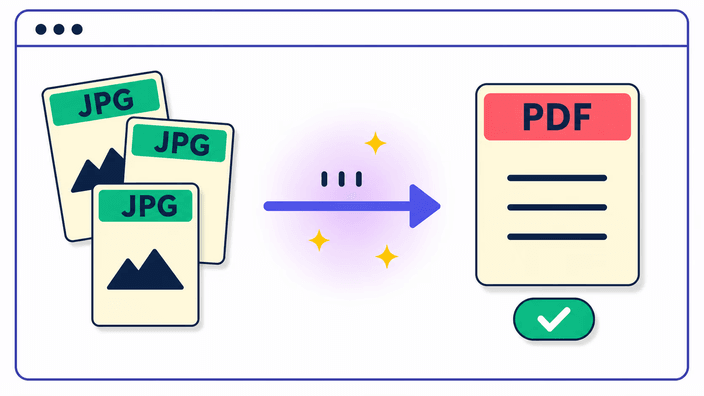
Lägg in upp till 50 bilder och få tillbaka en PDF. Kasta om ordningen, vrid ett liggande foto rätt, välj sidstorleken. Dina filer stannar kvar. Gratis, utan konto, utan vattenstämpel.

eller släpp en eller flera JPG, PNG eller WebP, kombinerade till en PDF

Om det här verktyget

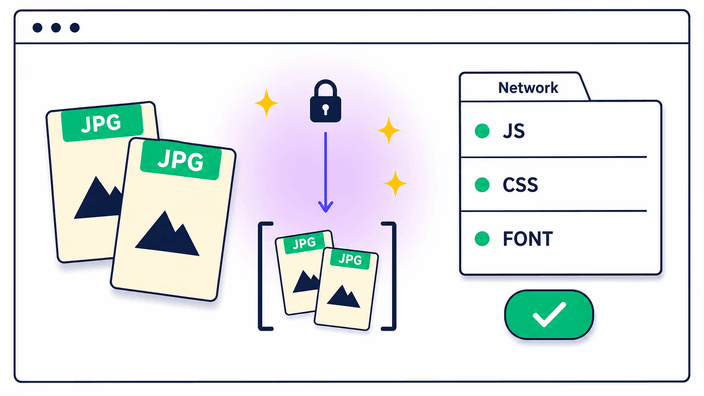
Araluma samlar dina foton i en enda PDF utan konto, utan kö och utan någon daglig gräns. Du lägger in upp till 50 bilder i JPG, PNG eller WebP på en gång och ser dem falla på plats som sidor i ett dokument du kan bifoga i ett formulär, skicka i ett mejl eller skriva ut i en följd. Varje foto blir ett kort du drar dit du vill ha det, och en knapp på kortet vrider en sned bild rätt i steg om nittio grader. För sidan väljer du A4, US Letter eller auto som följer fotots egna mått, sedan ingen, smal eller bred marginal och stående eller liggande för hela bunten. Ingenting skickas iväg, för allt sker på din egen enhet, och nätverkspanelen i webbläsaren visar det medan du bygger. En ärlig detalj: varje sida sparas som en JPEG av hög kvalitet, osynligt på foton men en aning mjukt på skarp skärmtext vid full inzoomning.

Konvertera JPG till PDF
Samla många foton i en enda PDF

Samla många foton i en enda PDF

Lägg in fotona, ställ upp dem i ordning, bestäm hur de ska se ut och ladda ner en färdig PDF. Upp till 50 filer i JPG, PNG eller WebP får plats på en gång, och var och en blir en sida i precis den följd du bestämmer. Det är det den här sidan finns till för: inte en separat fil per bild, utan en hel samling foton vikt till ett dokument du kan mejla, skicka via ett webbformulär eller skriva ut i en sats. Inget kräver att du registrerar dig och inget behöver installeras, så du landar på sidan, släpper dina bilder och är genast igång.
Konvertera JPG till PDF
Dra för att ordna om, vrid valfri sida

Dra för att ordna om, vrid valfri sida

Varje bild du tar in dyker upp som ett eget kort. Ta tag i ett kort och skjut det dit du vill ha sidan, så att fotot som hamnade som fjärde kan hoppa till första sidan med ett enda drag. En vridningsknapp finns på varje kort och snurrar just den sidan i steg om nittio grader, den snabba lösningen för ett mobilfoto som kom in liggande. Ligger filnamnen redan i rätt följd sorterar en tryckning hela bunten från A till Ö. Det du ser i rutnätet är exakt så sidorna kommer ut i den sparade filen.

Konvertera JPG till PDF
Bestäm sidans form och marginal

Bestäm sidans form och marginal

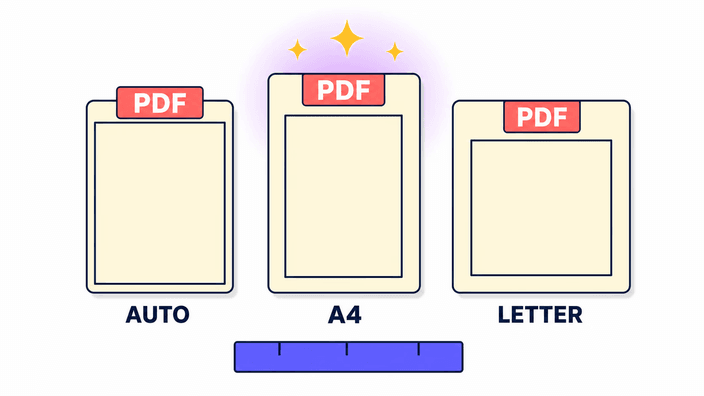
Tre reglage avgör helheten, och du sitter vid alla tre. Börja med formatet. Lämnat på auto ärver varje uppslag motivets egna proportioner, ungefär den ramfria stämningen hos ett fotoalbum. A4 lägger i stället bilderna på ytan 210 gånger 297 mm, måttet som nästan hela jordklotet skriver ut mot, medan US Letter växlar till 8,5 gånger 11 tum, standarden tvärs över Nordamerika. Nästa reglage är kanten runt om: ställ den på noll och motivet nuddar pappret rakt av, höj till 10 mm eller 24 mm och en stilla ram bäddar in bilden. Kvar är riktningen, antingen stående eller liggande, vald en gång och pålagd varje uppslag så att ingenting hamnar snett.

Konvertera JPG till PDF
Ett ärligt ord om bildkvalitet

Ett ärligt ord om bildkvalitet

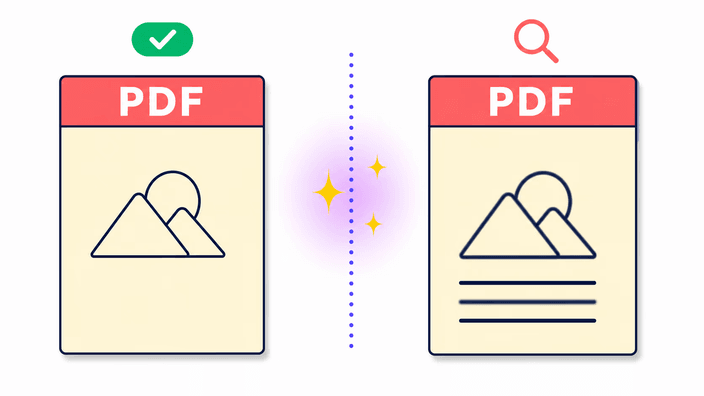
Varje sida inuti PDF:en sparas som en JPEG av hög kvalitet, samma format som mobilen redan fotograferar i. På fotografier är sidan en exakt kopia av originalet. På skärmbilder fulla av skarp text eller jämna färgfält kan en aning mjukhet dyka upp om du zoomar in helt, och det kommer av hur JPEG fungerar, inte av något verktyget gör fel. När ett dokument vilar på rakknivsskarp text är den mjukheten priset för en liten fil som är lätt att skicka. På vanliga foton och inskannade ark märker du den inte alls.

Konvertera JPG till PDF
JPG, PNG och WebP funkar alla

JPG, PNG och WebP funkar alla

Tre format funkar rakt av: JPG, PNG och WebP, och inget hindrar att de ligger om vartannat i samma fil. Du behöver alltså inte konvertera fotona till ett gemensamt format innan du börjar, utan slänger bara in det du har. Ett undantag är värt att nämna för PNG med genomskinlig bakgrund. Eftersom varje färdig sida hamnar som JPEG, och det formatet inte känner till genomskinlighet, målas den genomskinliga ytan över med vitt. Behöver en symbol eller ikon sin genomskinlighet i behåll är ett bildbygge i PDF helt enkelt fel verktyg för just den uppgiften.

Konvertera JPG till PDF
Dina bilder lämnar aldrig din enhet

Dina bilder lämnar aldrig din enhet

Hela PDF:en byggs ihop på din egen enhet, vilket betyder att dina bilder aldrig gör en resa till någon server. De vanliga konverterarna på nätet tar motsatt väg: de skickar dina filer till en fjärrmaskin, bygger dokumentet där och lämnar tillbaka det, så dina foton ligger på en främlings dator en stund. Här finns inget att skicka och inget som sparas efteråt. Vill du kontrollera det själv? Öppna nätverkspanelen i webbläsaren innan du bygger och titta på trafiken, du ser att sidan laddar sina egna resurser och att inte ett enda foto ger sig av. Det fungerar till och med med uppkopplingen helt avstängd när sidan väl har laddats en gång.

Så här beskär du ett foto till en cirkel

  1. Lägg in dina foton

    Öppna verktyget och dra dina filer i JPG, PNG eller WebP till släppytan, eller klicka för att välja dem från din enhet. Upp till 50 går in åt gången.

  2. Ordna och vrid

    Skjut korten till den sidföljd du vill ha, och tryck på vrid på valfritt kort för att snurra ett liggande foto rätt innan det placeras.

  3. Ställ in form och marginal

    Välj A4, US Letter eller auto som sidform, välj stående eller liggande, och sätt en marginal på ingen, smal eller bred.

  4. Ladda ner din PDF

    Tryck på Skapa PDF och spara den enda filen. Allt byggdes ihop på din enhet, så det finns inget kvar att städa undan.

Vill du beskära, ändra storlek eller komprimera först?

Att vika foton till en PDF lämnar varje bild orörd. Vill du hellre rama in ett visst område, sätta en ny pixelstorlek eller trimma filvikten innan du bygger, körs alla tre här i webbläsaren också.

Vanliga frågor

Hur konverterar jag en JPG till en PDF gratis?

Släpp din JPG på verktyget, ställ in sidform och marginal om du vill, och tryck på Skapa PDF. Inget konto efterfrågas, resultatet bär ingen vattenstämpel, och inget begränsar dig per dag. PDF:en sparas direkt.

Kan jag slå ihop flera JPG-bilder till en PDF?

Ja, upp till 50 i en PDF. Släpp hela satsen tillsammans, dra korten för att fastställa sidföljden, och spara en enda PDF. Att samla en hög foton i en fil är kärnuppgiften här.

Sjunker bildkvaliteten när jag konverterar till PDF?

På foton märker du ingen skillnad. Varje sida sparas som en JPEG av hög kvalitet inuti PDF:en. Skärmbilder med skarp text kan se en aning mjuka ut vid full inzoomning, och kvalitetsnoten ovan förklarar varför.

Laddas mina foton upp till en server?

Nej. PDF:en byggs ihop helt på din egen enhet och dina foton ger sig aldrig av. Öppna nätverkspanelen i webbläsaren medan den bygger och kontrollera själv: inte ett foto lämnar enheten, vilket är levande och kontrollerbart bevis.

Hur många bilder kan jag lägga till i en PDF?

Upp till 50 i en enda PDF. Taket värnar din enhets minne, eftersom 50 mobilfoton på en gång tar en god del arbetsminne i anspråk medan filen byggs.

Vilka bildformat kan jag lägga till?

JPG, PNG och WebP, och de tre får blandas i samma PDF. En genomskinlig PNG-bakgrund fylls med vitt, eftersom sidorna sparas i ett format som saknar genomskinlighet.

Kan jag ändra sidordningen?

Ja. Varje bild är ett kort du kan dra, så du sätter följden genom att skjuta runt dem. Det finns också en sortering från A till Ö efter filnamn för hela satsen med en tryckning.

Kan jag vrida ett liggande foto?

Ja. Varje kort bär en vridningsknapp som vänder just den sidan i steg om nittio grader, så att en bild som kom in liggande hamnar rätt. Tänk på att foton går in precis som sensorn spelade in dem, så ett stående mobilfoto kan behöva en vridning för hand.

Vilka sidstorlekar och marginaler kan jag välja?

Sidformerna är A4, US Letter eller auto, där varje sida matchar sitt källfoto exakt. Marginalerna är ingen, smal eller bred, och du kan köra hela dokumentet stående eller liggande.

Fungerar det offline?

Ja, när sidan väl har laddats en gång. Eftersom PDF:en byggs på din enhet kan du köra verktyget helt utan uppkoppling, till exempel på ett plan i flygplansläge.

Vad händer om jag trycker på Bakåt i webbläsaren?

Varje steg lägger en post i historiken, så Bakåt tar dig från nedladdningsskärmen till redigeraren och vidare till starten i stället för att lämna sidan. Dina foton och inställningar håller sig i minnet tills du navigerar bort eller stänger fliken.

Finns det en vattenstämpel eller en daglig gräns?

Ingen vattenstämpel på PDF:en, inget konto, och ingen gräns per dag för normal användning. En enda annons under verktyget håller igång lamporna, och att bygga en PDF kostar dig aldrig något.

Detaljerna

Anteckningar från teamet om hantverk, format och de små beslut som ligger bakom en bra rund beskärning.

Varför en PDF slår en mapp med lösa bilder
En enda PDF är så mycket lättare att lämna ifrån sig och hålla i ordning än en spridning av separata bildfiler. Du bifogar en fil i stället för tio, mottagaren öppnar en enda vy och bläddrar i den ordning du satte, och den skrivs ut som en snygg följd i stället för en lös hög. Formulär som ber om papper väntar sig nästan alltid en PDF, inte en zip full av foton. Att samla dina bilder i en fil är det praktiska skälet till att den här sidan finns, och kontrollerna för ordning, vridning och storlek pekar alla mot samma mål: en färdig fil redo att delas.
Hur sidordningen och vridningen fungerar
Varje bild du lägger till blir ett kort du kan dra, och ordningen på skärmen är den exakta sidordningen i den färdiga PDF:en. Dra ett kort till en ny plats så ändrar sidorna sig på fläcken, utan någon numrering att hålla reda på. Vridningsknappen på varje kort snurrar just den sidan i steg om nittio grader, så som du rätar upp ett foto som kom in liggande. Det finns en sortering från A till Ö efter filnamn också, behändigt när filerna redan bär namn i följd, som en inskanning som skrev sida-01, sida-02 och vidare.
Sidform och marginal, och när var och en passar
Auto-formen låter varje sida matcha sitt eget fotos mått, vilket passar en fotobok där du inte vill ha några tomma kanter och en känsla av utfallande bild. A4 och US Letter trycker ett standardark på varje sida, rätt val när PDF:en ska till kontorspapper eller ett formulär som väntar en fast storlek. Marginalerna ger dig utrymme: ingen lägger fotot kant mot kant, smal lägger till en prydlig ram, och bred lämnar plats för ett hålslag eller en notering med penna. Stående eller liggande täcker hela dokumentet, så en följd breda foton kan ligga liggande från pärm till pärm.
Kvalitetsbytet i klara ord
Varje sida lagras som en JPEG av hög kvalitet, samma slags fil som din kamera redan ger ifrån sig. JPEG håller filerna små genom att fälla bort detaljer ögat minst sannolikt saknar, och vid den höga kvalitet som används här förblir den förlusten osynlig på verkliga fotografier. Den dyker upp på hårda kanter i stället: den skarpa gränsen mellan svart text och vitt, eller ett jämnt block av en färg, kan få en svag halo när du zoomar in hela vägen. För dokument byggda mest av foton eller inskanningar är detta en ickefråga. För en sida som mest är skarp text läser en äkta PDF-export rakt från källappen alltid renare än ett foto av den texten.
Varför det kan köra utan uppkoppling
Eftersom hela PDF:en sätts samman på din egen enhet behöver verktyget aldrig nå en server för att göra sitt jobb. När sidan väl har laddats en enda gång ligger koden den vilar på redan på din enhet, så du kan släppa foton och bygga en PDF med uppkopplingen helt avstängd. Det är samma skäl till att dina foton aldrig går någonstans: det finns inget fjärrsteg någonstans i kedjan. Det markerar en verklig skillnad mot de vanliga konverterarna på nätet, som laddar upp dina filer, kör jobbet på sin maskin och skickar tillbaka resultatet.
Hur detta skiljer sig från en serverkonverterare
De flesta välkända verktyg för JPG till PDF på nätet vilar på en server. Du skickar upp dina foton, deras maskin bygger PDF:en och lämnar tillbaka den, och dina bilder dröjer kvar på deras dator ett tag efteråt. Det upplägget funkar för många, men det betyder att dina filer kliver utanför din kontroll, ofta bakom ett dagligt tak eller en registrering. Att bygga dokumentet på din egen enhet skär bort det steget: inget går upp, inget parkeras någon annanstans, och ingen gräns styr hur många PDF:er du gör på en dag. Bytet är taket på 50 bilder per dokument, som finns där för att värna din enhets minne.