JPG para PDF, transforme um monte de fotos num arquivo só

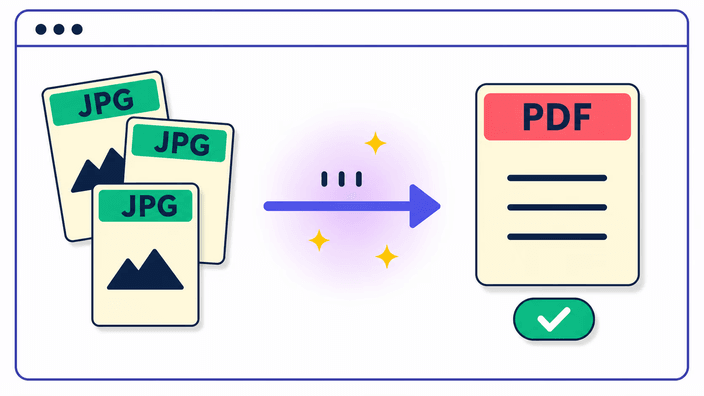
Adicione até 50 imagens e receba de volta um único PDF. Embaralhe a ordem, endireite um clique deitado, defina o tamanho da página. Seus arquivos ficam onde estão. Grátis, sem cadastro, sem marca d'água.

ou solte um ou mais JPG, PNG ou WebP, combinados em um único PDF

Sobre esta ferramenta

Araluma reúne as suas fotos JPG num único PDF feito por inteiro no seu próprio dispositivo, dispensando conta, fila de espera e qualquer teto diário. Jogue de uma só vez até 50 arquivos JPG, PNG ou WebP e veja todos virarem um documento que dá para anexar a um formulário, mandar por e-mail ou imprimir de uma tacada. Cada foto vira uma miniatura que você posiciona na sequência certa, e um controle de rotação endireita aquele clique que entrou de lado. Para a página, marque A4, Carta dos EUA ou um formato automático que copia a proporção de cada imagem, depois ajuste a margem entre nenhuma, fina ou larga, com retrato ou paisagem. Nada disso trafega para fora porque tudo roda só na sua máquina, e o painel de rede do navegador comprova isso durante a montagem. Um fato direto: cada página vira um JPEG de alta qualidade, imperceptível em fotos e levemente mais suave em texto nítido de captura no zoom total.

Converter JPG para PDF
Empilhe um monte de fotos num PDF só

Empilhe um monte de fotos num PDF só

O objetivo aqui é simples: terminar com um arquivo só, não com uma imagem por documento. Cabem até 50 fotos JPG, PNG ou WebP de uma vez, e cada uma vira uma página na sequência que você montar. Pense num conjunto de recibos, num relatório com fotos de obra ou nas páginas de um trabalho da escola, tudo dobrado num PDF que segue por e-mail, por um campo de upload de site ou direto para a impressora em lote. Ninguém pede para você criar login e não há programa para instalar, então é abrir a página, jogar as imagens e já estar trabalhando.
Converter JPG para PDF
Reordene arrastando, gire cada página

Reordene arrastando, gire cada página

Toda foto que entra ganha a sua própria miniatura na grade. Pegue um cartão e deslize para acertar a sequência, de forma que o clique que chegou em quinto pode saltar para a primeira página com um gesto. Em cada cartão fica um controle de rotação que vira aquela página de noventa em noventa graus, a solução rápida para a foto de celular que veio deitada. Se os seus arquivos já estão nomeados na ordem certa, um toque ordena o lote inteiro por nome de A a Z. O arranjo que você enxerga na grade é exatamente como as páginas saem no arquivo salvo.

Converter JPG para PDF
Defina o formato da página e a margem

Defina o formato da página e a margem

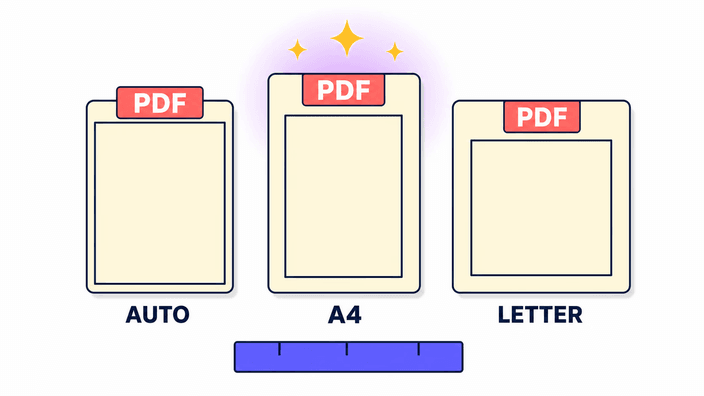
Como cada página é enquadrada depende de você. No automático, a página pega as dimensões exatas da foto, aquele visual de álbum sem borda sobrando. No A4, toda página vira a folha de 210 por 297 mm adotada na maior parte do planeta. Na Carta dos EUA, vira a folha de 8,5 por 11 polegadas que roda na América do Norte. A margem é um ajuste por conta própria: desligue para a foto chegar a cada borda, ou some uma moldura de 10 mm ou de 24 mm para a imagem ganhar um respiro. Uma orientação única, retrato ou paisagem, vale para a tirada toda, e nenhuma página fica destoando.

Converter JPG para PDF
Uma palavra franca sobre a qualidade

Uma palavra franca sobre a qualidade

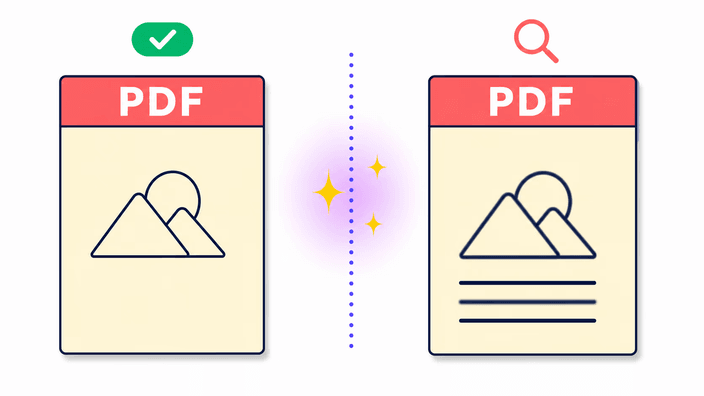
Toda página dentro do PDF é salva como um JPEG de alta qualidade, justamente o formato que o seu celular já registra. Com fotografias, a página bate exato com o original. Com capturas cheias de letra fina ou de áreas chapadas de cor, um leve borrão pode surgir se você aproximar bastante, e isso vem de como o JPEG trabalha, não de algum erro da ferramenta. Quando um documento depende de texto muito afiado, esse borrão é o preço de um arquivo leve que viaja fácil. Em fotos comuns e folhas digitalizadas você não vai notar nada disso.

Converter JPG para PDF
JPG, PNG e WebP entram numa boa

JPG, PNG e WebP entram numa boa

Não importa se o seu lote chegou misturado. Fotos em JPG, capturas em PNG e uma exportação em WebP cabem juntas no mesmo PDF, sem você converter nada antes de soltar. Cada formato simplesmente vira uma página e segue na ordem que você definir. Vale uma ressalva só para o PNG: se ele tem fundo vazado, esse fundo aparece em branco no documento, já que toda página é gravada em JPEG e o JPEG não guarda transparência. Um carimbo ou ícone que precise mesmo manter o fundo limpo pede outro caminho, não um PDF feito a partir de fotos.

Converter JPG para PDF
As suas imagens nunca deixam o aparelho

As suas imagens nunca deixam o aparelho

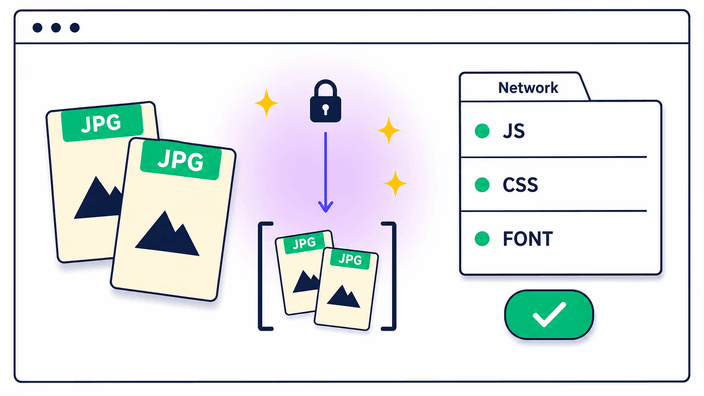
O PDF todo é gerado no seu próprio aparelho, o que significa que as suas imagens nunca fazem uma viagem até nenhum servidor. Os conversores online comuns seguem o caminho oposto: mandam os seus arquivos para uma máquina distante, montam o documento por lá e devolvem, então as suas fotos ficam no computador de um estranho por um período. Aqui não há nada para mandar nem nada retido depois. Quer conferir você mesmo? Abra o painel de rede do navegador antes de gerar e acompanhe o tráfego, vai ver a página carregar os próprios recursos e nenhuma foto saindo. Funciona até com a conexão totalmente cortada depois que a página carregou uma vez.

Como recortar uma foto em círculo

  1. Traga as suas fotos

    Abra a ferramenta e arraste os arquivos JPG, PNG ou WebP para a área de soltar, ou clique para escolhê-los no dispositivo. Entram até 50 de cada vez.

  2. Organize e gire

    Deslize as miniaturas para a sequência de páginas que quiser e toque em girar em qualquer cartão para endireitar uma foto deitada antes de ela ser colocada.

  3. Ajuste formato e margem

    Escolha A4, Carta dos EUA ou formato automático, marque retrato ou paisagem e defina a margem como nenhuma, fina ou larga.

  4. Baixe o seu PDF

    Toque em Criar PDF e salve o arquivo único. Tudo foi montado no seu dispositivo, então não sobra nada para arrumar depois.

Quer cortar, redimensionar ou comprimir antes?

Reunir fotos num PDF deixa cada imagem intacta. Se você prefere enquadrar uma área certa, definir um novo tamanho em pixels ou aliviar o peso do arquivo antes de montar, as três tarefas também rodam aqui no navegador.

Perguntas frequentes

Como faço para converter um JPG em PDF de graça?

Solte o seu JPG na ferramenta, defina o formato da página e a margem se quiser, e toque em Criar PDF. Não pede conta, o resultado não leva marca d'água e nada limita o seu uso por dia. O PDF salva na hora.

Posso juntar várias imagens JPG num só PDF?

Sim, até 50 num único PDF. Solte o lote inteiro de uma vez, arraste as miniaturas para acertar a ordem das páginas e salve um PDF só. Reunir uma pilha de fotos num arquivo é justamente a função central daqui.

A qualidade da imagem cai ao converter para PDF?

Em fotos você não vai perceber mudança alguma. Cada página é salva como um JPEG de alta qualidade dentro do PDF. Capturas com texto nítido podem ficar um pouco suaves no zoom total, e o aviso de qualidade acima explica o porquê.

As minhas fotos são enviadas para um servidor?

Não. O PDF é montado por inteiro no seu próprio dispositivo e as suas fotos nunca saem. Abra o painel de rede do navegador enquanto ele gera e confira você mesmo: nenhuma foto vai embora, e isso é prova ao vivo e verificável.

Quantas imagens dá para adicionar num PDF?

Até 50 num único PDF. O teto cuida da memória do seu aparelho, já que 50 fotos de celular de uma vez consomem uma boa fatia de memória de trabalho enquanto o arquivo é montado.

Quais formatos de imagem dá para adicionar?

JPG, PNG e WebP, e os três podem se misturar no mesmo PDF. Um fundo PNG transparente fica preenchido de branco, porque as páginas saem num formato que não tem transparência.

Dá para mudar a ordem das páginas?

Dá. Cada imagem é uma miniatura que você arrasta, então a sequência se define deslizando os cartões. Há também uma ordenação alfabética por nome de arquivo num toque, para o lote inteiro.

Dá para girar uma foto deitada?

Dá. Cada cartão traz um controle de rotação que vira aquela página em passos de noventa graus, então uma foto que chegou de lado termina na vertical. Lembre que as fotos entram como o sensor da câmera registrou, então um retrato de celular pode pedir um giro manual.

Quais tamanhos de página e margens dá para escolher?

Os formatos são A4, Carta dos EUA ou automático, em que cada página acompanha exatamente a foto de origem. As margens são nenhuma, fina ou larga, e você roda o documento todo em retrato ou paisagem.

Funciona offline?

Sim, depois que a página carregou uma vez. Como o PDF é montado no seu dispositivo, dá para usar a ferramenta sem conexão nenhuma, por exemplo num voo em modo avião.

O que acontece se eu apertar Voltar no navegador?

Cada etapa registra um item no histórico, então Voltar conduz você da tela de download para o editor e depois para o começo, em vez de sair da página. As suas fotos e ajustes permanecem na memória até você navegar para fora ou fechar a aba.

Tem marca d'água ou limite diário?

Sem marca d'água no PDF, sem conta e sem teto por dia para o uso normal. Um único anúncio abaixo da ferramenta paga as contas, e montar um PDF nunca custa nada para você.

Os detalhes

Notas da equipe sobre ofício, formatos e as pequenas decisões por trás de um bom recorte redondo.

Por que um PDF supera uma pasta de imagens soltas
Um único PDF é muito mais simples de entregar e de manter em ordem do que um punhado de arquivos de imagem separados. Você anexa um arquivo no lugar de dez, quem recebe abre uma visão só e folheia na ordem que você definiu, e ele imprime como uma sequência limpa em vez de um monte espalhado. Formulários que pedem documentação quase sempre esperam um PDF, não uma pasta zipada de fotos. Agrupar as suas imagens num arquivo só é a razão prática de esta página existir, e os controles de ordem, rotação e tamanho miram todos nesse alvo: um arquivo pronto para compartilhar.
Como a ordem das páginas e a rotação funcionam
Toda imagem adicionada se torna um cartão de miniatura que dá para arrastar, e a ordem na tela é a ordem exata das páginas no PDF pronto. Puxe um cartão para um novo lugar e as páginas se reorganizam na mesma hora, sem numeração para você acompanhar. O controle de rotação em cada cartão gira aquela página em passos de noventa graus, do mesmo jeito que você endireita uma foto que chegou de lado. Existe ainda uma ordenação alfabética por nome de arquivo num toque, prática quando os arquivos já trazem nomes em sequência, como uma série digitalizada que gravou pagina-01, pagina-02 e por aí vai.
Formato de página e margem, e quando cada um serve
O formato automático faz cada página acompanhar as dimensões da própria foto, o que cai bem num álbum em que você não quer nenhuma borda em branco e busca o efeito de sangria total. A4 e Carta dos EUA carimbam uma folha padrão em toda página, a escolha certa quando o PDF vai para papel de escritório ou para um formulário que espera um tamanho fixo. As margens dão um espaço: nenhuma deita a foto de borda a borda, fina soma uma moldura discreta e larga deixa lugar para um furo de fichário ou um recado à caneta. Retrato ou paisagem cobre o documento inteiro, então uma série de fotos largas pode ficar em paisagem do início ao fim.
A troca de qualidade dita em palavras simples
Cada página fica guardada como um JPEG de alta qualidade, o mesmo tipo de arquivo que a sua câmera já produz. O JPEG mantém os arquivos pequenos descartando o detalhe que o olho menos sente falta, e na alta qualidade usada aqui essa perda fica invisível em fotografias de verdade. Ela aparece nas bordas duras: o contorno afiado de um texto preto sobre branco, ou um bloco chapado de uma única cor, pode pegar um leve halo quando você aproxima ao máximo. Para documentos compostos quase só de fotos ou de digitalizações, isso não é problema. Para uma página que é basicamente texto nítido, uma exportação de PDF feita direto do programa de origem sempre lê mais limpa do que uma foto desse texto.
Por que dá para rodar sem conexão
Como o PDF inteiro se monta no seu próprio dispositivo, a ferramenta não precisa alcançar um servidor para fazer o trabalho. Depois que a página carregou uma única vez, o código de que ela depende já está aí no seu aparelho, então você pode soltar fotos e gerar um PDF com a conexão desligada por completo. É a mesma razão de as suas fotos nunca irem a lugar nenhum: não existe etapa remota em nenhum ponto da cadeia. Marca uma diferença real frente aos conversores online comuns, que enviam os seus arquivos, rodam o serviço na máquina deles e devolvem o resultado.
Como isto se separa de um conversor de servidor
A maior parte das ferramentas conhecidas de JPG para PDF online se apoia num servidor. Você manda as suas fotos para cima, a máquina deles monta o PDF e devolve, e as suas imagens ficam paradas no computador deles por uma janela de tempo depois. Esse arranjo dá conta para muita gente, mas significa que os seus arquivos saem do seu controle, com frequência atrás de um teto diário ou de um cadastro. Construir o documento no seu próprio dispositivo apaga essa etapa: nada sobe, nada é estacionado em outro canto, e nenhum limite governa quantos PDFs você gera por dia. A troca é o teto de 50 imagens por documento, que está ali para proteger a memória do seu aparelho.