JPG को PDF में बदलें, फोटो का ढेर एक file में

50 तक इमेज जोड़िए और एक ही PDF वापस पाइए। क्रम बदलिए, टेढ़ी फोटो सीधी करिए, page का नाप तय करिए। आपकी फाइलें जहां हैं वहीं रहती हैं। Free, बिना account, बिना watermark।

या एक या अधिक JPG, PNG, या WebP छोड़ें, एक PDF में संयुक्त

इस टूल के बारे में

Araluma चुनी हुई बहुत सारी तस्वीरों को मिलाकर एक ही PDF गढ़ देता है, और यह सारा काम आपके फोन या computer के भीतर ही निपट जाता है। न account खोलना पड़ता है, न कतार में रुकना, न रोज़ की कोई गिनती परेशान करती है। 50 तक की JPG, PNG या WebP इमेज एक बार में डाल दीजिए, हर एक का thumbnail उठाकर मनचाहे क्रम में सजा लीजिए, और जो फोटो टेढ़ी पड़ी हो उसे उसी के rotate बटन से सीधा कर लीजिए। पन्ने की बनावट भी आपके हाथ में है: A4, US Letter या Auto चुनिए, margin में से कोई नहीं या 10mm या 24mm तय करिए, और पूरे document को portrait या landscape में मोड़ लीजिए। चूंकि एक भी फाइल कहीं बाहर नहीं जाती, browser के Network panel में आप खुद परख सकते हैं कि कुछ upload हुआ ही नहीं। एक बात साफ रहे: भीतर से हर page high quality JPEG होता है, साधारण फोटो में यह छिपा रहता है, पर किसी तीखे screenshot के अक्षरों पर पूरा zoom करने पर ज़रा soft झलक सकता है।

JPG को PDF में बदलें
ढेर सारी फोटो को एक PDF में बांधिए

ढेर सारी फोटो को एक PDF में बांधिए

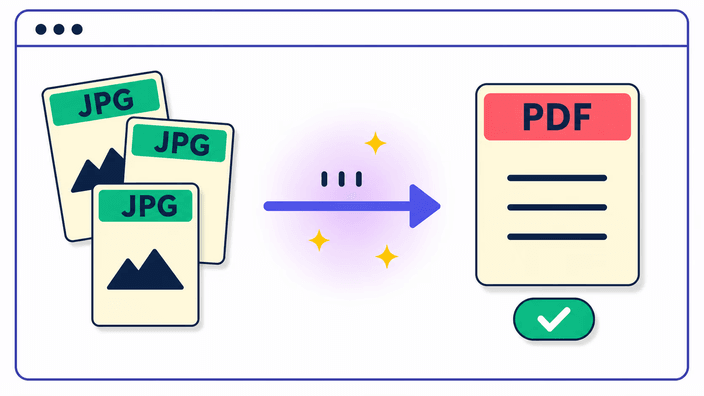
इस page का काम साफ है: कई अलग-अलग फोटो को अलग-अलग file न रखकर, उन सबको एक ही PDF में बांध देना। एक बार में 50 तक JPG, PNG या WebP फाइल आती हैं, और हर एक उसी क्रम में page बन जाती है जैसा आप तय करें। चाहे बैंक के कागज़ों की फोटो हों, marksheet हो या दुकान के bill, सब बंधकर एक ऐसी file बन जाते हैं जिसे form में attach करना, email भेजना या batch में print करना आसान रहता है। न कुछ install करना, न register, page खोलिए, फोटो छोड़िए, बस काम चालू।

JPG को PDF में बदलें
खींचकर क्रम बदलिए, किसी भी page को घुमाइए

खींचकर क्रम बदलिए, किसी भी page को घुमाइए

जो भी फोटो आप लाते हैं वो अपनी एक thumbnail के रूप में दिखती है। किसी card को पकड़कर खिसका दीजिए और page का क्रम वहीं बदल जाता है, तो पांचवें नंबर पर आई फोटो एक खींच में सबसे पहले page पर आ सकती है। हर card पर बैठा rotate button उस page को 90 degree के मोड़ में घुमाता है, फोन से किनारे आई फोटो सीधी करने का यही सबसे तेज़ तरीका है। और अगर फाइलों के नाम पहले से सही क्रम में हैं, तो एक tap पूरे बैच को A से Z नाम के हिसाब से जमा देता है। grid में जो जमावट दिखती है, बनी हुई file में page ठीक वैसे ही उतरते हैं।

JPG को PDF में बदलें
page का नाप और margin चुनिए

page का नाप और margin चुनिए

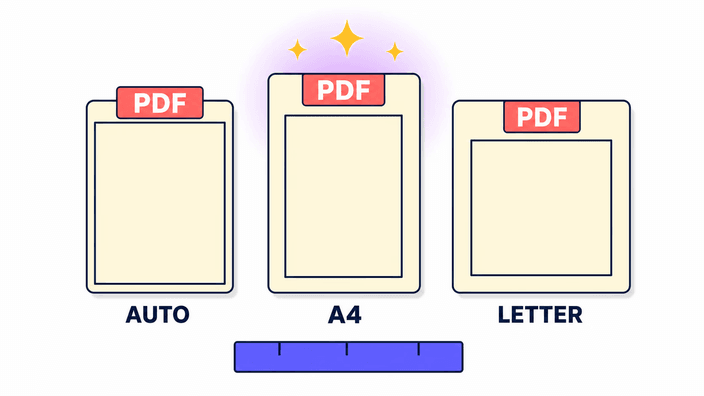
Margin से शुरू करें: इसे आप पूरी तरह बंद रख सकते हैं ताकि फोटो हर किनारे को छू ले, या 10mm या 24mm का घेरा जोड़ सकते हैं ताकि तस्वीर को चारों ओर थोड़ी हवा मिले। नाप का चुनाव इससे अलग है, और यहां तीन रास्ते हैं। Auto में page ठीक उसी फोटो जितना बड़ा बनता है, फालतू किनारे के बिना, photo book वाला एहसास। A4 हर page को 210 गुणा 297 mm की उस sheet में ढालता है जो भारत और दुनिया के ज़्यादातर दफ्तरों की पहचान है। US Letter उत्तरी अमेरिका की 8.5 गुणा 11 inch sheet देता है। दिशा एक ही रहती है, portrait हो या landscape, पूरे set पर एक साथ।

JPG को PDF में बदलें
इमेज quality पर एक खरी बात

इमेज quality पर एक खरी बात

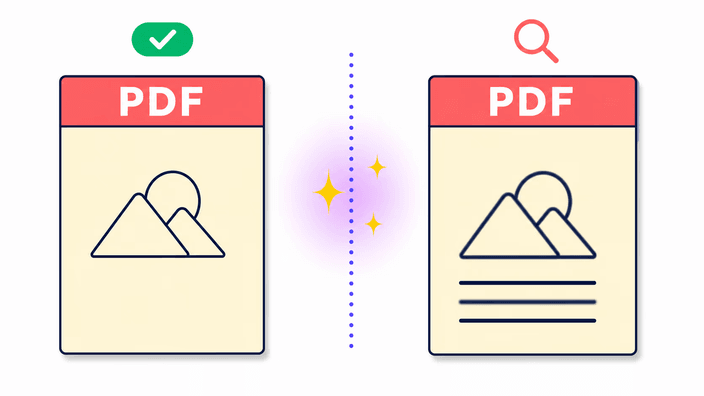
document बनते वक्त उसका हर पन्ना भीतर से एक high quality JPEG में ढल जाता है, बिलकुल वैसा ही जैसा आपके फोन की camera दिनभर बनाती रहती है। आम तस्वीरों में नतीजा असल से अलग पहचान पाना कठिन रहता है। फर्क बस वहीं उभरता है जहां किसी screenshot में महीन अक्षर हों या एक ही रंग के चौड़े सपाट टुकड़े, क्योंकि पूरा zoom करने पर उन हिस्सों में हल्की नरमी आ बैठती है। यह नरमी JPEG के अपने मिज़ाज से आती है, tool की इसमें कोई चूक नहीं। जब फाइल को हल्का और झटपट भेजने लायक रखना हो, तब इतनी रियायत देना घाटे का नहीं बल्कि फायदे का सौदा है, और रोज़मर्रा की फोटो या scan किए पन्नों पर तो यह आपकी नज़र में आएगा ही नहीं।

JPG को PDF में बदलें
JPG, PNG और WebP, तीनों चलेंगे

JPG, PNG और WebP, तीनों चलेंगे

चलन के तीनों formats यहां चलते हैं, यानी JPG, PNG और WebP, और इन्हें आपस में घोलकर एक ही document में रखने पर भी कोई अड़चन नहीं। सोचिए, सैर की कुछ तस्वीरें, बीच में दो PNG screenshot और एक WebP export, ये सब बिना किसी पहले फेरबदल के सीधे जुड़ते चले जाते हैं। PNG को लेकर एक नुक्ता गांठ बांध लीजिए: जिस इमेज का background आर-पार दिखता हो, उसका पन्ना बनते समय सफेद रंग से भर उठता है, क्योंकि यहां हर page को JPEG की शक्ल में सहेजा जाता है और JPEG में पारदर्शिता टिकाने का कोई बंदोबस्त ही नहीं। फिर भी जिस logo या graphic के पीछे सचमुच आर-पार background ज़रूरी हो, उसके लिए तस्वीरों से ढाला गया document पहले से ही ठीक जोड़ नहीं था।

JPG को PDF में बदलें
आपकी इमेज आपकी device से बाहर जाती ही नहीं

आपकी इमेज आपकी device से बाहर जाती ही नहीं

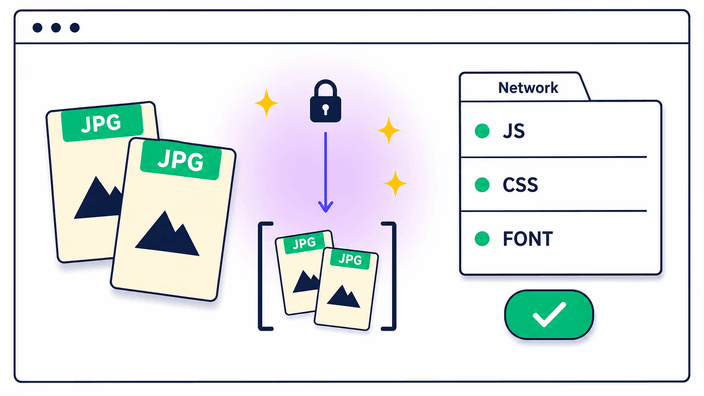
जो भी जुड़ता है वह आपकी अपनी device के अंदर ही जुड़ता है, इसलिए आपकी कोई तस्वीर किसी पल किसी दूर बैठे server तक नहीं पहुंचती। बहुतेरे online converter इसका ठीक उल्टा खेल खेलते हैं, यानी आपकी फाइलें कहीं और भिजवाकर वहीं document गढ़ते हैं और फिर लौटा देते हैं, जिससे आपकी इमेज कुछ देर किसी पराये computer पर ठहरी रह जाती हैं। यहां न तो कुछ बाहर भेजा जाता है और न ही बाद में कहीं रोककर रखा जाता है। खुद तसल्ली करनी हो तो document गढ़ने से पहले browser का Network panel खोल लीजिए और हलचल पर निगाह रखिए, आपको सिर्फ इसी page की अपनी चीज़ें आती दिखेंगी, एक भी फोटो बाहर सरकती नहीं मिलेगी। और एक दफा page खुल जाने पर यह internet कट जाने की हालत में भी बेरोक चलता रहता है।

फ़ोटो को सर्कल में कैसे क्रॉप करें

  1. फोटो अंदर डालिए

    tool पर पहुंचते ही अपनी JPG, PNG या WebP फाइलें सीधे drop क्षेत्र में गिरा दीजिए, या उस पर tap करके device से चुन लीजिए। एक झटके में 50 तक समा जाती हैं।

  2. क्रम लगाइए, टेढ़ी सीधी करिए

    हर thumbnail को सरकाकर मनचाहा page क्रम बना लीजिए, और जहां कोई फोटो किनारे पर पड़ी हो, उसके card के rotate से उसे page पर बैठने से पहले सीधा खड़ा कर दीजिए।

  3. ढांचा चुनिए

    page के लिए A4, US Letter या Auto में से एक नाप लीजिए, दिशा portrait रखें या landscape, और किनारों के लिए margin तय कर लीजिए, कोई नहीं से लेकर बड़ी तक।

  4. file उतार लीजिए

    बनाओ बटन दबते ही file हाथ में। पूरी मेहनत आपकी ही मशीन पर हुई, सो न कोई copy छूटती है न कुछ मिटाना पड़ता है।

पहले crop, resize या compress करना है?

फोटो को एक PDF में बांधने पर हर इमेज जस की तस रहती है। पर अगर आप पहले किसी खास हिस्से को frame करना चाहें, नई pixel नाप देना चाहें, या file का वज़न घटाना चाहें, ये तीनों भी यहीं browser में चल जाते हैं।

अक्सर पूछे जाने वाले सवाल

JPG को बिना किसी खर्च के PDF कैसे बनाएं?

tool पर अपनी JPG खींच लाइए, चाहें तो नाप और margin चुन लीजिए, फिर Create PDF पर tap कीजिए, और बस। यहां न login होता है, न तैयार file पर कोई निशान चढ़ता है, न रोज़ की कोई सीमा रोकती है, और save करने के लिए कुछ चुकाना नहीं पड़ता।

एक साथ कई JPG को जोड़कर एक ही PDF बना सकते हैं?

बिलकुल, 50 तक एक PDF में आ जाती हैं। सारी एक बार में डाल दीजिए, फिर thumbnail खिसकाकर तय कीजिए कौन सी फोटो किस page पर बैठे, और एक file save कर लीजिए। दरअसल कई फोटो को एक में पिरोना ही इस tool का दिल है।

PDF बना लेने के बाद फोटो की quality कम तो नहीं होगी?

सच्ची फोटो पर तो आंख फर्क पकड़ ही नहीं पाएगी, क्योंकि हर page अंदर high quality JPEG की शक्ल में बैठता है। हां, जहां screenshot में बहुत बारीक अक्षर हों, वहां पूरे zoom पर हल्की नरमी झलक सकती है। इसकी पूरी वजह ऊपर quality वाले हिस्से में खोलकर बताई है।

मेरी फोटो कहीं किसी server पर तो नहीं चली जातीं?

जातीं ही नहीं। PDF का सारा जोड़-तोड़ आपकी अपनी device पर होता है। यकीन न हो तो file बनाते वक्त browser का Network panel खोल लीजिए, वहां एक भी फोटो बाहर निकलती नहीं दिखेगी, और यही पक्का, अपनी आंखों से जांचा जा सकने वाला सबूत है।

आखिर एक PDF में ज़्यादा से ज़्यादा कितनी इमेज डाल सकते हैं?

एक PDF में 50 तक। यह छत आपके device की memory को राहत देने के लिए है, क्योंकि 50 फोन फोटो जब एक साथ file बनती हैं तो ठीक-ठाक RAM घेर लेती हैं, और छत न हो तो कमज़ोर फोन अटक सकता है।

किन-किन इमेज format को जोड़ा जा सकता है?

JPG, PNG और WebP, और इन्हें आपस में मिलाकर एक ही PDF में रखने की पूरी छूट है। बस इतना याद रहे: PNG का आर-पार वाला background सफेद में बदल जाता है, क्योंकि page एक ऐसे रूप में बैठते हैं जहां आर-पार दिखने की गुंजाइश नहीं होती।

बाद में page की तरतीब बदली जा सकती है?

जी हां, जितनी बार चाहें। हर इमेज एक खींची जा सकने वाली thumbnail है, तो उन्हें आगे-पीछे सरकाकर मनचाही तरतीब बना लीजिए। और अगर फाइलों के नाम पहले से क्रम में हैं, तो नाम के हिसाब से एक ही tap में पूरा बैच जम जाता है।

किनारे पड़ी टेढ़ी फोटो को सीधा कर सकते हैं?

हां, हर card के अपने rotate button से। एक दबाव में वह page 90 degree मुड़ता है, तो किनारे आई फोटो सीधी खड़ी हो जाती है। एक बात ध्यान रहे, फोटो ठीक वैसी आती है जैसी camera ने उतारी थी, इसलिए फोन की कोई खड़ी तस्वीर कभी हाथ से घुमानी पड़ सकती है।

page के नाप और margin में क्या-क्या चुनाव हैं?

नाप तीन हैं, A4, US Letter और Auto, जिसमें page अपनी ही फोटो के माप पर ढल जाता है। Margin भी तीन, कोई नहीं, छोटी और बड़ी। और पूरे document को एक बार में portrait या landscape में बिठाया जा सकता है।

internet न हो तो क्या यह तब भी चलेगा?

चलेगा, बस page एक बार खुल जाना चाहिए। चूंकि PDF आपकी device पर ही बनती है, उसके बाद connection हो या न हो, कोई फर्क नहीं पड़ता, चाहे आप plane में airplane mode में ही क्यों न बैठे हों।

browser का Back button दबा दूं तो क्या होगा?

घबराइए मत, page से बाहर नहीं फिंकेंगे। हर कदम एक history निशान छोड़ता है, तो Back आपको download वाली screen से editor और फिर शुरुआत की ओर लौटा लाता है। और आपकी फोटो व settings तब तक memory में टिकी रहती हैं जब तक आप खुद कहीं और न चले जाएं या tab बंद न कर दें।

क्या कहीं watermark या रोज़ की कोई सीमा छिपी है?

कुछ छिपा नहीं है, तैयार PDF पर कोई निशान नहीं, कोई account नहीं, और आम इस्तेमाल पर दिनभर की कोई गिनती नहीं। tool के नीचे टिका बस एक ही ad इसका खर्च उठाता है, और PDF बनाने के बदले आपकी जेब से कभी कुछ नहीं जाता।
विवरण

अच्छे गोल क्रॉप के पीछे शिल्प, प्रारूपों और छोटे निर्णयों पर टीम के नोट्स।

एक PDF, ढीली-ढाली फोटो के ढेर से बेहतर क्यों
बिखरी हुई कई इमेज files के मुकाबले एक PDF भेजना और संभालना कहीं ज़्यादा आसान पड़ता है। आप दस के बजाय एक file लगाते हैं, सामने वाला उसे एक ही जगह खोलकर आपके तय क्रम में पन्ने पलटता है, और वह ढेर के बजाय एक करीने की कतार बनकर print होती है। कागज़ात मांगने वाले form लगभग हमेशा PDF ही चाहते हैं, फोटो भरी कोई zip नहीं। अपनी इमेज को एक file में समेटना ही इस page के होने की असल वजह है, और क्रम, घुमाव और नाप के सारे control उसी एक मकसद की ओर इशारा करते हैं, एक तैयार file जो share होने को राज़ी हो।
page का क्रम और घुमाव कैसे चलता है
यहां page गिनने या नंबर डालने जैसा कुछ नहीं करना पड़ता। हर फोटो आते ही एक thumbnail बन जाती है, और उन्हें screen पर जिस तरतीब में आप सजाते हैं, बनी हुई file में page बिलकुल उसी तरतीब में आते हैं। किसी thumbnail को उठाकर नई जगह छोड़ दीजिए और बाकी अपने आप खिसककर जगह बना लेते हैं। टेढ़ी पड़ी किसी फोटो को सीधा करना हो तो उसी card के rotate button से उसे 90 degree के झटकों में घुमा लीजिए, सिर्फ वही एक page मुड़ता है। और जब फाइलों के नाम खुद ही क्रम बता रहे हों, मसलन scan की page-01, page-02 जैसी, तो नाम के हिसाब से एक tap में पूरा बैच जम जाता है।
page का नाप और margin, कौन सा कब फिट बैठे
कौन सा नाप कब, यह असल में इस बात पर टिका है कि PDF जा कहां रही है। अगर मकसद एक यादगार album जैसा कुछ है जहां फोटो किनारे से किनारे भरे और कोई खाली पट्टी न रहे, तो Auto सबसे सहज है, क्योंकि हर page अपनी फोटो के नाप पर ढल जाता है। पर जब file किसी दफ्तर के printer पर या किसी सरकारी form में जानी हो जो एक तय माप मांगता है, तब A4 या US Letter ही भरोसे का चुनाव है। Margin इस पूरे फैसले के ऊपर एक परत है: बंद margin तस्वीर को पूरा फैला देता है, 10mm उसे एक साफ-सुथरा घेरा देता है, और 24mm वहां काम आता है जहां punch hole या कलम से कोई note लिखनी हो। दिशा एक बार चुनी, तो वह सारे page पर एक जैसी रहती है।
quality की अदला-बदली सीधी भाषा में
इसकी जड़ में JPEG का काम करने का तरीका है। यह format file को छोटा इसलिए रख पाता है क्योंकि वह उस बारीकी को चुपके से हटा देता है जिसे इंसानी आंख वैसे भी कम ही पकड़ती है, और यहां जो ऊंची quality लगती है उस पर असली फोटो में यह कटौती बिलकुल नहीं झलकती। झलकती है तो सख्त किनारों पर, जैसे सफेद पर बैठे काले अक्षर की धार या एक ही रंग का चौड़ा खाना, जहां पूरे zoom पर एक झीना सा घेरा उभर सकता है। फोटो और scan से भरे document के लिए यह बात मायने ही नहीं रखती। पर जिस page पर ज़्यादातर बारीक text हो, वहां उसी app से सीधे निकाली गई असली PDF हमेशा उस text की फोटो से साफ रहेगी, यह तय है।
यह बिना connection के क्यों चल जाता है
इसका उल्टा वे आम online converter करते हैं जो आपकी फाइलें ऊपर किसी मशीन पर भेजते हैं, वहीं काम निपटाते हैं और नतीजा लौटा देते हैं, इसलिए उन्हें हर बार internet चाहिए। यहां ऐसा कोई दूर का कदम है ही नहीं, पूरा PDF आपकी अपनी device पर बनता है। page जैसे ही एक बार खुल गया, उसे चाहिए हर चीज़ आपके device पर बस गई, और फिर आप connection पूरी तरह काटकर भी फोटो जोड़ सकते हैं और file बना सकते हैं। यही वजह है कि आपकी तस्वीरें कहीं जाती ही नहीं, क्योंकि जब काम के लिए बाहर निकलना ही नहीं है तो भेजने को कुछ बचता ही नहीं।
यह server converter से कैसे अलग है
इस तरीके की एक साफ कीमत है और एक साफ फायदा। फायदा: कुछ ऊपर नहीं जाता, कहीं और कुछ पड़ा नहीं रहता, और एक दिन में कितने PDF बनाएं इस पर कोई गिनती नहीं, क्योंकि सारा काम आपकी ही device पर होता है। उधर जाने-पहचाने ज़्यादातर JPG से PDF tool एक server के सहारे चलते हैं, जहां आप फोटो भेजते हैं, उनकी मशीन file बनाती है, और आपकी इमेज कुछ देर उनके computer पर रहती हैं, अक्सर किसी रोज़ की हद या signup की शर्त के साथ। और कीमत: एक document में 50 इमेज की हद, जो जान-बूझकर रखी गई है ताकि आपके फोन या laptop की memory पर बोझ न पड़े।