เครื่องมือครอปรูปออนไลน์ฟรี รองรับวงกลม สี่เหลี่ยม และพรีเซ็ตโซเชียล

เลือกประเภทการครอปด้านล่างสำหรับอวตาร โพสต์ แบนเนอร์ หรืออัตราส่วนใดก็ได้

เกี่ยวกับเครื่องมือนี้

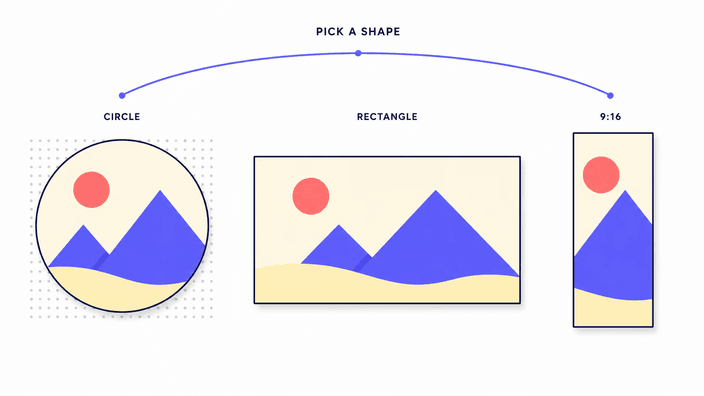
เลือกประเภทครอปให้ตรงกับสิ่งที่คุณต้องการ สำหรับรูปโปรไฟล์หรืออวตาร การครอปวงกลมจะได้ผลลัพธ์เป็นรูปทรงกลมพร้อมพื้นหลังโปร่งใส บันทึกเป็นไฟล์ PNG สำหรับการตัดขอบหรือปรับองค์ประกอบภาพ การครอปสี่เหลี่ยมให้คุณเลือกพื้นที่ที่ต้องการเก็บได้อย่างอิสระ พรีเซ็ตสัดส่วนอย่าง 1:1, 16:9 หรือ 9:16 จะล็อกการเลือกให้พอดีกับขนาดที่แพลตฟอร์มต้องการ ส่วนพรีเซ็ตโซเชียลมีเดียจะโหลดขนาดมาตรฐานของแพลตฟอร์มนั้นมาให้ทันที ไม่ต้องจำตัวเลขเอง ทุกการครอปทำงานในเบราว์เซอร์ ไฟล์ไม่ถูกส่งไปยังเซิร์ฟเวอร์ใด ไม่มีการจัดเก็บข้อมูล และถูกลบออกจากหน่วยความจำโดยอัตโนมัติเมื่อคุณปิดแท็บ ฟรี ไม่ต้องสมัครสมาชิก

คุณต้องการการครอปแบบไหน?

คุณต้องการการครอปแบบไหน?

สามประเภทหลัก: วงกลม (สำหรับรูปโปรไฟล์ อวตาร และรูปติดต่อ, ผลลัพธ์เป็น PNG ที่มีพื้นหลังโปร่งใส), สี่เหลี่ยมสัดส่วนอิสระ (สำหรับตัดขอบ ปรับองค์ประกอบ หรือล็อกสัดส่วนเฉพาะ), พรีเซ็ตโซเชียลมีเดีย (โหลดขนาดที่แต่ละแพลตฟอร์ม Instagram, Facebook, X, LinkedIn, YouTube ต้องการมาให้ทันที) เลือกด้านล่างตามจุดประสงค์ ไม่ใช่ตามฟอร์แมตไฟล์ต้นฉบับ
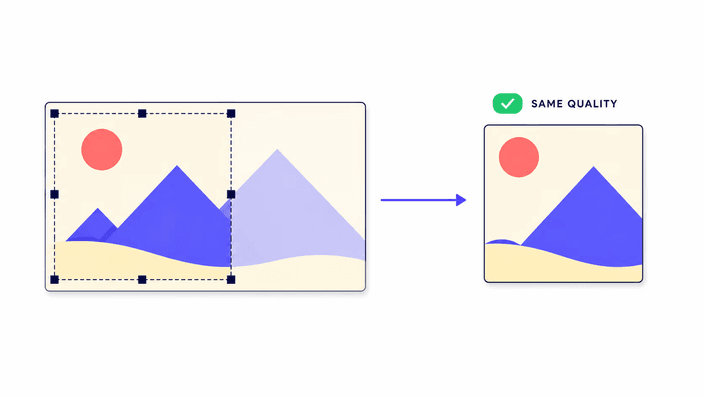
การครอปทำงานอย่างไรในเบราว์เซอร์

การครอปทำงานอย่างไรในเบราว์เซอร์

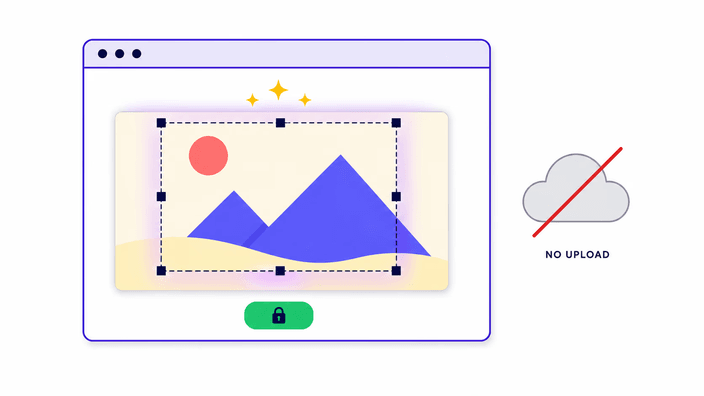
ทุกเครื่องมือในกลุ่มนี้ทำการครอปทั้งหมดบนอุปกรณ์ของคุณ ไฟล์ถูกอ่านในหน่วยความจำ ใช้มาสก์หรือกรอบเลือก แล้วเตรียมผลลัพธ์สำหรับดาวน์โหลด, ไม่มีขั้นตอนไหนผ่านเซิร์ฟเวอร์ ข้อมูล EXIF (พิกัด รุ่นกล้อง) ถูกลบโดยอัตโนมัติในกระบวนการนี้ ตรวจสอบเองได้: เปิด DevTools → แท็บ Network ระหว่างการครอป จะไม่เห็น request ใด ๆ ออกไป

การครอปส่งผลต่อคุณภาพภาพหรือไม่?

การครอปส่งผลต่อคุณภาพภาพหรือไม่?

การครอปเองไม่ลดคุณภาพ พื้นที่ที่เลือกเก็บความละเอียดต้นฉบับไว้, พิกเซลไม่ถูกสุ่มตัวอย่างใหม่ คุณภาพจะลดลงก็ต่อเมื่อคุณขยายภาพครอปเกินความละเอียดเดิม (ซึ่งเครื่องมือนี้ไม่ทำให้อัตโนมัติ) ข้อควรระวัง: บันทึกภาพครอปที่มีพื้นหลังโปร่งใสเป็น JPG จะทำให้พื้นที่โปร่งใสกลายเป็นสีขาว ใช้ PNG หรือ WebP เพื่อรักษาความโปร่งใส

ควรบันทึกภาพครอปในรูปแบบใด?

ควรบันทึกภาพครอปในรูปแบบใด?

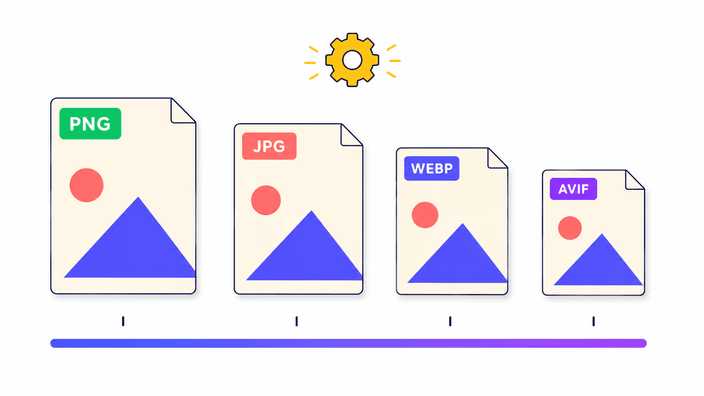
PNG, เมื่อมีพื้นหลังโปร่งใสหรือต้องการบันทึกไม่สูญเสีย JPG, สำหรับภาพถ่ายทั่วไปที่ต้องการไฟล์เล็กลงและไม่มีโปร่งใส WebP, สำหรับการบีบอัดเว็บที่ดีที่สุดในขณะที่ยังรักษาความโปร่งใส (รองรับในเบราว์เซอร์สมัยใหม่ทั้งหมด) AVIF, สำหรับการบีบอัดสูงสุดเมื่อความเร็วในการบันทึกไม่สำคัญ

ครอป vs ปรับขนาด vs บีบอัด

ครอป vs ปรับขนาด vs บีบอัด

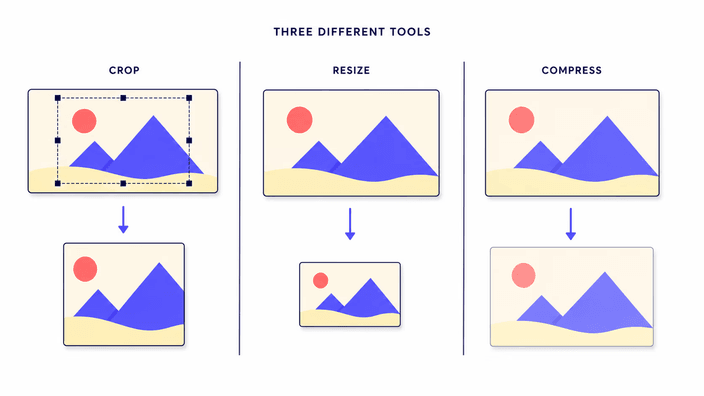
สามการดำเนินการที่แตกต่างกันแต่มักสับสน: การครอปลบพิกเซลที่ขอบ (พื้นที่เลือกรักษาความละเอียด) การปรับขนาดเปลี่ยนขนาดทั้งหมดของภาพ (ทุกพิกเซลถูกสุ่มตัวอย่างใหม่) การบีบอัดลดขนาดไฟล์โดยไม่เปลี่ยนพิกเซลที่มองเห็น ต้องการลดไฟล์โดยรักษาพื้นที่มองเห็น, บีบอัด ต้องการเปลี่ยนสัดส่วน, ครอป ต้องการเปลี่ยนความละเอียด, ปรับขนาด

คำถามที่พบบ่อย

ครอบภาพโดยไม่สูญเสียคุณภาพได้อย่างไร?

การครอปลบพิกเซลนอกพื้นที่ที่เลือก, ส่วนที่เลือกได้ความละเอียดเต็มจากต้นฉบับ คุณภาพจะลดลงก็ต่อเมื่อคุณขยายภาพครอปเกินขนาดต้นฉบับ ซึ่งเครื่องมือนี้ไม่ได้ทำ

รูปภาพถูกอัปโหลดไปยังเซิร์ฟเวอร์หรือไม่?

ไม่ ทุกการครอปทำงานในเบราว์เซอร์ของคุณ ไฟล์ไม่ถูกส่งออกไปยังเซิร์ฟเวอร์ใด ยืนยันได้ด้วย DevTools: ไม่มี request ภาพออกไปเลยระหว่างการครอป

ครอปรูปวงกลมและสี่เหลี่ยมต่างกันอย่างไร?

วงกลมให้รูปทรงกลมพร้อมพื้นหลังโปร่งใส เหมาะสำหรับรูปโปรไฟล์และอวตาร บันทึกเป็น PNG สี่เหลี่ยมให้เลือกพื้นที่ได้อย่างอิสระหรือล็อกสัดส่วนตามต้องการ

เครื่องมือครอบรูปภาพรองรับรูปแบบใดบ้าง?

PNG, JPG, WebP, AVIF และ GIF (เฉพาะเฟรมแรกสำหรับ GIF เคลื่อนไหว) บันทึกผลลัพธ์เป็น PNG, JPG, WebP หรือ AVIF ได้ตามต้องการ

ครอปรูปหลายรูปพร้อมกันได้หรือไม่?

ทุกเครื่องมือในกลุ่มครอปนี้ทำงานทีละหนึ่งไฟล์ ยังไม่รองรับ batch crop ในปัจจุบัน